
Excelで値を比較する方法!IF関数と条件付き書式を活用

Excelで値を比較する方法について、この記事ではIF関数と条件付き書式の活用について詳しく解説します。IF関数は指定した条件に基づいて値を比較し、条件が真の場合と偽の場合とで異なる結果を返すことができます。一方、条件付き書式はセルの値に基づいてセルの形式を変更する機能で、値の比較結果に応じてセルを目立たせることが可能です。この2つの機能を組み合わせることで、Excelでの値の比較をより効果的に行うことができます。
Excelで2つのデータが同じかどうか比較するには?
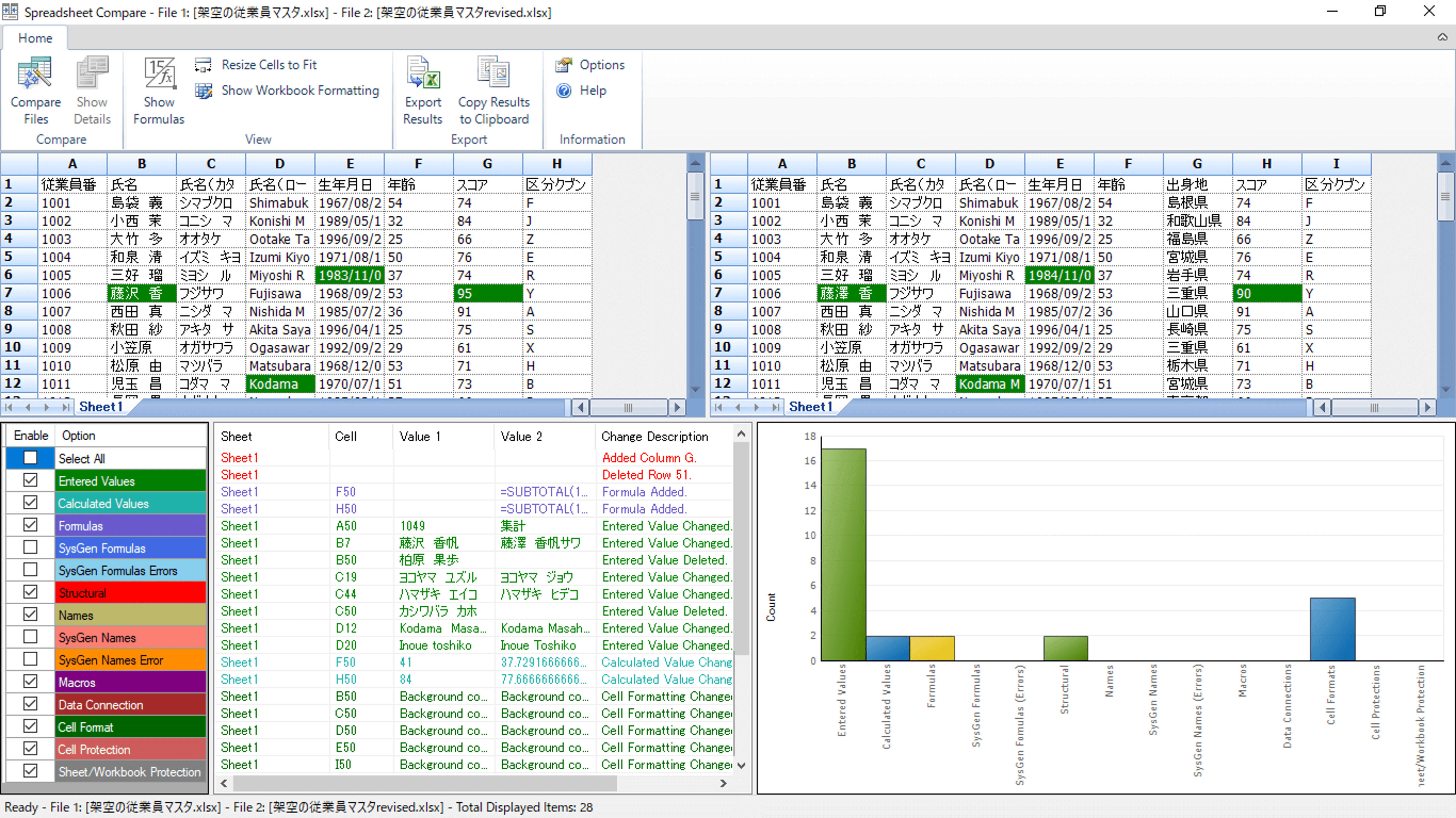
2つのデータが同じかどうか比較するには、Excelの条件付き書式やIF関数などを使用する方法があります。次に、方法を説明します。
条件付き書式を使用する方法
条件付き書式を使用することで、2つのデータが同じかどうかを簡単に比較することができます。
- 比較したいデータを選択します
- ホームタブの条件付き書式のボタンをクリックし、「セルの値に基づく書式」を選択します
- 書式の条件を指定します。たとえば、セルA1とセルB1が同じである場合、緑色で塗りつぶすなどの条件を指定します
IF関数を使用する方法
IF関数を使用することで、2つのデータが同じかどうかを判断し、結果を表示することができます。
- 比較したいデータを選択します
- IF関数を入力します。たとえば、セルA1とセルB1が同じである場合、「=IF(A1=B1,同じ,異なる)」と入力します
- 結果を表示します
VLOOKUP関数を使用する方法
VLOOKUP関数を使用することで、2つのデータが同じかどうかを判断し、結果を表示することができます。
- 比較したいデータを選択します
- VLOOKUP関数を入力します。たとえば、セルA1とセルB1が同じである場合、「=VLOOKUP(A1,B:B,1,FALSE)」と入力します
- 結果を表示します
エクセルで2つのエクセルを比較するにはどうすればいいですか?
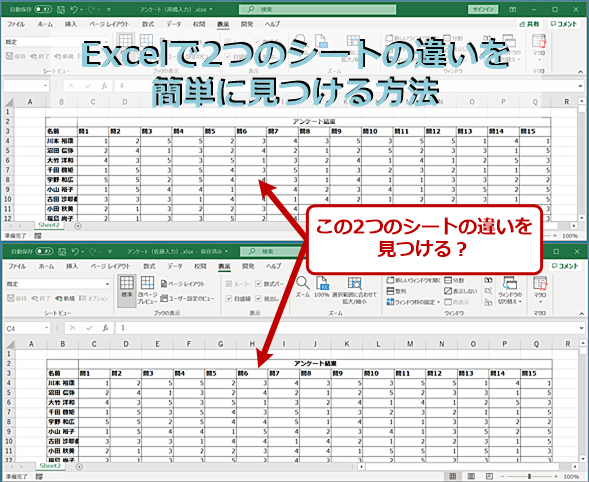
エクセルで2つのエクセルを比較するには、次の方法があります。 まず、2つのエクセルファイルを同時に開きます。次に、「データ」タブをクリックし、「データの比較」を選択します。すると、「データの比較」ウィンドウが表示されます。 このウィンドウで、比較する2つのエクセルファイルを選択し、「比較」ボタンをクリックします。すると、エクセルが自動的に2つのファイルを比較し、差分を表示します。
エクセルで2つのエクセルを比較する方法
エクセルで2つのエクセルを比較するには、次の方法があります。
- 2つのエクセルファイルを同時に開く
- 「データ」タブをクリックし、「データの比較」を選択する
- 比較する2つのエクセルファイルを選択し、「比較」ボタンをクリックする
エクセルのデータの比較機能の特徴
エクセルのデータの比較機能には、次のような特徴があります。
- 自動的に2つのファイルを比較し、差分を表示する
- 差分をハイライト表示する
- 複数のファイルを同時に比較できる
エクセルで2つのエクセルを比較するための Tips
エクセルで2つのエクセルを比較するための Tips は、次のとおりです。
- 2つのファイルのフォーマットが同じであることを確認する
- 比較する前に、ファイルのデータを最新の状態にする
- 差分を確認するために、「差分の表示」オプションを有効にする
2つのシートを比較し違う部分を抽出するにはどうすればいいですか?
 Excelで列を比較する方法!IF関数と条件付き書式を活用
2つのシートを比較し違う部分を抽出するには、以下の方法があります。 まず、2つのシートのデータを一つのワークシートにまとめ、データの重複を確認します。重複するデータは削除するか、まとめておきます。 次に、データの差分を抽出します。例えば、A列にシート1のデータを、B列にシート2のデータを入力し、C列に差分を表示する式を入力します。差分がある行は突出表示しておきます。 最後に、データの相違点を分析します。抽出した差分を分析し、どのようなルールで相違点が発生しているかを調べます。相違点のルールがわかれば、データの整合性を確保するための措置を講じることができます。
シートの比較方法
シートを比較するには、以下の方法があります。
- 目視比較:2つのシートを目で見比べ、違いがあるかどうかを確認します。
- データの重複チェック:データの重複を確認し、重複するデータを削除します。
- データの差分抽出:データの差分を抽出し、相違点を分析します。
データの差分抽出方法
データの差分を抽出すには、以下の方法があります。
- Excelの関数:Excelの関数を使用して、データの差分を抽出します。
- SQLのクエリ:SQLのクエリを使用して、データの差分を抽出します。
- データのフィルタリング:データのフィルタリングを使用して、データの差分を抽出します。
データの相違点分析方法
データの相違点を分析するには、以下の方法があります。
- データの分類:データを分類して、相違点のルールを調べます。
- データのグループ化:データをグループ化して、相違点のルールを調べます。
- データのパターン分析:データのパターンを分析して、相違点のルールを調べます。
Excelで値を比較する方法!IF関数と条件付き書式を活用
Excelで値を比較することは、データ分析やデータ管理において非常に重要な作業です。ここでは、IF関数と条件付き書式を活用した値の比較方法について詳しく説明します。
IF関数とは
IF関数は、指定した条件式が真の場合と偽の場合で異なる結果を返す関数です。以下がその構文です。 =IF(条件式, 真の場合の値, 偽の場合の値) 例えば、セルA1とB1の値を比較し、A1がB1より大きい場合「大きい」と表示し、等しい場合は「等しい」と表示し、A1がB1より小さい場合は「小さい」と表示するには、以下のように入力します。 =IF(A1>B1, 大きい, IF(A1=B1, 等しい, 小さい))
条件付き書式の設定方法
条件付き書式は、セルの値に応じてセルの書式を自動的に変更する機能です。以下の手順で設定できます。
- 書式を適用したいセル範囲を選択します。
- ホームタブの「条件付き書式」をクリックします。
- 「ルールの作成」を選択し、適用するルールを設定します。
たとえば、セルの値が50以上の場合に背景色を赤にするには、以下のように設定します。
| 条件 | セルの値が50以上 |
| 書式 | 背景色: 赤 |
複数の条件で値を比較する
IF関数をネストすることで、複数の条件で値を比較することができます。例えば、以下のように入力すれば、セルA1の値によって異なる結果を返せます。 =IF(A1>=80, 優, IF(A1>=60, 良, IF(A1>=40, 可, 不可))) これにより、A1の値が80以上なら「優」、60以上80未満なら「良」、40以上60未満なら「可」、40未満なら「不可」と表示されます。
条件付き書式で複数の条件を設定する
条件付き書式でも、複数の条件を設定することができます。例えば、以下のように設定すれば、セルの値によって背景色を変えることができます。
| 条件1 | セルの値が80以上 | 背景色: 赤 |
| 条件2 | セルの値が60以上80未満 | 背景色: 黄 |
| 条件3 | セルの値が40以上60未満 | 背景色: 緑 |
IF関数と条件付き書式の組み合わせ
IF関数と条件付き書式を組み合わせることで、より複雑な条件での値の比較が可能になります。例えば、セルA1とB1の値を比較し、その結果に応じてセルの背景色を変えるには、以下のようにします。
🔥あわせて読みたい Excelで同じ値を探す方法!条件付き書式とフィルター機能
- まず、IF関数を使ってセルC1に比較結果を表示します。
=IF(A1>B1, A1が大きい, IF(A1=B1, 等しい, B1が大きい)) - 次に、条件付き書式を使って、セルC1の値によって背景色を変えます。例えば、「A1が大きい」の場合は赤、「等しい」の場合は黄、「B1が大きい」の場合は緑に設定します。
ExcelのIF関数と条件付き書式の違いは何ですか?
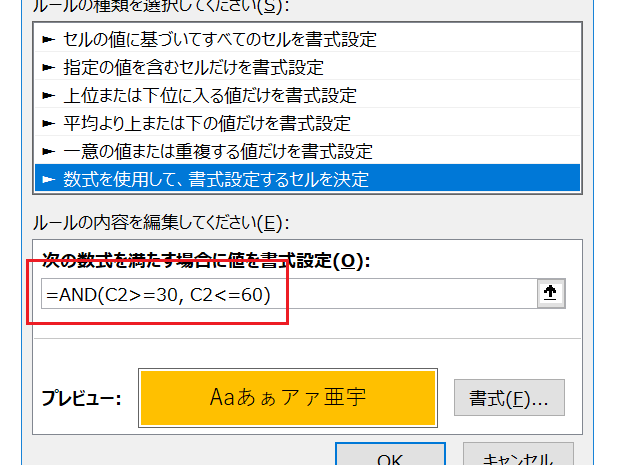
ExcelのIF関数と条件付き書式の主な違いは、IF関数が条件に基づいて値を返すのに対し、条件付き書式は条件に基づいてセルの書式を変更することです。
IF関数の特徴
IF関数は、指定した条件が真の場合と偽の場合とで異なる値を返すことができます。
- 条件式を評価し、真か偽かを判定します。
- 条件が真の場合、指定した値を返します。
- 条件が偽の場合、別の指定した値を返します。
条件付き書式の特徴
条件付き書式は、セルの値に基づいてそのセルの書式を自動的に変更します。
- セルの値が指定した条件に合致するかどうかを判定します。
- 条件に合致する場合、セルの書式(色、フォント、罫線など)を変更します。
- 条件に合致しない場合、セルの書式は変更されません。
IF関数と条件付き書式の使い分け
IF関数と条件付き書式は目的が異なるため、適切な使い分けが重要です。
- 値を条件によって変更したい場合、IF関数を使用します。
- セルの見た目を条件によって変えたい場合、条件付き書式を使用します。
- 両方を組み合わせて使用することもできます。例えば、IF関数で条件に基づいて値を返し、その返された値に応じて条件付き書式で書式を変更することができます。
Excelの計算式で値を比較するにはどうすればいいですか?

Excelの計算式で値を比較するには、条件式を使用します。条件式は、与えられた条件に基づいて真か偽かを判断する式であり、IF関数を用いて表現することができます。
IF関数を使用した値の比較
IF関数は、指定された条件が真である場合と偽である場合とで異なる結果を返すことができます。IF関数の構文は以下のようになります。
- 条件: 評価される条件を指定します。条件が真である場合、IF関数は真の値を返します。条件が偽である場合、偽の値を返します。
- 真の値: 条件が真であった場合に返される値を指定します。
- 偽の値: 条件が偽であった場合に返される値を指定します。
比較演算子を使用した条件の指定
条件を指定する際には、比較演算子を使用して値を比較することができます。比較演算子には以下のようなものがあります。
- >: より大きい
- <: より小さい
- =: 等しい
- >=: 以上
- <=: 以下
- <>: 等しくない
複数の条件を組み合わせた比較
複数の条件を組み合わせて比較を行うには、AND関数やOR関数を使用します。これらの関数を使用することで、複数の条件を同時に満たす場合や、いずれかの条件を満たす場合に khác valores.
- AND関数: すべての条件が真である場合に真を返す。
- OR関数: いずれかの条件が真である場合に真を返す。
- 複数のIF関数の入れ子: IF関数の中に別のIF関数を入れ子にして、複数の条件を評価することもできます。
Excelで条件付き書式で2列を比較するには?
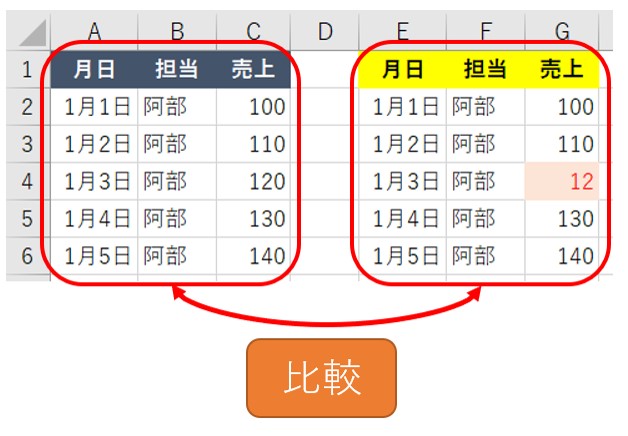
Excelで条件付き書式で2列を比較する方法は以下の通りです。
まず、比較したい2列を選択し、ホームタブの「条件付き書式」をクリックします。その後、「ルールの新規作成」を選択し、「数式を使用して、書式設定するセルを決定」を選びます。
数式の入力欄に、2列を比較するための条件を入力します。例えば、A列とB列を比較して、一致する場合に書式設定する場合は、次の数式を入力します。
=A1=B1
次に、書式ボタンをクリックし、適用する書式を選択します。最後に「OK」をクリックしてルールを適用します。
条件付き書式の適用範囲
条件付き書式を適用する範囲を指定することが重要です。適切な範囲を選択し、ルールを適用することで、正確な比較が可能になります。
- 比較する列の開始セルと終了セルを選択します。
- 条件付き書式のルールを作成し、数式を入力します。
- 書式を設定し、 OK をクリックしてルールを適用します。
複数の条件を指定する
条件付き書式では、AND や OR などの論理関数を使用して、複数の条件を指定することができます。これにより、より複雑な比較が可能になります。
- 条件付き書式の数式入力欄で、AND や OR を使用して複数の条件を指定します。
- 例: =AND(A1=B1, C1=D1) これにより、A列とB列、C列とD列がそれぞれ一致する場合に書式が適用されます。
- 書式を設定し、 OK をクリックしてルールを適用します。
条件付き書式のルールの優先順位
複数の条件付き書式ルールを適用する場合、優先順位を設定することが重要です。優先順位が高いルールが先に評価され、書式が適用されます。
- 条件付き書式のルールを複数作成します。
- ルールの優先順位を調整するには、ホームタブの「条件付き書式」→「ルールの管理」をクリックします。
- ルールの優先順位をドラッグアンドドロップで変更します。上にあるルールが優先的に適用されます。
Excelにおいて、条件に一致したセルの値だけ合計する関数はどれか?
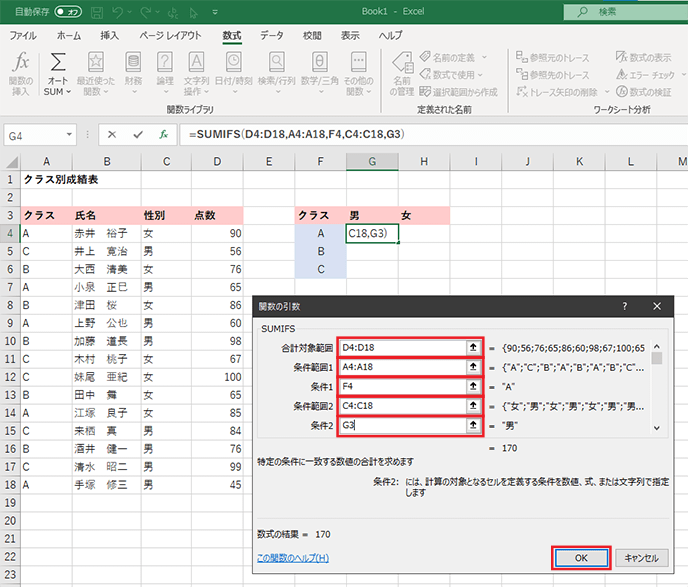
Excelにおいて、条件に一致したセルの値だけ合計する関数はSUMIFです。この関数を使用することで、指定した範囲内のセルの値が特定の条件に一致する場合にのみ、それらの値を合計することができます。
SUMIF関数の使い方
SUMIF関数は次のような構造を持ちます:=SUMIF(範囲, 条件, [合計範囲])。
- 範囲:条件を確認するセル範囲を指定します。
- 条件:合計するべき値を持つセルを特定する条件を指定します。
- 合計範囲(オプション):合計する値が含まれるセル範囲です。指定しない場合は、範囲のセルが合計されます。
SUMIF関数の代表的な使用例
SUMIF関数は、データの分析やレポートの作成において非常に便利です。以下は、その典型的な使用例です。
- 特定のカテゴリ別の売上合計を計算する。
- 一定の基準を満たすデータの合計を求める。
- 特定の期間内のデータの合計を計算する。
SUMIF関数の注意点
SUMIF関数を使用する際は、以下の点に注意してください。
- ワイルドカード:条件では、ワイルドカード(や?)を使用して、部分一致の条件を指定することができます。
- 条件の形式:条件は、数値、文字列、日付などさまざまな形式で指定できます。文字列を指定する場合は、引用符で囲む必要があります。
- 複数の条件:複数の条件を指定する場合は、SUMIFS関数を使用します。
詳細情報
Excelで値を比較するときにIF関数と条件付き書式の違いは何ですか?
Excelで値を比較する際、IF関数と条件付き書式は異なる目的で使用されます。IF関数は、条件に基づいて異なる値を返すために使用されます。例えば、セルA1の値が10より大きい場合に「大きい」、そうでない場合に「小さい」と表示するような場合に使います。一方、条件付き書式は、セルの値に基づいてセルの書式(色、フォントなど)を変更するために使用されます。例えば、セルA1の値が10より大きい場合にそのセルを赤色で表示するような場合に使います。
IF関数を使用して複数の条件で値を比較する方法を教えてください。
IF関数を使用して複数の条件で値を比較するには、複数のIF関数を入れ子にするか、AND関数やOR関数と組み合わせて使用します。例えば、セルA1の値が10以上20以下の場合に「適正」、それ以外の場合に「不適正」と表示する場合は、次のように式を書きます。
=IF(AND(A1>=10, A1<=20), 適正, 不適正)
条件付き書式で特定の値を含むセルをハイライトする方法を教えてください。
条件付き書式で特定の値を含むセルをハイライトするには、次の手順に従います。 1. ハイライトしたいセルやセル範囲を選択します。 2. 「ホーム」タブの「条件付き書式」>「新しいルール」をクリックします。 3. 「書式設定ルールの選択」ダイアログで、「数式を使用して、書式設定するセルを決定する」を選択します。 4. 「数式」ボックスに、次のような数式を入力します。
=IF(A1=特定の値,TRUE,FALSE) 5. 「書式」ボタンをクリックし、ハイライトに使用する書式を設定します。 6. 「OK」をクリックしてルールを適用します。
Excelで値の比較にVLOOKUP関数はどのように使われますか?
VLOOKUP関数は、Excelで値を検索して別の場所の値と比較するために使用されます。例えば、従業員番号に基づいて従業員の名前を検索するような場合に使います。VLOOKUP関数は、検索値を含むテーブルと、検索結果を返す列番号を指定して使います。ただし、VLOOKUP関数は比較的低速であり、大規模なデータセットではINDEX関数とMATCH関数の組み合わせの方が効率的です。
Excelで値を比較する方法!IF関数と条件付き書式を活用 に類似した他の記事を知りたい場合は、Excel-kansu カテゴリにアクセスしてください。
関連記事