
Excelで列を結合する方法!連結演算子とCONCATENATE関数
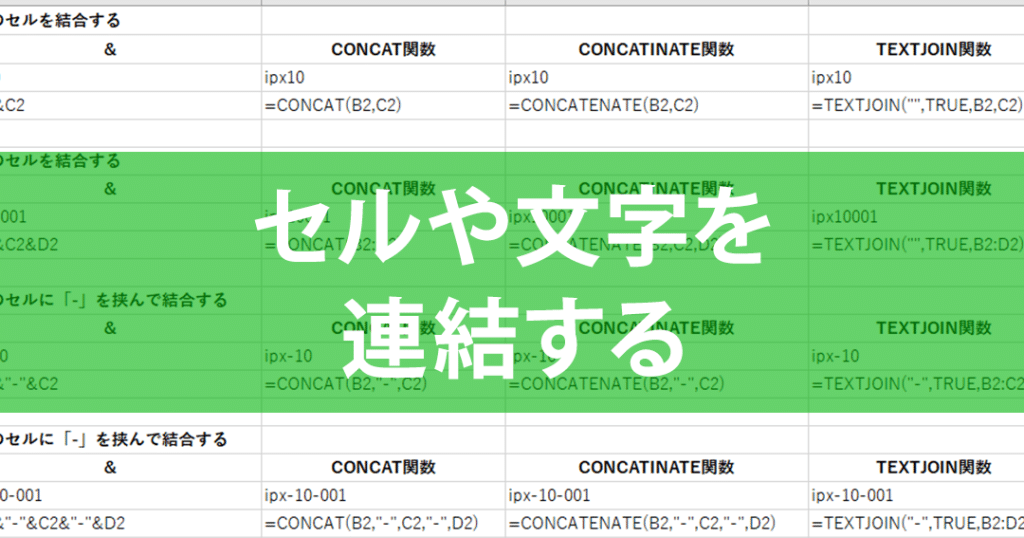
Excelでは、データの処理や分析を行う上で、複数の列を結合する必要がある場面がよくあります。列を結合することにより、データの整理や可読性が向上し、より効果的なデータ分析が可能となります。本記事では、Excelでの列の結合方法について、連結演算子とCONCATENATE関数の2つの手法を解説します。これらの方法をマスターすることで、Excelでのデータ処理の効率が大幅に向上することでしょう。
ExcelのconcatとCONCATENATEの違いは?
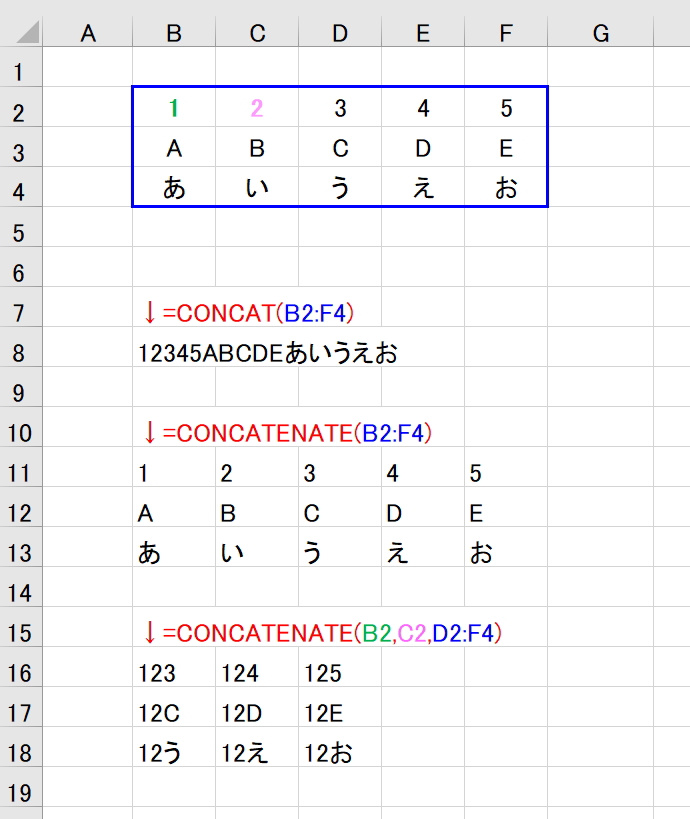
ExcelのconcatとCONCATENATEの違いは、バージョンの違いが主な原因です。CONCATENATE関数はExcelの旧バージョンで使用されており、concat関数はExcel 2016以降のバージョンで導入されました。
concat関数の特徴
concat関数は、テキスト列を結合するために使用されます。次のような特徴があります。
- 最大で255個の引数を指定できます。
- 区切り文字を指定できます。
- 空白文字を含む引数も指定できます。
CONCATENATE関数の特徴
CONCATENATE関数も、テキスト列を結合するために使用されます。次のような特徴があります。
- 最大で30個の引数を指定できます。
- 区切り文字を指定できません。
- 空白文字を含む引数も指定できます。
どちらを使用するべきか
どちらの関数を使用するべきかは、Excelのバージョンと必要な機能によって決まります。次のような点に注意してください。
- Excel 2016以降のバージョンを使用している場合は、concat関数を使用することをお勧めします。
- 古いバージョンのExcelを使用している場合は、CONCATENATE関数を使用する必要があります。
- 区切り文字を指定する必要がある場合は、concat関数を使用する必要があります。
Concat関数の代わりに使える関数は?
Concat関数の代わりに使える関数は、&演算子またはJOIN関数などです。
&演算子を使用する方法
&演算子は、文字列を結合するために使用されます。次の例のように、セルの値を結合することができます。
- セルA1に「こんにちは」と入力します。
- セルB1に「世界」と入力します。
- セルC1に「=A1&B1」と入力すると、「こんにちは世界」と表示されます。
JOIN関数を使用する方法
JOIN関数は、配列内の要素を結合するために使用されます。次の例のように、セルの値を結合することができます。
- セルA1に「こんにちは」と入力します。
- セルB1に「世界」と入力します。
- セルC1に「=JOIN( ,A1:B1)」と入力すると、「こんにちは 世界」と表示されます。
TEXTJOIN関数を使用する方法
TEXTJOIN関数は、配列内の要素を結合するために使用されます。次の例のように、セルの値を結合することができます。
- セルA1に「こんにちは」と入力します。
- セルB1に「世界」と入力します。
- セルC1に「=TEXTJOIN( ,TRUE,A1:B1)」と入力すると、「こんにちは 世界」と表示されます。
Excelで列を結合するにはどうすればいいですか?
エクセルで列を結合するには、いくつかの方法があります。以下に、主な方法を紹介します。 エクセルで列を結合するには、まず、結合したい列を選択します。次に、ホーム タブの 編集 グループにある 結合と中央寄せ ボタンをクリックします。すると、セルを結合する ダイアログ ボックスが表示されます。ここで、列を結合する ラジオ ボタンを選択し、OK ボタンをクリックします。
エクセルで列を結合する方法
エクセルで列を結合する方法は、以下のとおりです。
- セルを結合する ダイアログ ボックスを使用する
- 結合と中央寄せ ボタンを使用する
- セルを選択し、右クリックして セルを結合する を選択する
エクセルで列を結合するときの注意点
エクセルで列を結合するときは、以下の注意点があります。
- セルを結合する ダイアログ ボックスで、列を結合する ラジオ ボタンを選択する必要があります。
- 結合したいセルを選択する必要があります。
- 結合したセルには、中央寄せ される場合があります。
エクセルで列を結合するショートカット キー
エクセルで列を結合するショートカット キーは、以下のとおりです。
- Alt + O + M キーを押す
- Ctrl + Shift + E キーを押す
- F11 キーを押す
Excelで列を結合する方法!連結演算子とCONCATENATE関数
Excelで列を結合するには、連結演算子やCONCATENATE関数を利用する方法があります。これらの方法を利用することで、複数の列のデータを一つの列にまとめることができます。
連結演算子を利用した列の結合
連結演算子(&)を利用することで、複数のセルのデータを結合することができます。例えば、A1セルとB1セルのデータを結合してC1セルに表示するには、以下のような式を利用します。
| =A1&B1 |
この式をC1セルに入力すると、A1セルとB1セルのデータが結合されて表示されます。複数のセルを結合する場合は、&を利用して繋げていくことで可能です。
CONCATENATE関数を利用した列の結合
CONCATENATE関数を利用する方法もあります。この関数を利用することで、複数のセルのデータを結合することができます。例えば、A1セルとB1セルのデータを結合してC1セルに表示するには、以下のような式を利用します。
| =CONCATENATE(A1,B1) |
この式をC1セルに入力すると、A1セルとB1セルのデータが結合されて表示されます。複数のセルを結合する場合は、コンマで区切って繋げていくことで可能です。
結合時に区切り文字を追加する
列を結合する際に、区切り文字を追加することができます。例えば、名前と住所を結合する際にスペースで区切る場合、以下のような式を利用します。
| =A1& &B1 |
この式をC1セルに入力すると、A1セルとB1セルのデータがスペースで区切られて結合されます。CONCATENATE関数を利用する場合も、同様に区切り文字を追加することができます。
複数行のデータを結合する
複数行のデータを結合して一つのセルに表示することもできます。例えば、A列のデータをすべて結合してB1セルに表示するには、以下のような式を利用します。
| =CONCATENATE(A1,A2,A3,...) |
この式をB1セルに入力すると、A列のデータがすべて結合されて表示されます。 Ae&」を利用する場合も、同様に複数行のデータを結合することができます。
結合データを別のシートに転記する
結合したデータを別のシートに転記することもできます。例えば、Sheet1のA1セルとB1セルのデータを結合してSheet2のA1セルに転記するには、以下のような式を利用します。
| =Sheet1!A1&Sheet1!B1 |
この式をSheet2のA1セルに入力すると、Sheet1のA1セルとB1セルのデータが結合されて表示されます。CONCATENATE関数を利用する場合も、同様にシート名を指定することで結合データを別のシートに転記することができます。
CONCATENATE関数は結合に使えますか?
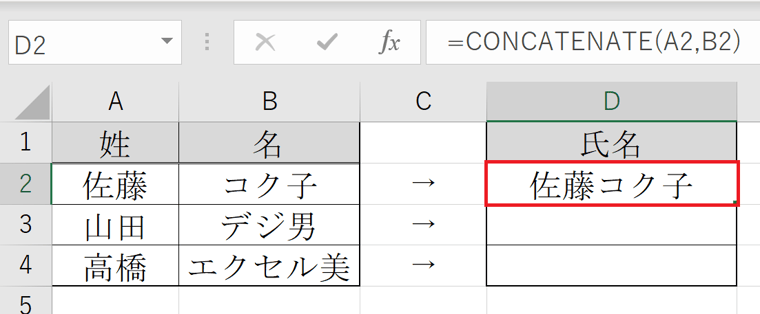
はい、CONCATENATE関数は複数のテキスト文字列を結合するために使用できます。この関数は、各引数として指定された文字列を順番に連結し、単一の文字列として返します。
CONCATENATE関数の使い方
CONCATENATE関数は、以下の形式で使用します。
- =CONCATENATE(文字列1, 文字列2, ...)
- 引数として連結したい文字列をカンマで区切って指定します。
- 任意の数の引数を取ることができます。
CONCATENATE関数の例
CONCATENATE関数を使用することで、以下のような文字列の結合が可能です。
- 例1: =CONCATENATE(こんにちは, , 世界) → こんにちは 世界
- 例2: =CONCATENATE(A1, B1) → セルA1とB1の値を結合
- 例3: =CONCATENATE(総額: , A1, 円) → 総額: 1000円 (A1の値が1000の場合)
CONCATENATE関数の注意点
CONCATENATE関数を使用する際は、以下の点に注意してください。
- 引数として指定する文字列は、二重引用符で囲む必要があります。
- 数値や日付など、文字列以外のデータ型も引数として指定できます。
- CONCATENATE関数は、セルの参照も引数として取ることができます。
エクセルで列を連結するにはどうすればいいですか?
エクセルで列を連結するためには、以下の手順に従ってください。
1. 「&」を使用した列の連結
エクセルでは、「&」記号を使用して複数の列を連結することができます。以下の手順で行ってください。
- 新しい列を追加します。
- 追加した列のセルに、連結したい列を「&」記号で繋いで数式を入力します。例えば、A列とB列を連結する場合、「=A1&B1」と入力します。
- 数式を入力したセルを選択し、フィルハンドルをダブルクリックすることで、数式を下のセルに自動的に適用できます。
2. 「CONCATENATE」関数を使用した列の連結
「CONCATENATE」関数を使用して、複数の列を連結することもできます。以下の手順で行ってください。
- 新しい列を追加します。
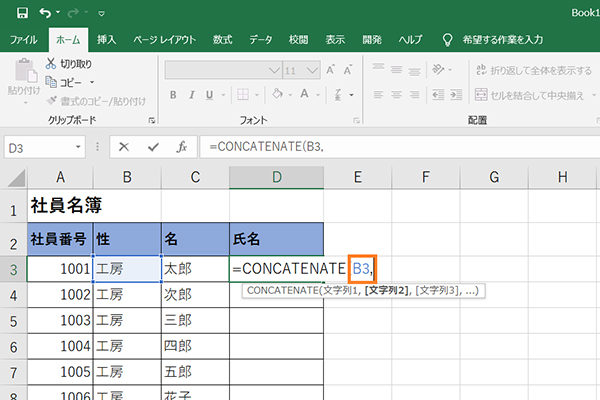
- 追加した列のセルに、「CONCATENATE」関数を使用して連結したい列を指定します。例えば、A列とB列を連結する場合、「=CONCATENATE(A1,B1)」と入力します。
- 数式を入力したセルを選択し、フィルハンドルをダブルクリックすることで、数式を下のセルに自動的に適用できます。
3. 「TEXTJOIN」関数を使用した列の連結
「TEXTJOIN」関数を使用すると、区切り文字を指定して複数の列を連結することができます。以下の手順で行ってください。
- 新しい列を追加します。
- 追加した列のセルに、「TEXTJOIN」関数を使用して連結したい列と区切り文字を指定します。例えば、A列とB列をカンマで連結する場合、「=TEXTJOIN(,,TRUE,A1:B1)」と入力します。
- 数式を入力したセルを選択し、フィルハンドルをダブルクリックすることで、数式を下のセルに自動的に適用できます。
エクセルで列の内容を結合するにはどうすればいいですか?
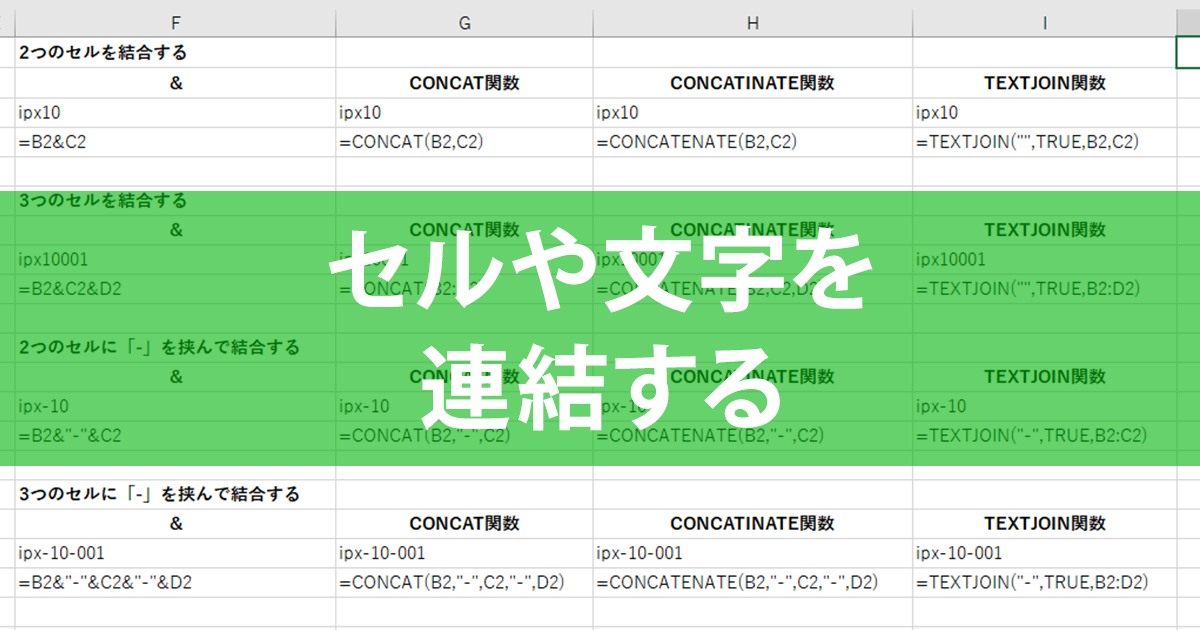
エクセルで列の内容を結合するには、以下の手順に従ってください。
1.「&」を使用してセルを結合する
「&」を使用して複数のセルの内容を結合することができます。この方法では、数式を使用してセルを結合します。
- 結合したいセルを選択し、数式バーに「=」を入力します。
- 結合したい最初のセルをクリックし、「& と入力します。これでセル間にある程度のスペースが追加されます。
- 次に結合したいセルをクリックし、再度「& と入力します。これをすべての結合したいセルに対して行います。
- 最後に「Enter」キーを押して数式を完了します。
2.「CONCATENATE」関数を使用する
「CONCATENATE」関数は、複数のテキスト文字列またはセルを1つのテキスト文字列に結合することができます。
- 結合したいセルを選択し、数式バーに「=CONCATENATE(」と入力します。
- 結合したい各セルをコンマで区切って入力します。例:=CONCATENATE(A1, , B1)
- 最後に「)」を入力し、「Enter」キーを押して数式を完了します。
3.「TEXTJOIN」関数を使用する
「TEXTJOIN」関数は、指定された区切り文字を使って複数の文字列を結合することができます。
- 結合したいセルを選択し、数式バーに「=TEXTJOIN(」と入力します。
- 最初の引数に区切り文字を指定し(例:,)、次の引数に「TRUE」または「FALSE」を指定します(TRUEの場合は空のセルを無視します)。
- 次に、結合したいセル範囲を入力します。例:=TEXTJOIN(, , TRUE, A1:A5)
- 最後に「)」を入力し、「Enter」キーを押して数式を完了します。
結合関数のCONCATENATEの代わりに使える関数は?
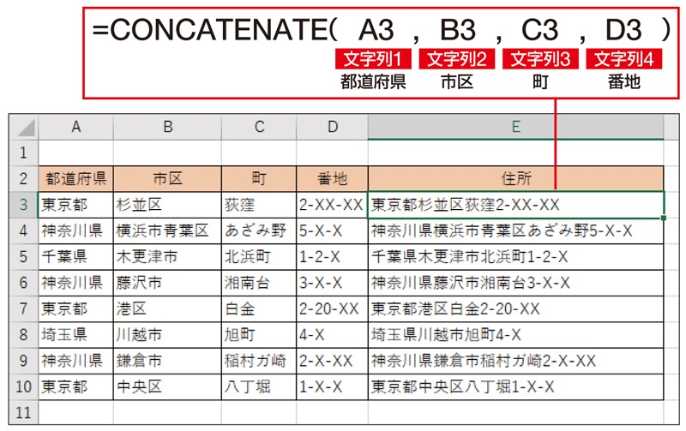
結合関数のCONCATENATEの代わりに使える関数は、「CONCAT」関数です。「CONCAT」関数は、複数の文字列やセルを結合することができる関数で、CONCATENATE関数と同じように使うことができます。しかし、CONCAT関数は、セル範囲を指定して一度に複数のセルを結合することができる点で、CONCATENATE関数よりも便利な面があります。
CONCAT関数の使い方
「CONCAT」関数は、以下のように使用します。
- まず、結合したい文字列やセルを選択します。
- 次に、「=CONCAT(」と入力し、結合したい文字列やセルをカンマで区切って入力します。
- 最後に、「)」を入力して式を終了します。
CONCAT関数とCONCATENATE関数の違い
「CONCAT」関数と「CONCATENATE」関数の主な違いは、以下の通りです。
- 「CONCAT」関数は、セル範囲を指定して一度に複数のセルを結合できる。
- 「CONCATENATE」関数は、各セルを個別に指定する必要がある。
- 「CONCAT」関数は、Excel 2016以降で使用可能である。
CONCAT関数の活用例
「CONCAT」関数は、以下のような場面で活用できます。
- 名前と名字が別々のセルに入力されているデータを結合して、フルネームを作成する。
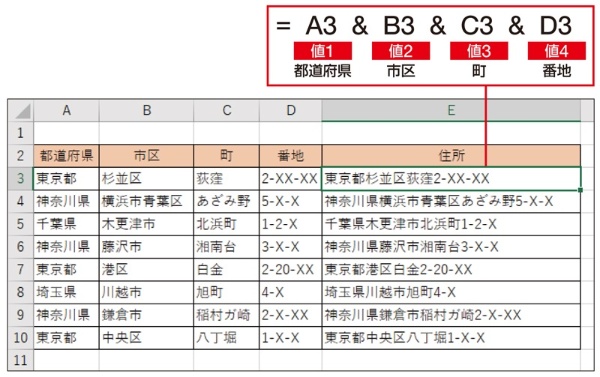
- 複数のセルに分かれて入力されている住所を一つのセルに結合する。
- 複数のセルに分かれて入力されている商品名と価格を結合して、一つのセルにまとめる。
詳細情報
Excelで列を結合するにはどうすればよいですか?
Excelで列を結合するには、連結演算子かCONCATENATE関数を使用します。連結演算子は「&」記号を使い、セルやテキストを結合することができます。一方、CONCATENATE関数は、複数のセルやテキストを1つの文字列に連結することができます。これらの方法を利用することで、効率的にデータをまとめることが可能です。
連結演算子とCONCATENATE関数の違いは何ですか?
連結演算子とCONCATENATE関数の主な違いは、連結演算子が「&」記号を使用してセルやテキストを結合するのに対し、CONCATENATE関数は関数を使用して複数の要素を1つの文字列に連結する点です。連結演算子はシンプルで直感的ですが、CONCATENATE関数はより複雑な結合を行うことができます。
Excelで複数の列を結合する方法を教えてください。
Excelで複数の列を結合するには、連結演算子またはCONCATENATE関数を使用します。例えば、A列とB列を結合する場合、連結演算子を使って「=A1&B1」と入力するか、CONCATENATE関数を使って「=CONCATENATE(A1,B1)」と入力します。両方の方法で、A列とB列のデータが結合された新しい列が作成されます。
CONCATENATE関数とTEXTJOIN関数の違いは何ですか?
CONCATENATE関数は、指定した複数の要素を1つの文字列に連結します。一方、TEXTJOIN関数は、指定した範囲内のセル値を区切り文字を使って結合することができます。CONCATENATE関数はExcel 2007以降のバージョンで利用可能ですが、TEXTJOIN関数はExcel 2016以降のバージョンで利用可能です。また、TEXTJOIN関数は、空のセルを無視するオプションがあります。
Excelで列を結合する方法!連結演算子とCONCATENATE関数 に類似した他の記事を知りたい場合は、Excel-kansu カテゴリにアクセスしてください。
関連記事