
Excelで割引計算をする方法!割引率と割引額の計算
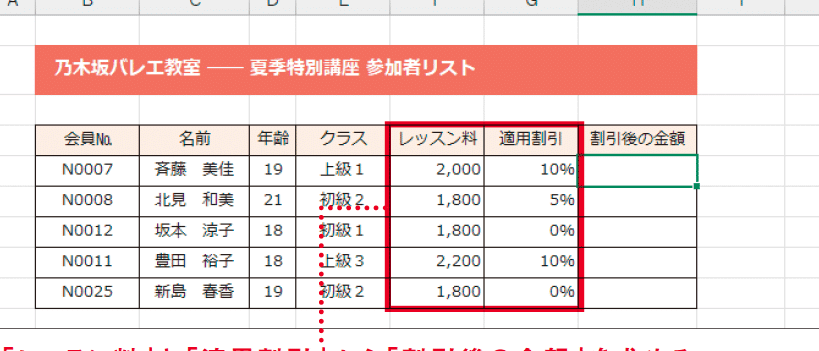
Excelは、数値計算の専門家から日常的な使い方まで、幅広い用途に利用されている表計算ソフトウェアです。その中でも、割引計算はビジネスシーンで頻繁に使用される機能の一つです。本記事では、Excelを使用して割引率や割引額を簡単に計算する方法を紹介します。初心者でもすぐにできる手順を詳しく解説しているので、ぜひご活用ください。

Excelで割引計算をする方法!割引率と割引額の計算
Excelを使用して割引計算を行う方法を解説します。割引率と割引額の計算方法を理解することで、より効果的な価格設定や原価管理が可能になります。
割引率の計算方法
割引率は、商品の元の価格に対してどのくらい割引を行うかをパーセントで表したものです。Excelでは、以下の式を使用して割引率を計算できます。
| 割引率 | = (元の価格 - 割引後の価格) / 元の価格 100 |
例えば、元の価格が1000円で、割引後の価格が800円の場合、割引率は(1000 - 800) / 1000 100 = 20%になります。
割引額の計算方法
割引額は、商品の元の価格から割引後の価格を引いた金額です。Excelでは、以下の式を使用して割引額を計算できます。
| 割引額 | = 元の価格 - 割引後の価格 |
先程の例で言えば、割引額は1000 - 800 = 200円になります。
元の価格からの割引計算
元の価格から割引率を使用して割引後の価格を計算することもできます。Excelでは、以下の式を使用します。
| 割引後の価格 | = 元の価格 (1 - 割引率 / 100) |
例えば、元の価格が1500円で、割引率が15%の場合、割引後の価格は1500 (1 - 15 / 100) = 1275円になります。
割引率と割引額の関係
割引率と割引額は、以下の関係式で結ばれています。
| 割引率 | = 割引額 / 元の価格 100 |
| 割引額 | = 元の価格 割引率 / 100 |
この関係性を理解しておくことで、割引に関する計算がスムーズに行えるようになります。
Excelの関数を利用した割引計算
Excelには、割引計算に役立つ関数もいくつかあります。例えば、IF関数を使用して、一定額以上の購入で割引率を変えるような条件付きの割引計算を行うことができます。 また、VLOOKUP関数やINDEX/MATCH関数を利用すると、商品コードやカテゴリごとに異なる割引率を設定して、一括で割引計算を行うことができます。これらの関数を活用することで、より効率的な割引計算が可能になります。
割引率の計算方法は?
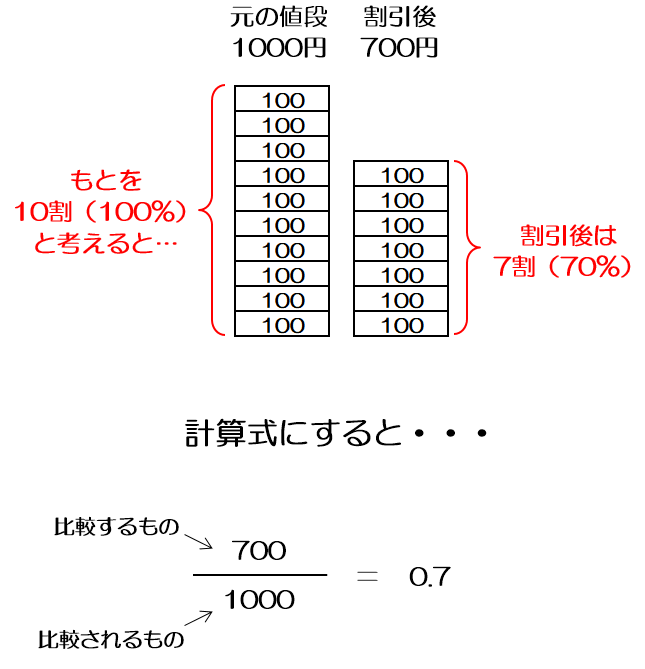
割引率の計算方法は、商品の原価や定価から割引後の価格を決定するために使用される割引率を算出する方法です。割引率は通常パーセントで表され、商品の原価や定価に対してどの程度の割引を適用するかを示します。
割引率の計算に必要な情報
割引率を計算するには、以下の情報が必要です。
- 商品の原価または定価: 割引の対象となる商品の原価や定価が必要です。
- 割引後の価格: 割引を適用した後の希望する価格が必要です。
- 割引額: すでに決定されている場合は、割引額を使用することもできます。
割引率の計算式
割引率の計算には以下の式を使用します。
- 割引率 = (原価または定価 - 割引後の価格) ÷ 原価または定価 × 100
- または、割引率 = 割引額 ÷ 原価または定価 × 100
割引率の適用方法
割引率を計算した後、以下のように適用できます。
- 割引価格の計算: 原価または定価に割引率を掛けて割引額を求め、原価または定価から割引額を差し引く。
- 割引率の比較: 複数の商品やサービスに対して割引率を比較し、最も効果的な割引策を選択する。
- キャンペーンの評価: 割引率を適用したキャンペーンの効果を評価し、売上や利益への影響を分析する。
エクセルで3割引きを計算するには?
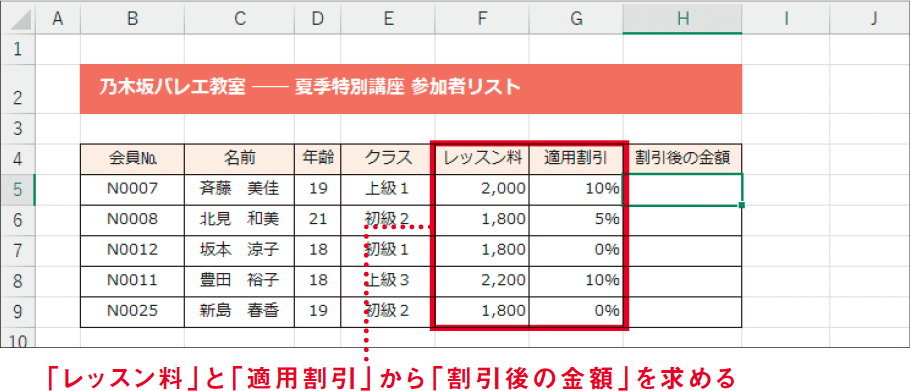
エクセルで3割引きを計算する方法は、セルに元の金額を入力し、別のセルに式「=元の金額(1-0.3)」を入力するだけです。例えば、A1セルに元の金額1000円が入力されている場合、B1セルに「=A1(1-0.3)」と入力すると、3割引の金額700円が計算されます。
割引率の変更方法
割引率を変更したい場合は、式の「0.3」を変更したい割引率に置き換えます。例えば、5割引きの場合は「0.5」、8割引きの場合は「0.8」となります。
- セルに式を入力する際、=元の金額(1-割引率)の形式にする。
- 割引率は0.1で10%、0.2で20%、0.3で30%というように表す。
- 割引率を変更したらエンターを押して式を確定させる。
元の金額と割引後金額の表示
元の金額と割引後金額をそれぞれ別のセルに表示することで、一目で比較ができます。
- 元の金額を入力するセルと、割引後金額を計算するセルは別のセルにする。
- 元の金額が入力されたセルを式で参照することで、元の金額が変更されても自動的に割引後金額が更新される。
- 必要に応じて、セルの書式設定で通貨形式を適用すると見やすくなる。
複数の行に適用する方法
複数の商品や項目に対して一括で3割引きを計算する場合、式をコピーして適用することができます。
- 最初の行で3割引きの式を入力し、エンターを押して確定させる。
- 式が入力されたセルをコピーする。
- 他の行の該当セルにペーストすることで、一括で3割引きの計算ができる。
割引計算の数式は?
割引計算の数式は、商品の原価に対して一定の割合で値引きを行う際に用いられる式です。割引率が決まっている場合、以下の数式を用いて割引後の価格を計算できます。
割引計算の基本式
割引計算の基本式は、以下の通りです。
- 割引後価格 = 原価 × (1 - 割引率)
- 割引額 = 原価 × 割引率
- 割引率 = 割引額 ÷ 原価
これらの式を用いて、商品の原価や割引率から割引後の価格や割引額を算出することができます。
割引計算の応用
割引計算は、以下のような場面で応用できます。
- 消費者向けセール: 小売店舗やオンラインショップでのセール期間中、商品の原価に対して一定割合の割引を適用することが一般的です。
- 卸売り業者向け割引:卸売り業者が小売業者に商品を供給する際、大量購入や特定の期間中に購入した場合に割引を適用することがあります。
- ポイント還元やクーポンによる割引:ポイント還元やクーポンを利用した割引は、商品の原価に対して一定割合の割引を適用することで実現されます。
割引計算の注意点
割引計算を行う際には、以下の点に注意してください。
- 割引率の確認: 割引率が正確であることを確認し、間違った割引率を適用しないよう注意してください。
- 税込価格への適用: 割引計算を行う際には、税込価格に対して割引を適用するか、税抜価格に対して割引を適用するかを確認してください。
- 割引条件の確認: 割引が適用される条件(期間、数量、対象商品など)を確認し、適切な割引を適用するようにしてください。
Excelで15パーセント引きするには?
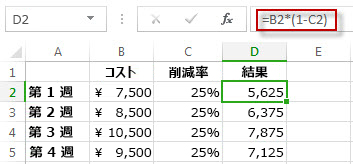
Excelで15パーセント引きする方法は以下の通りです。
セルの値から15%を引く方法
Excelでセルの値から15%を引くには、以下の手順に従ってください。
- 15%を引きたいセルを選択します。
- 数式バーに「=元の値-元の値0.15」と入力します。例えば、A1セルの値から15%を引く場合は、「=A1-A10.15」と入力します。
- Enterキーを押すと、15%引かれた結果が表示されます。
セルの値に15%引かれた値を計算する方法
セルの値に15%引かれた値を計算するには、以下の手順で行います。
- 15%引かれた値を計算したいセルを選択します。
- 数式バーに「=元の値(1-0.15)」と入力します。例えば、A1セルの値に15%引かれた値を計算する場合は、「=A1(1-0.15)」と入力します。
- Enterキーを押すと、15%引かれた値が表示されます。
複数のセルに一括で15%引きする方法
複数のセルに一括で15%引きするには、以下の手順を実行します。
- 15%引きするセル範囲を選択します。
- 数式バーに「=セル範囲-(セル範囲0.15)」と入力します。例えば、A1からA10のセル範囲に15%引きする場合は、「=A1:A10-(A1:A100.15)」と入力します。
- Ctrl+Shift+Enterキーを同時に押すと、一括で15%引きされた結果が表示されます。
詳細情報
Excelで割引計算をする方法はどうやるのですか?
Excelで割引計算をするには、まず、元の価格と割引率をセルに入力します。そして、割引額を計算するための数式を別のセルに入力します。通常、割引額は元の価格に割引率を掛けて求めます。例えば、元の価格がA1セル、割引率がB1セルに入力されている場合、割引額を求める数式は =A1B1 となります。この数式を入力すると、Excelが自動的に割引額を計算してくれます。最後に、元の価格から割引額を引くことで、割引後の価格を求めることができます。これの数式は =A1-(A1B1) となります。
Excelで割引率の計算はどのように行うのですか?
Excelで割引率を計算するには、割引額と元の価格の情報が必要です。割引率は、割引額を元の価格で割ることで求められます。例えば、元の価格がA1セル、割引額がB1セルに入力されている場合、割引率を求める数式は =B1/A1 となります。この数式を入力し、結果を百分率で表示するには、セルの書式を「パーセント」に設定します。これで、Excelが自動的に割引率を計算してくれます。
Excelで複数の商品の割引計算を一度にやるにはどうすればいいですか?
Excelで複数の商品の割引計算を一度に行うには、まず、各商品の元の価格と割引率を列に入力します。次に、各商品の割引額と割引後の価格を計算する数式を別の列に入力します。例えば、元の価格がA列、割引率がB列にそれぞれ入力されている場合、C列に割引額を計算する数式 =A1B1 を、D列に割引後の価格を計算する数式 =A1-(A1B1) を入力します。これらの数式を入力後、セルを下方向にコピーすると、Excelが自動的に各商品の割引額と割引後の価格を計算してくれます。
Excelで割引計算の結果を丸めるにはどうすればいいですか?
Excelで割引計算の結果を丸めるには、ROUND 関数を使用します。例えば、割引額がA1セルに入力されている場合、丸め込みたい桁数を指定して =ROUND(A1, 0) という数式を別のセルに入力します。これで、結果が指定した桁数で丸められます。丸める桁数を変更したい場合は、ROUND 関数の第二引数を変更するだけです。例えば、結果を小数点以下2桁で丸めるには、 =ROUND(A1, 2) とします。
Excelで割引計算をする方法!割引率と割引額の計算 に類似した他の記事を知りたい場合は、Excel-kiso カテゴリにアクセスしてください。
関連記事