

Excelで印刷の改ページを挿入する方法をマスターすることで、ページレイアウトの調整が劇的に効率化されます。この記事では、Excelの改ページ機能について詳しく解説し、ページレイアウトの調整方法をわかりやすく紹介します。改ページの種類や挿入方法、プレビューによる確認の方法など、基本的な操作から応用的なテクニックまで幅広く取り上げます。また、ページ設定のカスタマイズや、印刷範囲の指定方法など、便利な機能も紹介します。これらを活用することで、資料の見やすさやプロフェッショナル性を大幅に向上させることができます。ぜひ、この記事を参考に、Excelでの印刷改ページの挿入方法をマスターしましょう。
Excelで印刷改ページを挿入する方法とページレイアウト調整
Excelで印刷改ページを挿入する方法とページレイアウト調整について詳しく説明します。Excelでは、ワークシートを印刷する際に、改ページ位置を指定することができます。これにより、印刷物が見やすくなり、必要な情報を効果的に伝えることができます。また、ページレイアウトの調整を行うことで、印刷物のデザインを最適化できます。
改ページの挿入方法
Excelで改ページを挿入するには、次の手順に従ってください。
- 改ページを挿入したいセルを選択します。
- 「ページレイアウト」タブを開き、「改ページ」ボタンをクリックします。
- 表示されるオプションから、「改ページ挿入」を選択します。
これにより、選択したセルの前に改ページが挿入されます。
改ページの削除方法
挿入した改ページを削除するには、次の手順に従ってください。
- 削除したい改ページを含む行または列を選択します。
- 「ページレイアウト」タブを開き、「改ページ」ボタンをクリックします。
- 表示されるオプションから、「改ページ削除」を選択します。
これにより、選択した行または列の改ページが削除されます。
ページ設定の調整
ページ設定を調整することで、印刷物の見やすさを向上させることができます。以下は、よく使われるページ設定の調整方法です。
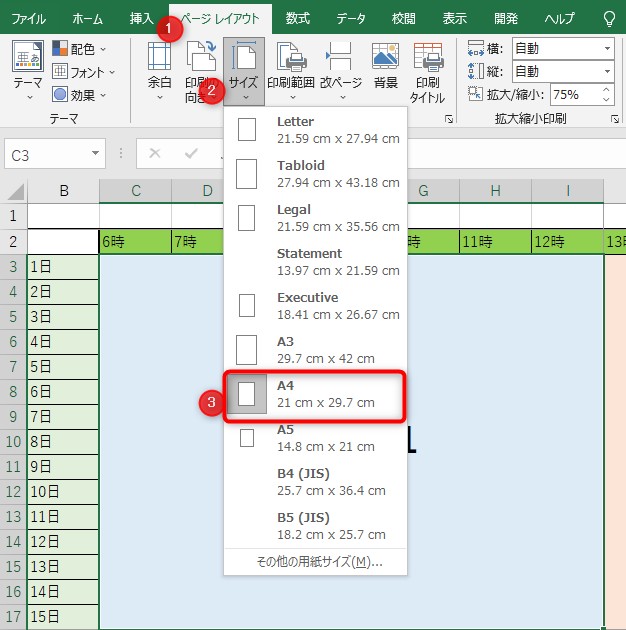
- 紙サイズの変更: 「ページレイアウト」タブで、「サイズ」ボタンをクリックし、目的の紙サイズを選択します。
- ページ方向の変更: 「ページレイアウト」タブで、「向き」ボタンをクリックし、縦方向または横方向を選択します。
- 余白の調整: 「ページレイアウト」タブで、「余白」ボタンをクリックし、上下左右の余白を設定します。
印刷エリアの設定
印刷エリアを設定することで、必要な範囲のみを印刷することができます。印刷エリアを設定するには、次の手順に従ってください。
- 印刷したい範囲のセルを選択します。
- 「ページレイアウト」タブを開き、「印刷エリア」ボタンをクリックします。
- 表示されるオプションから、「印刷エリアの設定」を選択します。
これにより、選択した範囲が印刷エリアとして設定されます。印刷エリアを解除するには、「印舗エリアのクリア」を選択します。
印刷プレビューとページ区切りプレビュー
印刷プレビューとページ区切りプレビューを使用することで、印刷物の最終確認ができます。
- 印刷プレビュー: 「ファイル」タブを開き、「印刷」をクリックします。印刷プレビューが表示され、ページの見やすさを確認できます。
- ページ区切りプレビュー: 「表示」タブを開き、「ページ区切りプレビュー」をクリックします。ワークシート上に改ページが表示され、ページの区切りが分かりやすくなります。
| 機能 | 手順 |
|---|---|
| 改ページの挿入 |
|
| 改ページの削除 |
|
| ページ設定 |
|
| 印刷エリア |
|
| 印刷プレビュー | 「ファイル」→「印刷」 |
| ページ区切りプレビュー | 「表示」→「ページ区切りプレビュー」 |
以上が、Excelで印刷改ページを挿入し、ページレイアウトを調整する方法です。これらの機能を活用して、効果的な印刷物を作成しましょう。
エクセルの標準ページ レイアウトと改ページプレビューはどうやって表示しますか?
エクセルの標準ページレイアウトと改ページプレビューは、以下の手順で表示できます。
標準ページレイアウトの表示方法
標準ページレイアウトを表示するには、次の手順に従ってください。
- Excelで開いているワークブック上で、表示タブをクリックします。
- 表示タブのワークブックの表示グループで、標準をクリックします。
- これにより、ワークシートが標準ページレイアウトで表示されます。
改ページプレビューの表示方法
改ページプレビューを表示するには、次の手順に従ってください。
- Excelで開いているワークブック上で、表示タブをクリックします。
- 表示タブのワークブックの表示グループで、改ページプレビューをクリックします。
- これにより、ワークシートが改ページプレビューで表示され、ページの区切りが確認できます。
ページ区切りを調整する方法
改ページプレビューでページ区切りを調整するには、次の手順に従ってください。
- 改ページプレビューで、調整したいページ区切り線にカーソルを合わせます。
- カーソルが二重矢印に変わったら、ドラッグしてページ区切りを移動します。
- ページ区切りを適切な位置に移動させることで、印刷されるページのレイアウトを調整できます。
ページ レイアウトと改ページの違いは何ですか?

ページレイアウトと改ページの違いは、ページレイアウトがページ全体のデザインや構成を決定するのに対し、改ページは文章やコンテンツを別のページに続けるために行われる操作です。
ページレイアウトの目的と要素
ページレイアウトは、ドキュメントやウェブページの見た目と構造を整えるために使用されます。以下の要素が含まれます。
- マージンと余白: 페이지の辺縁とコンテンツの間のスペースを設定します。
- カラムとグリッド: コンテンツを整然と配置するための枠組みを提供します。
- フォントと色: 見やすさと視覚的な魅力を向上させるために使用されます。
改ページのタイミングと方法
改ページは、コンテンツを適切な単位に分割し、読みやすさを向上させるために行われます。以下の場合に改ページが行われることがあります。
- 節や章の終わり: 新しいトピックやセクションを明確にするために改ページします。
- コンテンツの量が多い場合: 読むのに適した量に分割するために改ページします。
- 図表や画像の挿入: コンテンツの流れを維持しつつ、図表や画像を効果的に配置するために改ページします。
ページレイアウトと改ページの関連性
ページレイアウトと改ページは、ともにドキュメントやウェブページの可読性と視覚的な魅力を向上させるために重要です。以下の点で関連しています。
- 一貫性の保持: 良いページレイアウトは、改ページした後も一貫性を保つために重要です。
- ナビゲーションのしやすさ: 適切な改ページとページレイアウトは、読者がコンテンツを把握しやすくします。
- プロフェッショナルな印象: よく設計されたページレイアウトと適切な改ページは、プロフェッショナルな印象を与えます。
エクセルで印刷設定で改ページを挿入するには?
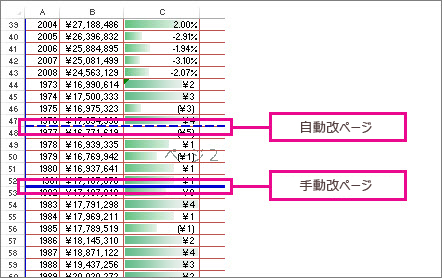
エクセルで印刷設定で改ページを挿入する方法は以下の通りです。
改ページの挿入方法
エクセルでは、次の手順で印刷設定で改ページを挿入することができます。
- 最初に、改ページを挿入したいセルを選択します。
- 次に、「ページレイアウト」タブを開いて、「改ページ」ボタンをクリックします。
- 最後に、表示されるオプションから「改ページを挿入」を選択します。
改ページの削除方法
エクセルで挿入した改ページを削除する方法は以下の通りです。
- 削除したい改ページがある場所のセルを選択します。
- 「ページレイアウト」タブを開き、「改ページ」ボタンをクリックします。
- オプションから「改ページを削除」を選択します。
改ページの確認方法
エクセルで改ページが正しく挿入されているか確認するためには、以下の手順を実行します。
- 「表示」タブを開き、「ページ分割」モードを選択します。
- これで、ワークシート上に点線で改ページが表示されます。
- 必要に応じて改ページの位置を調整することができます。
改ページの設定方法は?
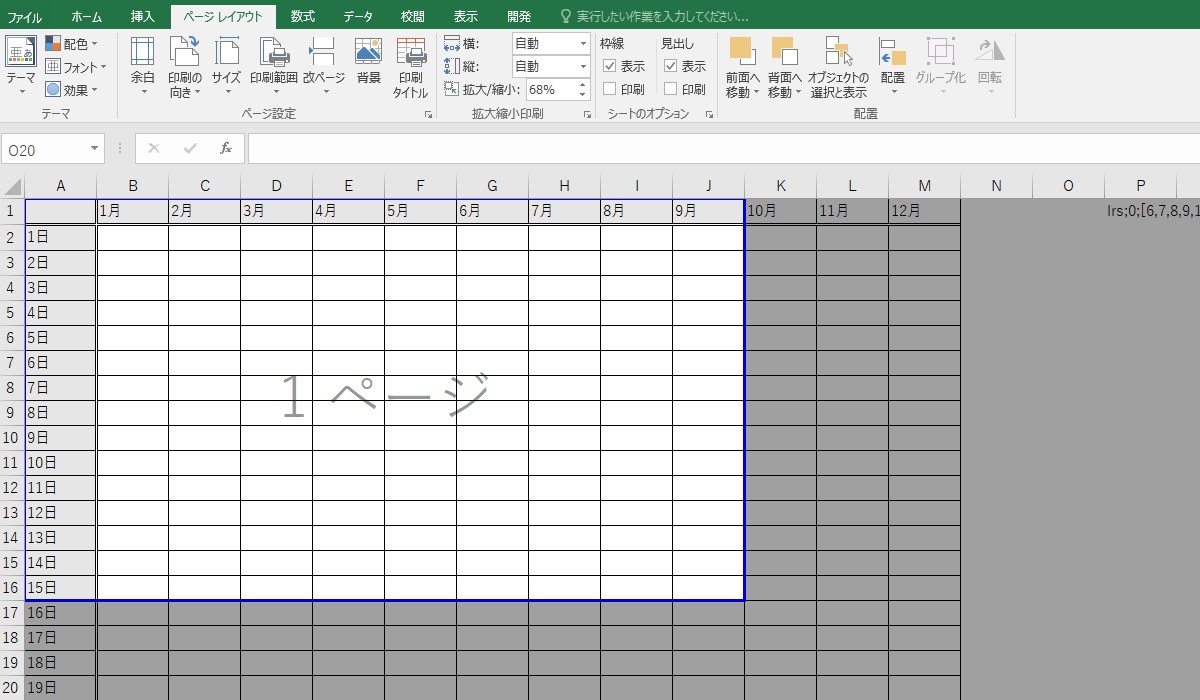
改ページの設定方法は、ワードプロセッサや文書作成ソフトでよく使われる機能です。改ページを設定することで、文書の見やすさや整理され、プロフェッショナルな印象を与えることができます。
改ページの設定方法
改ページを設定する方法は以下の通りです。
- カーソルを改ページしたい位置に置く。
- メニューから「挿入」タブを選択する。
- 「改ページ」をクリックする。
このように、カーソルを適切な位置に置いてから「挿入」タブから「改ページ」を選択することで、簡単に改ページを設定することができます。
改ページの種類
改ページにはいくつかの種類があります。
- 次のページへ改ページ: 現在のページの最後に改ページが挿入され、次のページに移動します。
- 奇数ページ改ページ: 必ず奇数ページから開始されるように改ページが挿入されます。
- 偶数ページ改ページ: 必ず偶数ページから開始されるように改ページが挿入されます。
これらの改ページの種類を用いることで、文書の構成に応じて適切な改ページを設定することができます。
改ページの削除方法
設定した改ページを削除する方法は以下の通りです。
- 削除したい改ページの直前の文字を選択する。
- 「削除」キーを押す。
このように、改ページの直前の文字を選択し、「削除」キーを押すだけで、簡単に改ページを削除することができます。
詳細情報
Excelで印刷改ページを挿入する方法は?
Excelで印刷改ページを挿入するには、ページレイアウトビューに切り替える必要があります。これは、表示タブのワークブックの表示グループで選択できます。ページレイアウトビューに切り替えた後、改ページを挿入したい位置にカーソルを置き、ページレイアウトタブの改ページをクリックします。これで、指定した位置に印刷改ページが挿入されます。
ページレイアウトの調整はどのように行いますか?
ページレイアウトの調整を行うには、ページレイアウトタブを使用します。このタブでは、ページ設定グループからマージンや用紙のサイズを調整できます。また、ページ方向を縦または横に変更することもできます。また、スケールを調整して、ワークシートを1ページに合わせたり、印刷範囲を指定したりすることも可能です。
印刷範囲を設定する方法は?
印刷範囲を設定するには、まず印刷したい範囲をセルで選択します。その後、ページレイアウトタブのページ設定グループで、印刷範囲をクリックし、印刷範囲の設定を選択します。これにより、選択したセル範囲が印刷範囲として設定されます。印刷範囲を解除するには、同じ手順で印刷範囲の解除を選択します。
複数のワークシートを一度に印刷する方法は?
複数のワークシートを一度に印刷するには、Ctrlキーを押しながら印刷したいワークシートのタブをクリックして選択します。すべてのワークシートを選択するには、最初のワークシートをクリックし、Shiftキーを押しながら最後のワークシートをクリックします。ワークシートを選択したら、ファイルタブをクリックし、印刷を選択します。これで、選択したすべてのワークシートが一度に印刷されます。