
Excel印刷方法を解説!基本設定から応用設定まで

インストロダクション:
Microsoft Excelは、データの管理や分析だけでなく、印刷も重要な機能の一つです。この記事では、Excelの印刷方法を基本設定から応用設定まで徹底的に解説します。ページ設定の調整や印刷範囲の指定、ヘッダーとフッターの追加など、印刷にまつわる様々な設定について説明します。また、複数シートの同時印刷や図やグラフの印刷方法などの応用設定も紹介します。Excelの印刷機能を最大限に活用し、効率的かつプロフェッショナルな印刷物を作成するためのコツを学びましょう。

Excel印刷方法を解説!基本設定から応用設定まで
Excelの印刷方法について、基本設定から応用設定まで詳しく解説します。Excelで作成した表やグラフを効果的に印刷して、資料や報告書として活用しましょう。
印刷範囲の設定方法
印刷する範囲を設定することによって、必要な部分だけを効率的に印刷することができます。以下の手順で印刷範囲を設定しましょう。 1. 印刷したい範囲をセルで選択する。 2. 「ページレイアウト」タブの「ページ設定」グループにある「印刷範囲」をクリックする。 3. 「印刷範囲の設定」を選択し、選択した範囲が印刷されるよう設定する。
| 手順 | 内容 |
|---|---|
| 1 | 印刷したい範囲をセルで選択する。 |
| 2 | 「ページレイアウト」タブの「ページ設定」グループにある「印刷範囲」をクリックする。 |
| 3 | 「印刷範囲の設定」を選択し、選択した範囲が印刷されるよう設定する。 |
ページ設定のカスタマイズ
ページ設定をカスタマイズすることで、印刷するページのレイアウトや寸法を調整することができます。以下の項目を設定して、理想の印刷結果を得ましょう。 1. 用紙の向き(縦か横か) 2. 用紙のサイズ 3. 余白の設定 4. ヘッダーとフッターの設定
| 設定項目 | 内容 |
|---|---|
| 用紙の向き | 縦方向や横方向に印刷するかを選択します。 |
| 用紙のサイズ | 使用する用紙のサイズを設定します(A4、B5など)。 |
| 余白の設定 | ページの余白を調整して、印刷範囲を適切に配置します。 |
| ヘッダーとフッター | ヘッダーやフッターに記載する情報(ページ番号、日付、会社名など)を設定します。 |
印刷質を向上させるテクニック
Excelの印刷質を向上させるために、いくつかのテクニックを活用しましょう。以下の方法を試して、見やすい印刷結果を得ましょう。 1. グリッドラインやヘッダー行の強調 2. 罫線の設定とカスタマイズ 3. 印刷プレビューで確認
| テクニック | 内容 |
|---|---|
| グリッドラインやヘッダー行の強調 | 表のグリッドラインやヘッダー行を強調して、視認性を向上させます。 |
| 罫線の設定とカスタマイズ | 罫線の種類や色、太さを設定して、表の区切りを明確にします。 |
| 印刷プレビューで確認 | 印刷する前に印刷プレビューで確認し、必要な調整を加えます。 |
複数シートを同時に印刷
複数のシートを同時に印刷する必要がある場合、以下の手順で効率的に印刷できます。 1. 印刷したいシートを選択する。 2. 「ファイル」タブの「印刷」をクリックする。 3. 「印刷範囲」で「アクティブシート」を選択する。
| 手順 | 内容 |
|---|---|
| 1 | 印刷したいシートを選択する。 |
| 2 | 「ファイル」タブの「印刷」をクリックする。 |
| 3 | 「印刷範囲」で「アクティブシート」を選択する。 |
大規模な表の印刷
大規模な表を印刷する際には、以下のポイントを考慮して、見やすい印刷結果を得ましょう。 1. 表を複数ページに分割 2. ページ番号とヘッダー・フッターの設定 3. 印刷方向と余白の調整
| ポイント | 内容 |
|---|---|
| 表を複数ページに分割 | 大規模な表を複数ページに分割して、見やすく印刷します。 |
| ページ番号とヘッダー・フッターの設定 | ページ番号やヘッダー・フッターを設定して、ページ間の参照を容易にします。 |
| 印刷方向と余白の調整 | 表の内容に応じて、印刷方向や余白を調整します。 |
Excelで印刷を制限するには?

Excelで印刷を制限する方法は以下の通りです。
パスワードで印刷制限を設定する
Excelの印刷制限を設定する最も一般的な方法は、パスワードで保護することです。パスワード保護を有効にすると、許可されたユーザーだけが印刷できるようになります。設定方法は以下の通りです。
- 対象のExcelファイルを開きます。
- 「ファイル」メニューを開き、「情報」を選択します。
- 「ファイルの保護」をクリックし、「書式と印刷の制限」を選択します。
- 「印刷」タブで、「パスワードを設定」を選択し、パスワードを入力します。
- 「OK」をクリックして設定を確定します。
印刷範囲を指定する
印刷する範囲を指定することで、必要な部分だけを印刷できるようになります。これにより、不要な部分の印刷を制限できます。設定方法は以下の通りです。
- 印刷したい範囲を選択します。
- 「ページレイアウト」タブを開き、「印刷範囲」をクリックします。
- 「印刷範囲を設定」を選択し、範囲を指定します。
- 「OK」をクリックして設定を確定します。
印刷品質を制限する
印刷品質を制限することで、高品質な印刷を制限することができます。これは、機密情報の漏洩を防ぐ目的で使用されることがあります。設定方法は以下の通りです。
- 「ファイル」メニューを開き、「印刷」を選択します。
- 「印刷設定」で、「品質」をクリックします。
- 「標準」を選択して印刷品質を制限します。
- 「印刷」をクリックして設定を適用します。
Excelの印刷範囲の設定を解除するには?
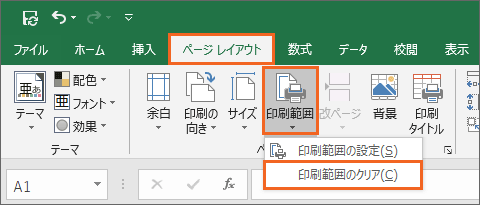
Excelの印刷範囲の設定を解除するには、以下の手順に従ってください。
印刷範囲の解除手順
印刷範囲の設定を解除するには、以下の手順を実行します。
- Excelを開き、印刷範囲を設定しているワークシートを選択します。
- ページレイアウトタブをクリックします。
- ページ設定グループの印刷範囲をクリックし、印刷範囲の設定を解除を選択します。
印刷範囲の確認方法
印刷範囲が設定されているかどうかを確認する方法は以下の通りです。
- ワークシート上で、CTRL + F2キーを押して印刷プレビューを開きます。
- 印刷プレビューで、印刷するページの下に印刷範囲が表示されていないことを確認します。
印刷範囲の再設定方法
印刷範囲を再設定する方法は以下の通りです。
- ワークシート上で、印刷範囲に含めるセル範囲を選択します。
- ページレイアウトタブをクリックします。
- ページ設定グループの印刷範囲をクリックし、印刷範囲の設定を選択します。
Excelの印刷範囲を動かせない時の対処法は?
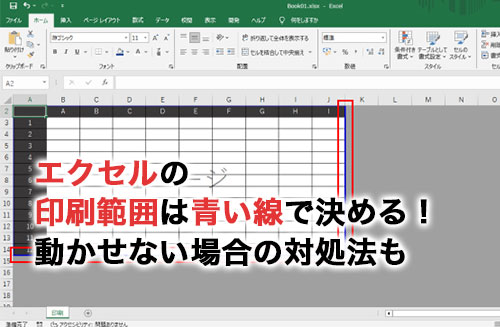
Excelで印刷範囲を動かせない問題が発生した場合の対処法は以下の通りです。
印刷範囲の解除方法
印刷範囲を動かせない場合、まず印刷範囲を解除する方法を試してみましょう。
- Excelシートを開き、ページレイアウトタブを選択します。
- 印刷範囲グループ内にある印刷範囲をクリアボタンをクリックします。
- これで印刷範囲が解除され、自由に範囲を設定できるようになります。
印刷設定の確認と調整
印刷範囲を動かせない場合、印刷設定が原因となっている可能性があります。設定を確認し、適宜調整をしてください。
- ファイルタブをクリックし、印刷を選択します。
- 設定セクションで、印刷範囲が適切に設定されているか確認します。
- 必要に応じて印刷範囲を調整し、印刷ボタンをクリックして印刷を行います。
セル結合や保護の解除
セルが結合されていたり、保護されている場合、印刷範囲を動かすことができないことがあります。結合や保護を解除することで問題が解決する可能性があります。
- 結合されているセルを選択し、ホームタブの切り取りボタンをクリックします。
- 次に、貼り付けボタンをクリックし、値を貼り付けを選択します。
- 保護されているセルがある場合、レビュータブでシート保護の解除をクリックし、パスワードを入力して保護を解除します。
エクセルで印刷を一括設定するには?

エクセルで印刷を一括設定する方法は以下の通りです。
ページ設定の変更
エクセルで印刷を一括設定するには、まずページ設定を変更する必要があります。以下の手順でページ設定を行います。
- 「ページレイアウト」タブを開く。
- 「ページ設定」ボタンをクリックする。
- 「ページ」タブで、用紙サイズ、向き、余白などを設定する。
印刷範囲の選択
印刷する範囲を選択することで、必要な部分だけを一括で印刷することができます。以下の手順で印刷範囲を選択します。
- 印刷したい範囲をセルで選択する。
- 「ページレイアウト」タブを開く。
- 「印刷範囲」で、「印刷範囲の設定」をクリックする。
印刷プレビューと印刷
設定が完了したら、印刷プレビューで確認を行い、問題がなければ印刷を実行します。以下の手順で印刷プレビューと印刷を行います。
- 「ファイル」タブを開く。
- 「印刷」をクリックし、印刷プレビューで確認する。
- 問題がなければ、「印刷」ボタンをクリックして印刷を実行する。
詳細情報
Excelで印刷する際の基本設定はどのように行いますか?
Excelで印刷する際の基本設定をするためには、まず「ファイル」タブを開き、「印刷」をクリックします。この画面で、印刷するページ範囲やコピー数、用紙サイズなどの基本設定を行うことができます。また、「ページ設定」ボタンをクリックすることで、余白やヘッダー・フッターの設定も行えます。
Excelで縦方向と横方向の印刷を切り替える方法を教えてください。
Excelで縦方向と横方向の印刷を切り替えるためには、「ページ設定」ダイアログボックスを開きます。このダイアログボックスの「ページ」タブで、「向き」のセクションを探します。そこで、縦方向(「縦」)や横方向(「横」)を選択することができます。
Excelで印刷範囲を指定する方法は何ですか?
Excelで印刷範囲を指定するためには、まず印刷したいセル範囲を選択します。その後、「ページ設定」ダイアログボックスの「シート」タブを開き、「印刷範囲」のセクションで「選択範囲」を選択します。これで、選択したセル範囲のみが印刷されるようになります。
Excelでシートを複数ページにわたって印刷する方法を教えてください。
Excelでシートを複数ページにわたって印刷するためには、「ページ設定」ダイアログボックスの「シート」タブを開きます。そこで、「ページの切り替え」のセクションを見つけ、「自動ページ分割」を選択します。これにより、Excelが自動的にシートを複数ページに分割して印刷してくれます。
Excel印刷方法を解説!基本設定から応用設定まで に類似した他の記事を知りたい場合は、Excel-kiso カテゴリにアクセスしてください。
関連記事