
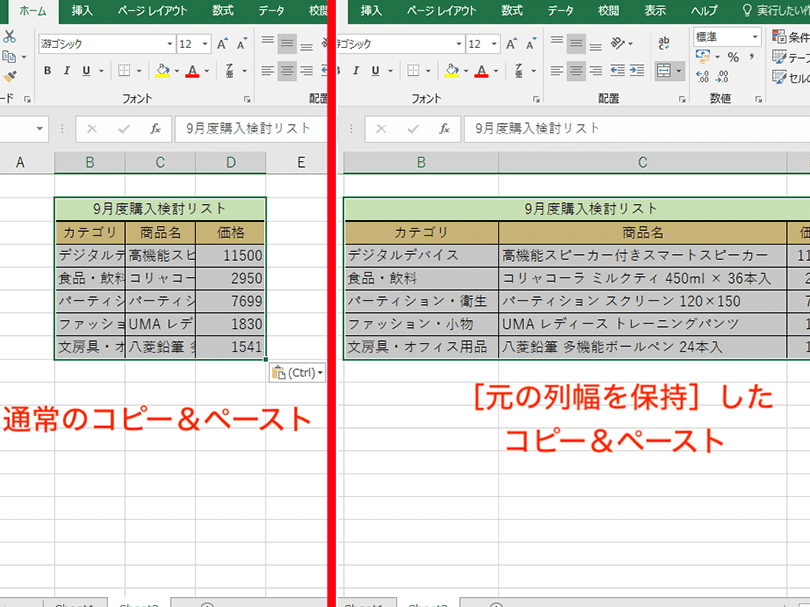
Excelで作業を行っていると、セルの書式を保持したまま別のセルにコピーしたい状況に遭遇することがあるでしょう。そのような場合、Excelの「書式のコピー」機能が非常に便利です。この機能を使えば、セルの幅や高さ、背景色、文字のスタイルなど、セルの書式を簡単にコピーして適用することができます。本記事では、「」について詳しく解説します。
Excel列幅をコピーする方法!書式のコピー機能
Excelで列幅をコピーする方法について説明します。Excelの「書式のコピー」機能を利用すると、セルの書式設定を簡単に他のセルに適用することができます。これには、列幅のコピーも含まれます。
書式のコピー機能とは?
書式のコピー機能は、Excelでセルの書式設定をコピーして別のセルに貼り付けることができる機能です。この機能を利用することで、フォント、文字色、背景色、枠線、列幅や行の高さなど、さまざまな書式設定を一括でコピーできます。
書式のコピー機能の使い方
書式のコピー機能を利用するには、以下の手順に従ってください。 1. コピー元のセルを選択します。 2. ホームタブの「書式のコピー」ボタンをクリックします。 3. 書式を適用するセル範囲を選択します。 4. マウスボタンを離すと、書式がコピーされます。
列幅をコピーする方法
列幅をコピーするには、以下の手順に従ってください。 1. コピー元の列を選択します。 2. ホームタブの「書式のコピー」ボタンをクリックします。 3. 列幅を適用する列を選択します。 4. マウスボタンを離すと、列幅がコピーされます。
列幅のコピーに注意する点
列幅をコピーする際には、以下の点に注意してください。 – 列幅は、セルの書式設定の一部としてコピーされます。そのため、他の書式設定も一緒にコピーされます。 – 列幅をコピーする場合、コピー先の列のデータが clipping されることがありますので、ご注意ください。
書式のコピー機能のショートカット
書式のコピー機能は、キーボードショートカットを使ってさらに高速に実行できます。ショートカットは以下の通りです。 – 書式のコピー:Ctrl + C – 書式の貼り付け:Ctrl + V これらのショートカットを利用することで、更なる作業効率化が期待できます。
| 機能 | ショートカット |
|---|---|
| 書式のコピー | Ctrl + C |
| 書式の貼り付け | Ctrl + V |
Excelで列の幅をコピーするには?
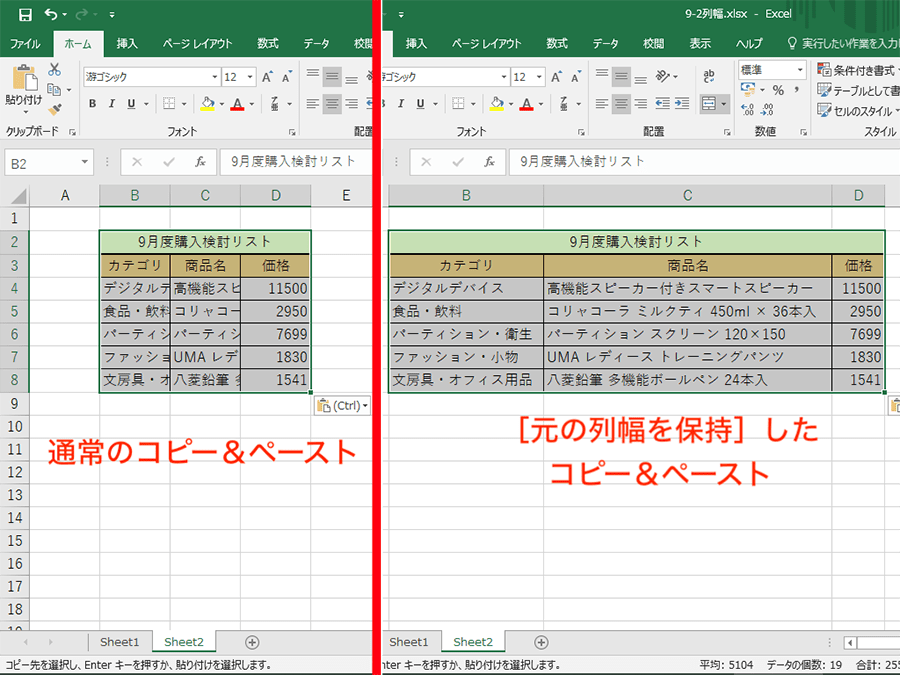
Excelで列の幅をコピーする方法は以下の通りです。
まず、コピー元の列を選択し、右クリックして「セルのフォーマット」を選びます。次に、表示されるウィンドウで「列の幅」を選択し、「OK」をクリックして閉じます。その後、コピー先の列を選択し、再度右クリックして「セルのフォーマット」を選び、前の手順と同様に「列の幅」を選択し、「OK」をクリックします。これで、列の幅がコピーされます。
列の幅をコピーする手順
- コピー元の列を選択する
- 右クリックして「セルのフォーマット」を選ぶ
- 「列の幅」を選択し、「OK」をクリックする
コピー先の列に幅を適用する方法
- コピー先の列を選択する
- 右クリックして「セルのフォーマット」を選ぶ
- 「列の幅」を選択し、「OK」をクリックする
列の幅をコピーする際のポイント
- コピー元の列の幅を確認しておく
- コピー先の列に適切な幅が適用されているかチェックする
- 必要に応じて、列の幅を調整する
エクセルで行幅を保持したままコピーするには?
エクセルで行幅を保持したままコピーする方法は以下の通りです。
行の高さを固定する
行の高さを固定してからコピーすることで、行幅を保持したままコピーできます。その方法は以下の通りです。
- コピーしたい行を選択します。
- 「ホーム」タブの「セル」グループにある「形式」をクリックします。
- 「行の高さ」をクリックし、行の高さを固定します。
- 行をコピーします。
行を非表示にしてからコピーする
行を非表示にしてからコピーすることで、行幅を保持したままコピーすることができます。その方法は以下の通りです。
- コピーしたい行を選択します。
- 「ホーム」タブの「セル」グループにある「形式」をクリックします。
- 「行の非表示」をクリックして、行を非表示にします。
- 行をコピーします。
- ペースト先で行を再表示します。
「行を反映」機能を使う
エクセルには「行を反映」という機能があります。これを使うことで行幅を保持したままコピーすることができます。その方法は以下の通りです。
- コピーしたい行を選択します。
- 行を選択した状態で、ペースト先の行をクリックします。
- 「ホーム」タブの「セル」グループにある「形式」をクリックします。
- 「行を反映」をクリックします。
Excelで列幅をコピーできないのはなぜですか?

Excelでは、セルの内容や形式をコピーすることができるのに対して、列幅や行の高さなどのセルのサイズはコピーできないことが多いです。これは、Excelが基本的にセルの内容や形式に焦点を当てているためです。列幅や行の高さは、セルのプロパティの一部であり、コピーするには少し特殊な手順が必要となります。
列幅をコピーする方法
Excelでは列幅を直接コピーすることはできないため、代わりに次の手順を実行することで、列幅をコピーすることができます。
- コピーしたい列を選択します。
- 選択した列の列幅を調整します。
- 調整した列幅を適用する別の列を選択します。
- 「ホーム」タブの「形式」グループの「形式コピー」ボタンをクリックし、選択した列に列幅を適用します。
この方法を用いることで、列幅を間接的にコピーすることができます。
行の高さをコピーする方法
行の高さをコピーする方法も列幅と同様です。
- コピーしたい行を選択します。
- 選択した行の行の高さを調整します。
- 調整した行の高さを適用する別の行を選択します。
- 「ホーム」タブの「形式」グループの「形式コピー」ボタンをクリックし、選択した行に行の高さを適用します。
列幅や行の高さを一度に変更する方法
列幅や行の高さを一度に変更するためには、次の手順を実行します。
- 変更したい複数の列または行を選択します。
- 選択した列または行の境界線にカーソルを合わせ、ドラッグしてサイズを変更します。
- これにより、選択したすべての列または行のサイズが同時に変更されます。
これにより、効率的に列幅や行の高さを調整することができます。
列の幅のみコピーするにはどうすればいいですか?
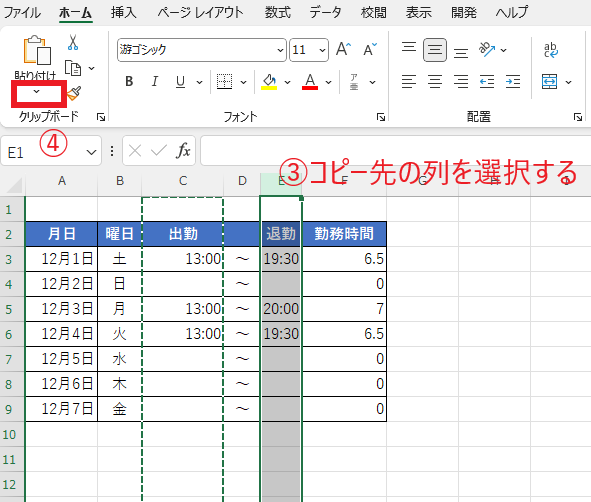
列の幅のみコピーするには、以下の手順に従ってください。
手順 1: 列の幅を取得する
まず、コピーしたい列の幅を取得します。以下の手順で列の幅を取得してください。
- 対象の列を選択します。
- 右クリックして、「セル幅」または「セルサイズ」を選択します。
- 表示されたダイアログボックスで、「列の幅」の値を確認します。
手順 2: 列の幅をコピーする
次に、取得した列の幅をコピーします。以下の手順で列の幅をコピーしてください。
- 列の幅を取得したダイアログボックスで、「列の幅」の値を選択します。
- 右クリックして、「コピー」を選択するか、キーボードショートカットCtrl+C(Windows)またはCommand+C(Mac)を使用します。
手順 3: 列の幅を貼り付ける
最後に、コピーした列の幅を別の列に貼り付けます。以下の手順で列の幅を貼り付けてください。
- 列の幅を適用したい列を選択します。
- 右クリックして、「セル幅」または「セルサイズ」を選択します。
- 表示されたダイアログボックスで、「列の幅」のフィールドを右クリックし、「貼り付け」を選択するか、キーボードショートカットCtrl+V(Windows)またはCommand+V(Mac)を使用します。
詳細情報
Excelで列幅をコピーする方法は?
Excelで列幅をコピーするには、まずコピー元の列を選択します。次に、ホームタブにある書式コピーボタンをクリックします。これで、コピー元の列の書式がクリップボードにコピーされます。最後に、コピー先の列を選択し、右クリックして書式を貼り付けを選択します。これで、コピー元の列の幅がコピー先の列に適用されます。
書式のコピー機能を使うと、どのような利点がありますか?
書式のコピー機能を使うことで、時間と労力を大幅に削減できます。たとえば、複数の列に同じ幅を適用する場合、1つずつ手動で調整する代わりに、書式のコピー機能を使って一括で適用することができます。また、整合性を保ちやすくなります。同じ書式を適用することで、表の見た目が統一され、プロフェッショナルな印象を与えることができます。
書式のコピー機能は、セル内の数式やデータにも影響しますか?
いいえ、書式のコピー機能は、セルの書式だけをコピーし、数式やデータには影響しません。つまり、書式をコピーして貼り付けることで、セルの幅や色、文字のスタイルなどがコピーされますが、そのセルに入力されている数式やデータは変更されません。これにより、安心して書式をコピーして適用することができます。
書式のコピー機能は、他のワークシートやワークブックに適用できますか?
はい、書式のコピー機能は、同じワークシートだけでなく、異なるワークシートやワークブックにも適用できます。例えば、あるワークシートの列幅を別のワークシートやワークブックの列に適用したい場合は、まずコピー元の列を選択し、書式コピー機能を使ってクリップボードにコピーします。次に、目的のワークシートやワークブックを開き、コピー先の列を選択して書式を貼り付けます。これで、元の列の幅が新しい列に適用されます。