
Excel列幅を広げる方法!ドラッグ操作と列幅設定
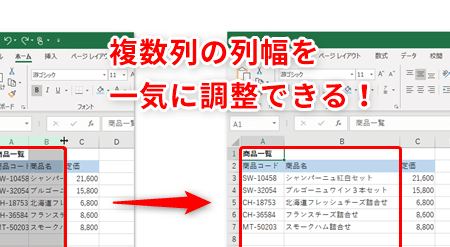
Excelの列幅を広げる方法についてご紹介します。ダミーデータの入力やドラッグ操作による列幅の調整、さらに列幅の設定方法について詳しく解説していきます。Excelを使ってデータの入力や分析を行う際、列幅の調整は非常に重要です。適切な列幅設定により、データの表示が見やすくなり作業の効率化が期待できます。この記事では、Excelの列幅を広げる方法をわかりやすく説明し、初心者でも簡単に操作できるよう解説していきます。是非お読みいただき、Excelでの作業がスムーズに行えるようご活用ください。
Excel列幅を広げる方法!ドラッグ操作と列幅設定
Excelの列幅を広げる方法には、ドラッグ操作と列幅設定の2つがあります。以下でそれぞれの方法を詳しく説明していきます。
ドラッグ操作で列幅を広げる
ドラッグ操作で列幅を広げる方法は 간단です。以下のステップに従ってください。 1. 列ヘッダーの右端にカーソルを合わせます。 2. カーソルが二重矢印に変化したら、左または右にドラッグします。 3. 好きな幅までドラッグし、カーソルを離します。 これで、選択した列の幅が広がります。
列幅設定で列幅を広げる
列幅設定で列幅を広げる方法は、より精确な設定が可能です。以下のステップに従ってください。 1. 列を選択します。 2. ホームタブのセルグループにある書式をクリックします。 3. 列の幅を選択します。 4. 列の幅ダイアログボックスで、好きな幅</strong を入力し、OKをクリックします。 これで、選択した列の幅が設定した値に変わります。
複数の列の幅を一度に広げる
複数の列の幅を一度に広げることもできます。以下のステップに従ってください。 1. 複数の列を選択します。 2. 上記のドラッグ操作または列幅設定の方法で、選択した複数の列の幅を広げます。 これで、選択した複数の列の幅が一�JWTに広がります。
すべての列の幅を一度に広げる
すべての列の幅を一度に広げることもできます。以下のステップに従ってください。 1. 全ての列を選択するために、列ヘッダーをクリックします。 2. 上記のドラッグ操作または列幅設定の方法で、すべての列の幅を広げます。 これで、すべての列の幅が一�JWTに広がります。
列幅の最適化
Excelには、列幅を自動的に最適なサイズに設定する機能があります。以下のステップに従ってください。 1. 列を選択します。 2. 列ヘッダーの右端をダブルクリックします。 これで、選択した列の幅が自動的に最適なサイズに設定されます。
Excelで列幅を一括で調整するには?

Excelで列幅を一括で調整する方法は以下の通りです。
方法1: マウスを使って調整する
列幅を一括で調整する最も簡単な方法は、マウスを使って行うことです。
- 調整したい列のヘッダーをクリックして選択します。複数の列を選択する場合は、Shiftキーを押しながらクリックして範囲を選択します。
- 選択した列の境界線にマウスカーソルを合わせると、カーソルが二重矢印に変わります。
- その状態에서ドラッグして幅を調整します。このとき、複数列が同時に調整されます。
方法2: 列幅を自動調整する
列幅を自動的に調整することも可能です。これは、セルの内容に応じて最適な幅に自動的に設定されます。
- 調整したい列のヘッダーをクリックして選択します。複数の列を選択する場合は、Shiftキーを押しながらクリックして範囲を選択します。
- ホームタブのセルグループにある書式ボタンをクリックします。
- 表示されるメニューから列の幅を自動調整を選択します。これにより、選択した列の幅が自動的に調整されます。
方法3: 列幅を正確な値で設定する
列幅を正確な値で設定したい場合は、以下の手順で行います。
- 調整したい列のヘッダーをクリックして選択します。複数の列を選択する場合は、Shiftキーを押しながらクリックして範囲を選択します。
- ホームタブのセルグループにある書式ボタンをクリックします。
- 表示されるメニューから列の幅を選択すると、列の幅ダイアログボックスが表示されます。
- ダイアログボックスで好きな値を入力し、OKボタンをクリックします。これにより、選択した列の幅が指定した値に設定されます。
Excelで列の幅を自動調整するショートカットは?
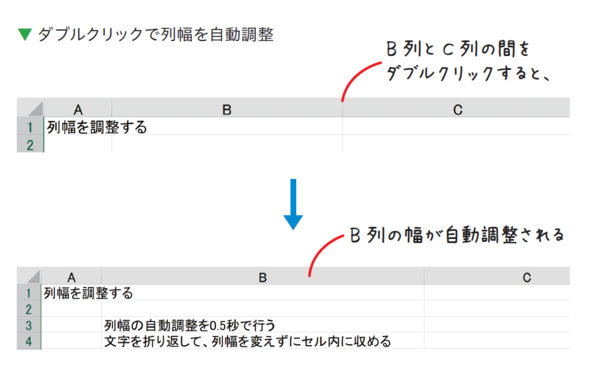
Excelで列の幅を自動調整するショートカットは、Alt + H + O + Iです。このショートカットを押すことで、選択されている列の幅が自動的に調整され、セル内の内容に合わせて最適な幅に設定されます。
列の幅を自動調整する方法
Excelで列の幅を自動調整するには、以下の手順で操作します。
- 自動調整する列を選択します。
- Alt + H + O + Iのショートカットキーを押します。
- 選択されていた列の幅が自動的に調整されます。
列の幅を手動で調整する方法
列の幅を手動で調整することも可能です。以下の手順で操作します。
- 調整する列の境界線にカーソルを合わせます。
- カーソルが二重矢印に変化したら、ドラッグして列の幅を調整します。
- 必要な幅に調整したら、カーソルを離します。
すべての列の幅を一度に自動調整する方法
すべての列の幅を一度に自動調整するには、以下の手順で操作します。
- Ctrl + Aを押して、ワークシート上のすべてのセルを選択します。
- Alt + H + O + Iのショートカットキーを押します。
- すべての列の幅が自動的に調整されます。
エクセルの列幅が広がらないのはなぜですか?
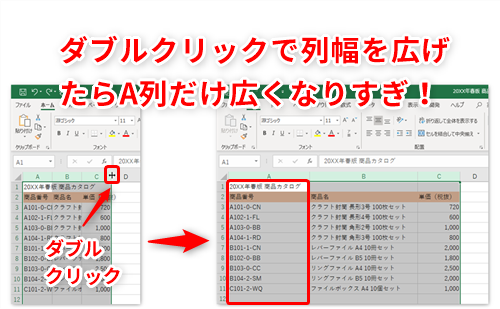
エクセルの列幅が広がらない理由にはいくつかの要因が考えられます。以下に、主な要因とその解決方法を説明します。
セル内の文字が折り返しされていない
Excelでは、デフォルトでセル内の文字が折り返しされる設定になっています。しかし、折り返しがオフになっていると、セルの内容が表示されるスペースが足りず、列幅が広がらないことがあります。その場合は、以下の手順で折り返しをオンにします。
- 折り返しをオンにしたいセルを選択します。
- ホームタブの配置グループにある折り返しをクリックします。
- これで、セル内の文字が折り返されるようになり、列幅が自動的に調整されます。
列幅が固定されている
列幅が固定されていると、その列は自動的に広がりません。その場合は、以下の手順で列幅を自動調整できます。
- 調整したい列のヘッダーをクリックして選択します。
- 選択した列の境界線の上にマウスカーソルを移動し、ダブルクリックします。
- これで、その列の幅が自動的に調整されます。
テーブルの列幅が設定されている
テーブルオブジェクトの列幅が設定されている場合、その列は自動的に広がりません。その場合は、以下の手順でテーブルの列幅を解除できます。
- テーブルオブジェクトのデザインタブに移動します。
- テーブル列の幅を解除をクリックします。
- これで、テーブルの列幅が解除され、セルの内容に応じて自動的に調整されるようになります。
Excelの列幅が勝手に狭くなるのはなぜですか?
Excelの列幅が勝手に狭くなるのは、以下の理由が考えられます。
自動調整の影響
Excelには、セルの内容に応じて列幅を自動的に調整する機能があります。この機能が有効になっている場合、セルの内容が変わることで列幅が勝手に狭くなることがあります。
- セルに挿入されたデータが短い場合、Excelはそのデータに合わせて列幅を狭くします。
- セルの内容が変更されたり、削除されたりすると、列幅が自動的に調整されることがあります。
- 縦方向のセル結合が解除された場合にも、列幅が自動的に狭くなることがあります。
デフォルトの列幅設定
Excelでは、ワークシートのデフォルトの列幅が設定されています。この設定により、新しいワークシートを作成したときや、列を挿入したときに、列幅が勝手に狭くなることがあります。
- デフォルトの列幅が狭く設定されている場合、その設定に従って列幅が狭くなることがあります。
- テンプレートや既存のワークシートから新しいワークシートを作成した場合、そのテンプレートやワークシートの列幅設定が適用されることがあります。
- 列を挿入した際に、周囲の列幅に合わせて新しい列の幅が勝手に設定されることがあります。
表示形式の影響
セルの表示形式やテキストの折り返し設定も、列幅が勝手に狭くなる要因となります。
- セルの表示形式が「数値」や「通貨」などに設定されている場合、Excelはそれに合わせて列幅を調整しようとします。
- セルに長いテキストが含まれている場合、テキストの折り返し設定が有効になっていると、列幅が狭くなります。
- セルの高さが変更された場合、テキストの折り返し設定が有効になっていることで、列幅が勝手に狭くなることがあります。
詳細情報
Excelで列幅を広げる方法は何ですか?
Excelで列幅を広げる方法は主に2つあります。一つはドラッグ操作を利用する方法で、マウスを使って列の境界線をドラッグして幅を調整します。もう一つは列幅設定を利用する方法で、セルの書式設定から列幅を数値で指定します。どちらの方法も簡単に列幅を変更できるので、好みに応じて使い分けましょう。
ドラッグ操作で列幅を広げる方法を詳しく教えてください。
ドラッグ操作で列幅を広げるには、まず列の境界線にマウスカーソルを合わせます。カーソルが縦向きの二重矢印に変わったら、マウスの左ボタンを押しながら左右にドラッグして列幅を調整します。必要な幅になったら、マウスの左ボタンを離します。この操作で、列の幅を簡単に広げることができます。
列幅設定で列幅を指定する方法はどうやって行いますか?
列幅設定で列幅を指定するには、まず列全体を選択します。次に、ホームタブのセルグループにある書式ボタンをクリックし、列幅を選択します。表示されるダイアログボックスで、列幅の数値を入力してOKをクリックします。これで、指定した数値に列幅が変更されます。
列幅を自動的に調整する方法はありますか?
列幅を自動的に調整する方法もあります。まず、調整したい列を選択し、列の境界線にマウスカーソルを合わせます。カーソルが縦向きの二重矢印に変わったら、ダブルクリックします。これで、セルの内容に合わせて列幅が自動的に調整されます。この方法は、セルの内容が見切れることなく、適切な列幅を設定するのに便利です。
Excel列幅を広げる方法!ドラッグ操作と列幅設定 に類似した他の記事を知りたい場合は、Excel-kiso カテゴリにアクセスしてください。
関連記事