
Excelで数値を比較する方法!IF関数と条件付き書式
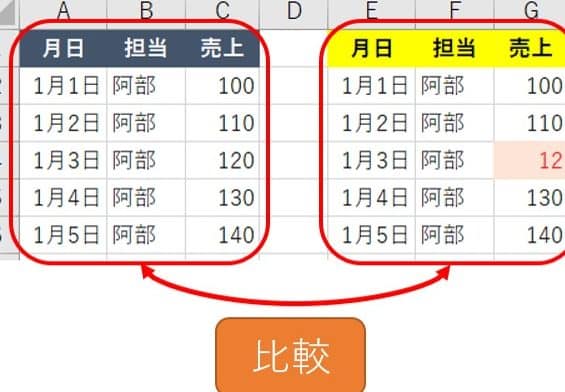
Excelで数値を比較する方法について学ぶことは、データ解析や業務効率化において非常に重要です。本記事では、ExcelのIF関数と条件付き書式を利用して数値比較を行う方法を詳しく解説します。IF関数を用いた条件式の設定方法、条件付き書式によるセルの色分けやアイコンセットの割り当てなど、基本的な操作から応用まで幅広くカバーしています。Excelを使いこなして、数値比較を効率的に行えるようになりましょう。
Excelで2つのデータが同じかどうか比較するには?
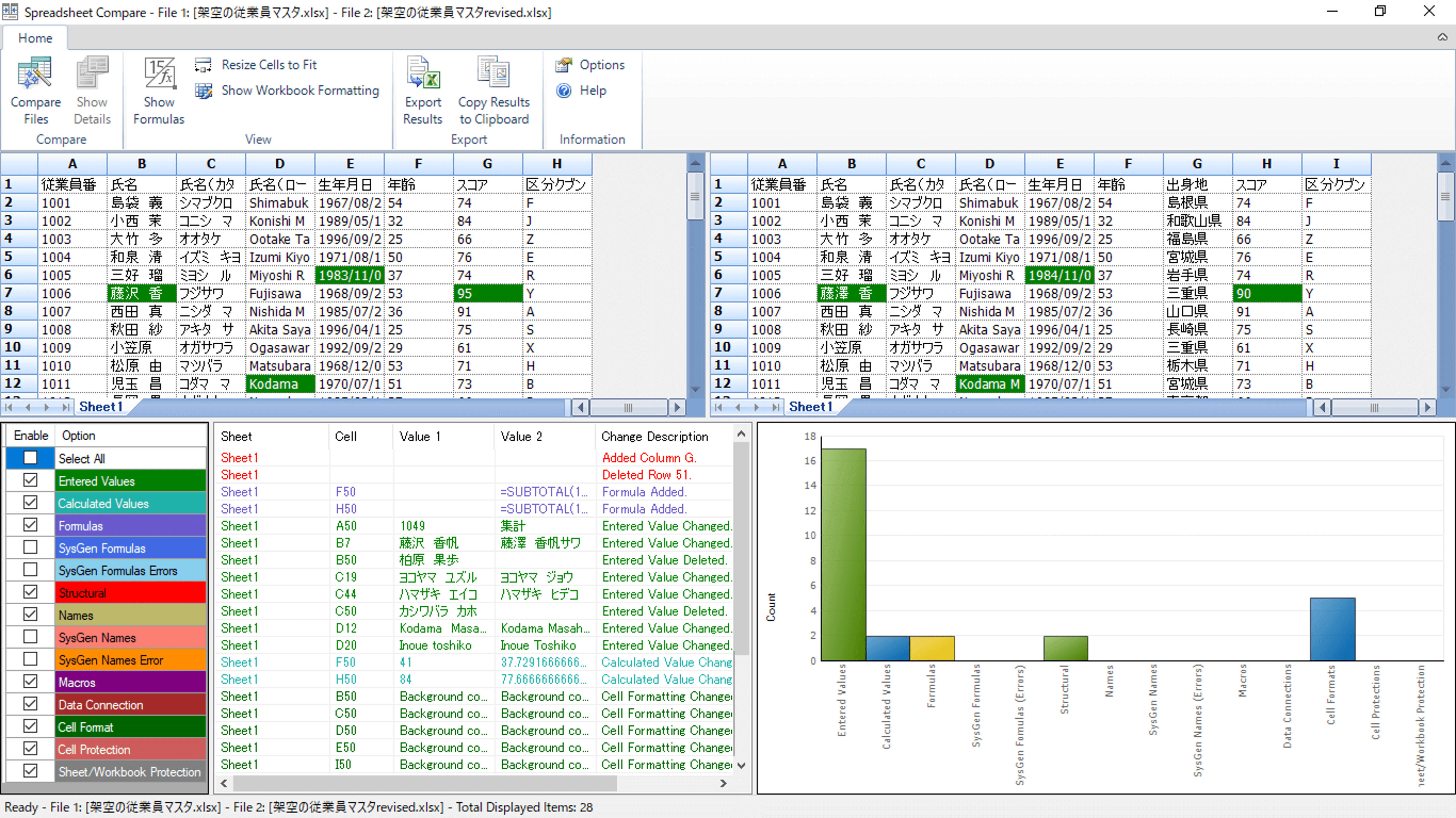
Excelで2つのデータが同じかどうか比較するには、以下の方法があります。 データの比較には、条件付き書式やIF関数、VLOOKUP関数などを使用します。
条件付き書式を使用する方法
条件付き書式を使用する方法は、以下の通りです。
- データを選択し、「ホーム」タブの「条件付き書式」ボタンをクリックします。
- 「ルールの新規作成」をクリックし、「書式の値を使用する」フィールドに「=」を入力します。
- 比較したいセル範囲を選択し、「OK」をクリックします。
IF関数を使用する方法
IF関数を使用する方法は、以下の通りです。
- データを選択し、「ホーム」タブの「セルの挿入」ボタンをクリックします。
- 「関数」をクリックし、「論理関数」を選択します。
- IF関数を選択し、比較したいセル範囲と条件を入力します。
VLOOKUP関数を使用する方法
VLOOKUP関数を使用する方法は、以下の通りです。
- データを選択し、「ホーム」タブの「セルの挿入」ボタンをクリックします。
- 「関数」をクリックし、「ルックアップとリファレンス」を選択します。
- VLOOKUP関数を選択し、比較したいセル範囲と条件を入力します。
ExcelのIF関数で複数条件に対応するにはどうすればいいですか?
ExcelのIF関数で複数条件に対応するには、AND関数やOR関数を組み合わせて使用します。
複数条件のAND条件
複数条件のAND条件を使用するには、AND関数を使用します。AND関数は、すべての条件が真であればTRUEを返します。
- セルA1に値を入力します。
- セルB1に値を入力します。
- セルC1に次の式を入力します。
=IF(AND(A1>10, B1>20), 条件を満たす, 条件を満たさない)
複数条件のOR条件
複数条件のOR条件を使用するには、OR関数を使用します。OR関数は、どれかひとつの条件が真であればTRUEを返します。
- セルA1に値を入力します。
- セルB1に値を入力します。
- セルC1に次の式を入力します。
=IF(OR(A1>10, B1>20), 条件を満たす, 条件を満たさない)
複数条件のネスト
複数条件をネストするには、IF関数を組み合わせて使用します。
- セルA1に値を入力します。
- セルB1に値を入力します。
- セルC1に次の式を入力します。
=IF(A1>10, IF(B1>20, 条件を満たす, 条件を満たさない), 条件を満たさない)
Excelで数値を比較する方法!IF関数と条件付き書式
Excelで数値を比較する際、IF関数と条件付き書式は非常に便利な機能です。以下では、これらの機能を使用して数値を比較する方法について詳しく説明します。
🔥あわせて読みたい Excel日付に色付けする方法!条件付き書式
IF関数の基本
IF関数は、指定した条件に基づいてtrueかfalseを返す関数です。この関数を使用することで、数値の比較結果に応じて異なる値を返すことができます。 たとえば、セルA1とB1の数値を比較し、A1がB1より大きい場合に「大きい」と表示し、そうでない場合は「小さい」と表示するには、以下の式を使用します。 =IF(A1>B1, 大きい, 小さい)
条件付き書式の設定方法
条件付き書式を使用することで、セルの数値に応じてセルの色やフォントを変えることができます。これにより、数値の比較結果を視覚的にわかりやすく表示することができます。 条件付き書式を設定するには、まず数値を比較したいセル範囲を選択し、ホームタブの「条件付き書式」をクリックします。次に、「新しいルール」を選択し、条件と書式を設定します。 たとえば、セルA1の数値がB1より大きい場合にセルの背景色を赤にするには、以下の設定を行います。 条件: 「数式を使用して、書式設定するセルを決定する」 数式: =$A1>$B1 書式: 背景色を赤に設定
IF関数と条件付き書式を組み合わせる
IF関数と条件付き書式を組み合わせることで、数値の比較結果に応じてセルの表示をカスタマイズすることができます。 たとえば、セルA1とB1の数値を比較し、A1がB1より大きい場合はその差を表示し、そうでない場合は空白を表示するには、以下の式を使用します。 =IF(A1>B1, A1-B1, ) さらに、この式を含むセルに条件付き書式を適応し、差が0より大きい場合に背景色を赤にすることで、数値の比較結果を一目でわかるようになります。
複数の条件を使用した数値比較
IF関数をネストさせることで、複数の条件を使用した数値比較を行うことができます。 たとえば、A1の数値がB1より大きい場合に「大きい」、等しい場合に「等しい」、小さい場合に「小さい」と表示するには、以下の式を使用します。 =IF(A1>B1, 大きい, IF(A1=B1, 等しい, 小さい))
条件付き書式で複数の条件を設定する
条件付き書式では、複数の条件を設定することができます。これにより、数値の範囲に応じて異なる書式を適応することができます。 たとえば、セルA1がB1より大きい場合に背景色を赤、等しい場合に背景色を黄色、小さい場合に背景色を緑にするには、以下の設定を行います。 条件1: 条件: =$A1>$B1 書式: 背景色を赤に設定 条件2: 条件: =$A1=$B1 書式: 背景色を黄色に設定 条件3: 条件: =$A1<$B1 書式: 背景色を緑に設定
| 関数 | 機能 |
|---|---|
| IF関数 | 指定した条件に基づいてtrueかfalseを返す |
| 条件付き書式 | セルの数値に応じてセルの色やフォントを変える |
ExcelのIF関数と条件付き書式の違いは何ですか?
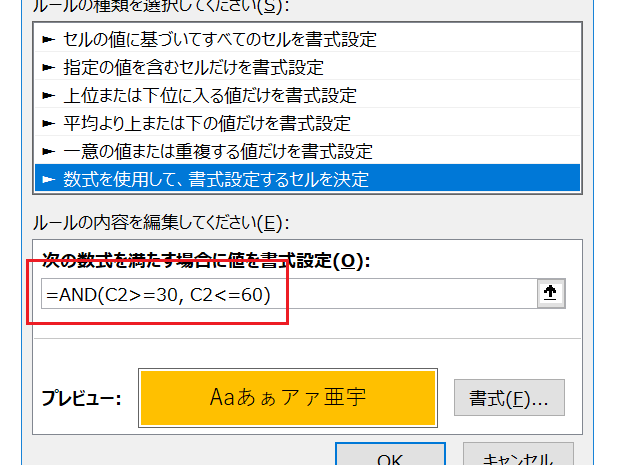
ExcelのIF関数と条件付き書式の違いは、IF関数はセルの値に基づいて別の値を返すのに対し、条件付き書式はセルの表示を変更するという点です。
IF関数の特徴
IF関数は、指定した条件が true または false のいずれであるかを評価し、それに応じて異なる値を返すことができます。
- IF関数は、論理テスト、trueの場合の値、およびfalseの場合の値の3つの引数を取ります。
- IF関数は、データの解析や条件付きの計算に広く使用されています。
- 複数のIF関数を入れ子にして、より複雑な条件を評価することができます。
条件付き書式の特徴
条件付き書式は、セルの値に基づいてセルのフォント、背景色、ボーダーなどの表示を変更する機能です。
- 条件付き書式は、セルの表示を変更するだけで、セルの実際の値には影響を与えません。
- 条件付き書式は、データの視覚化や重要な情報の強調に役立ちます。
- 複数の条件を設定し、優先順位をつけることで、複雑な条件を表現することができます。
IF関数と条件付き書式の組み合わせ
IF関数と条件付き書式を組み合わせることで、より効果的なデータ解析や表示が可能になります。
- IF関数を使って条件を評価し、その結果に基づいて条件付き書式を適用することができます。
- 条件付き書式でIF関数を使用し、複数の条件を満たす場合に特定の書式を適用することができます。
- この組み合わせは、データの整理、分析、視覚化に非常に効果的です。
IF関数とIFS関数はどう使い分けますか?
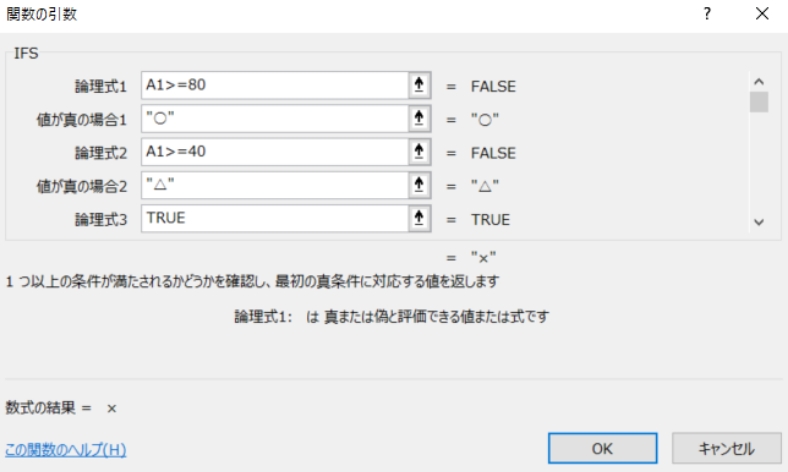
IF関数とIFS関数の基本的な違い
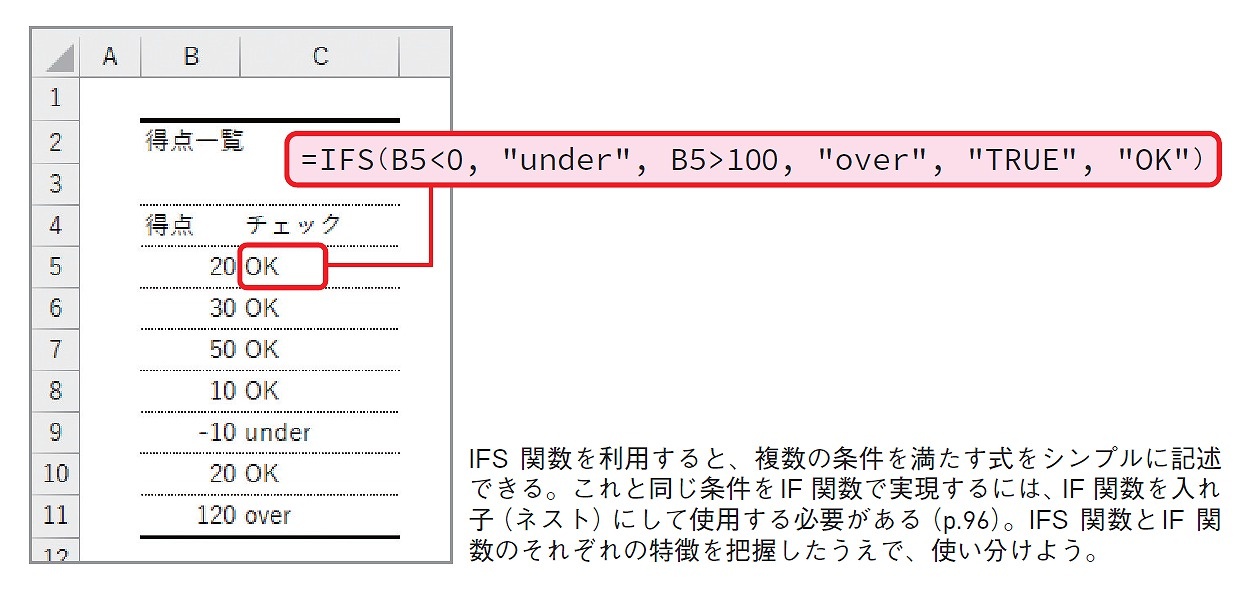
IF関数とIFS関数はともに条件式に基づいて値を返すExcel関数ですが、その使い方にはいくつかの違いがあります。 IF関数は、単一の条件式を評価し、条件が真の場合と偽の場合で異なる値を返すことができます。一方、IFS関数は、複数の条件式を一度に評価し、最初に満たされた条件に対応する値を返すことができます。
🔥あわせて読みたい Excel書式を条件付きで変更する方法!条件付き書式
- IF関数:条件が1つだけの場合に使用する
- IFS関数:複数の条件を一度に評価する場合に使用する
- 両関数とも、条件が満たされた場合に指定された値を返す
IF関数とIFS関数の使い分けのポイント
IF関数とIFS関数の使い分けは、主に条件式の数と複雑性によって決定されます。複数の条件式を扱う場合、IFS関数の方がコードが簡潔になり、可読性が向上します。一方、単一の条件式を評価する場合や、条件が偽の場合に別の値を返す必要がある場合は、IF関数を使用することが一般的です。
- 条件式の数:複数の条件式を評価する場合はIFS関数を使用する
- 条件の複雑性:単純な条件式や偽の場合の値を返す必要がある場合はIF関数を使用する
- 可読性:複数の条件式を扱う場合、IFS関数の方がコードが簡潔になる
IF関数とIFS関数の使用例
以下は、IF関数とIFS関数を使用する際の具体的な例です。
- IF関数の例:=IF(A1>10, 大きい, 小さい) - A1の値が10より大きい場合に大きい、そうでない場合に小さいを返す
- IFS関数の例:=IFS(A1>10, 大きい, A1<5, 小さい, true, 中間) - A1の値が10より大きい場合に大きい、5より小さい場合に小さい、どちらでもない場合に中間を返す
- これらの例から、条件式の数と複雑性に応じて適切な関数を選択することが重要であることがわかります。
Excelにおいて、条件に一致したセルの値だけ合計する関数はどれか?
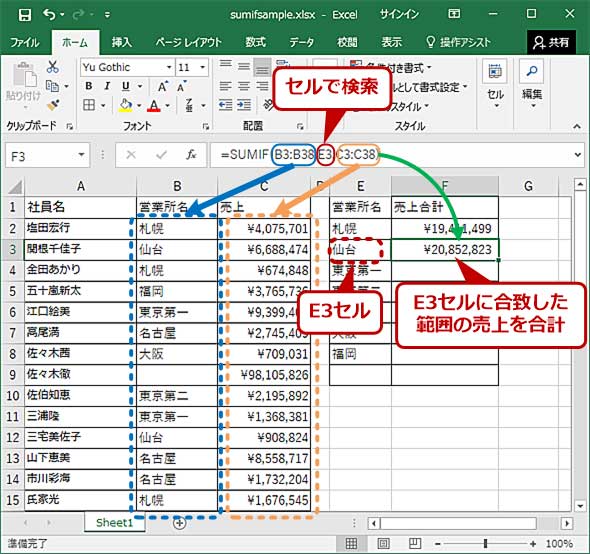
Excelにおいて、条件に一致したセルの値だけ合計する関数は SUMIF です。この関数を使用すると、指定した範囲内のセルの値が一定の条件に一致する場合のみ、その値を合計することができます。
SUMIF関数の基本構文
SUMIF関数の基本構文は以下のとおりです。
- SUMIF(範囲, 条件, [合計範囲])
- 範囲: 条件を判定するセルの範囲を指定します。
- 条件: 範囲内のセルの値が満たすべき条件を指定します。条件は数値、テキスト、ワイルドカードを使用できます。
- 合計範囲:(オプション)合計するセルの範囲を指定します。指定しない場合は、範囲内のセルが合計されます。
SUMIF関数の使用例
SUMIF関数を使用する際の具体的な例を以下に示します。
- 例1: 範囲A1:A10内のセルの値が「10」よりも大きい場合に、その値を合計する。
SUMIF(A1:A10, >10) - 例2: 範囲B1:B10内のセルの値が「東京都」に等しい場合に、対応するC1:C10内のセルの値を合計する。
SUMIF(B1:B10, 東京都, C1:C10) - 例3: 範囲D1:D10内のセルの値が「20」より小さいか等しい場合に、その値を合計する。
SUMIF(D1:D10, <=20)
SUMIF関数の注意点
SUMIF関数を使用する際には、以下の点に注意してください。
- 条件に文字列を指定する場合は、ダブルクオーテーション()で囲む必要があります。
- ワイルドカード(や?)を使用して、部分一致の条件を指定することができます。
- 合計範囲を指定する場合、範囲と合計範囲のセル数が同じである必要があります。
指定した条件に合うデータを抽出できる関数は?
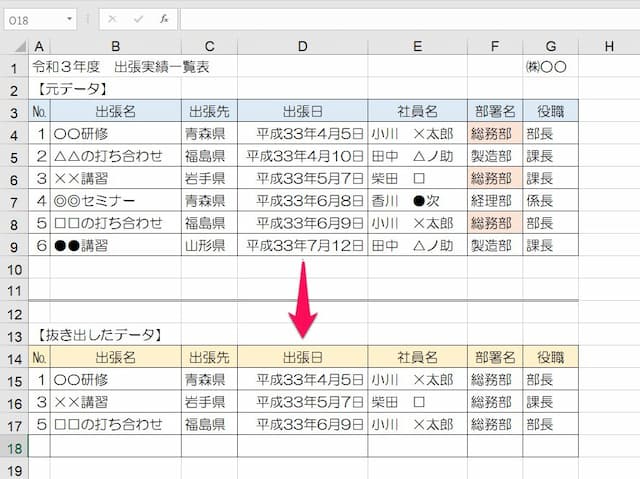
指定した条件に合うデータを抽出できる関数は、フィルター関数(FILTER)です。
フィルター関数の使い方
フィルター関数を使用することで、指定した条件に一致するデータのみを抽出することができます。この関数は、データのフィルタリングや絞り込みを行う際に非常に便利です。
- 関数の引数には、データ範囲と条件を指定します。
- 条件には、数値や文字列、日付などさまざまな型を使用できます。
- 条件に一致するデータのみが返され、条件に一致しないデータは除外されます。
フィルター関数の利点
フィルター関数を使用することで、以下のような利点があります。
- 大規模なデータセットから必要なデータだけを素早く抽出できます。
- 条件を変更することで、柔軟にデータをフィルタリングできます。
- 複数の条件を組み合わせて、より詳細なフィルタリングが可能です。
フィルター関数の使用例
フィルター関数の使用例を以下に示します。
- 売上データから、特定の期間内のデータを抽出
- 顧客リストから、特定の地域に住む顧客を抽出
- 在庫データから、在庫数が指定した数量以下の商品を抽出
詳細情報
Excelで数値を比較する際に、IF関数と条件付き書式のどちらを使用すべきですか?
Excelで数値を比較する際、IF関数と条件付き書式の使用は目的によって異なります。IF関数は、条件に基づいて特定の値を返す必要がある場合に適しています。例えば、数値が一定の値以上の場合に「合格」、それ以外の場合に「不合格」という文字列を返すような場合です。一方、条件付き書式は、セルの書式設定を条件によって変えることができます。例えば、数値が一定の範囲内にある場合にセルの背景色を変えることで、視覚的にデータを分析することができます。
IF関数を使用して数値を比較する方法を教えてください。
IF関数を使用して数値を比較する方法は以下の通りです。 1. 比較したいセルを選択し、=IF(と入力します。 2. 条件を入力します。例えば、A1の数値が10以上かどうかを判定する場合、A1>=10と入力します。 3. 条件に続けてカンマを入力し、条件が真(TRUE)の場合に返す値を入力します。例えば、条件が真の場合に「合格」と表示させたい場合は、合格と入力します。 4. 再びカンマを入力し、条件が偽(FALSE)の場合に返す値を入力します。例えば、条件が偽の場合に「不合格」と表示させたい場合は、不合格と入力します。 5. 最後に括弧を閉じて、)と入力し、Enterキーを押します。 このように、IF関数を使用することで、数値の比較に基づいて異なる値を返すことができます。
条件付き書式を使用して数値を比較する方法を教えてください。
条件付き書式を使用して数値を比較する方法は以下の通りです。 1. 比較したいセルまたはセル範囲を選択します。 2. ホームタブの条件付き書式ボタンをクリックし、新しいルールを選択します。 3. 形式の種類で、セルの値に基づいて書式設定を選択します。 4. 条件を設定します。例えば、セルの数値が10以上の場合に表示を変えたい場合は、セルの値が>=10と設定します。 5. 書式ボタンをクリックし、条件を満たした場合のセルの書式設定(背景色、文字色、文字装飾など)を設定します。 6. OKボタンをクリックして、ルールを適用します。 このように、条件付き書式を使用することで、数値の比較に基づいてセルの表示を変えることができます。
IF関数と条件付き書式を組み合わせて使用することはできますか?
IF関数と条件付き書式を組み合わせて使用することは可能です。例えば、IF関数を使用して数値の比較結果をセルに表示し、それに応じて条件付き書式でセルの書式を変えることができます。 1. まず、IF関数を使用して数値を比較し、条件に応じた結果をセルに表示します。 2. 次に、そのセルに条件付き書式を適用します。条件として、セルのIF関数の結果に基づいて書式を設定します。 このように、IF関数と条件付き書式を組み合わせることで、数値の比較結果に応じた表示と書式設定を同時に実現できます。
Excelで数値を比較する方法!IF関数と条件付き書式 に類似した他の記事を知りたい場合は、Excel-kansu カテゴリにアクセスしてください。
関連記事