
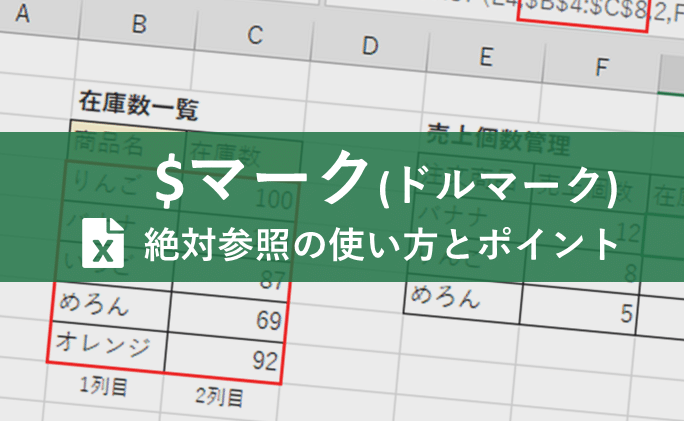
Excelで文字を固定する方法について、絶対参照と$マークの使い方を解説します。Excelを使ってデータの入力や計算を行う際、セルを参照することがよくあります。しかし、セルの参照範囲が変更されることで、意図しない結果になることがあります。そんな問題を解決するために、絶対参照と$マークを使って文字を固定する方法を紹介します。これにより、効率的にデータの整理や計算が行えるようになります。
Excelで文字を固定する方法!絶対参照と$マーク
Excelで文字を固定する方法には、絶対参照と$マークを使う方法があります。絶対参照は、セルの参照が変更されないように固定する機能です。$マークは、数式内で絶対参照を表すために使用されます。
絶対参照とは何か
絶対参照とは、Excelでセルの参照が変更されないように固定する機能です。例えば、数式を他のセルにコピーしても、絶対参照が設定されたセルの参照は変わりません。これは、特定のセルを基準にして計算を行いたい場合に便利な機能です。
$マークの使い方
$マークは、数式内で絶対参照を表すために使用されます。セル参照の前に$マークを付けることで、その参照を絶対参照にできます。例えば、$A$1という参照は、行と列がどちらも固定されている絶対参照です。
絶対参照の設定方法
絶対参照を設定するには、数式内でセル参照の前に$マークを付けるだけです。例えば、=A1+$B$2という数式では、B2が絶対参照として設定されています。これにより、数式を他のセルにコピーしても、B2の参照は変わらず、A1の参照のみが変更されます。
絶対参照と相対参照の違い
絶対参照は、セルの参照が変更されないように固定されるのに対し、相対参照は、数式を他のセルにコピーする際に、参照もそれに応じて変更されます。例えば、=A1+B1という数式では、A1とB1が相対参照です。これを別のセルにコピーすると、参照も自動的に調整されます。
絶対参照の活用例
絶対参照は、特定のセルを基準にして計算を行いたい場合に便利です。例えば、複数の商品の販売数と単価が記載された表で、全商品の合計金額を計算する場合、単価が記載されたセルを絶対参照にしておくと、数式を他のセルにコピーしても、単価の参照が変わらないため、正確に合計金額を計算できます。
| 商品 | 販売数 | 単価 | 金額 |
|---|---|---|---|
| A | 10 | $B$2 | =B3C3 |
| B | 20 | $B$2 | =B4C4 |
この表では、単価が記載されたセルB2が絶対参照として設定されています。これにより、数式を他のセルにコピーしても、単価の参照が変わらないため、正確に金額を計算できます。
F4キーを押しても絶対参照ができないのはなぜですか?
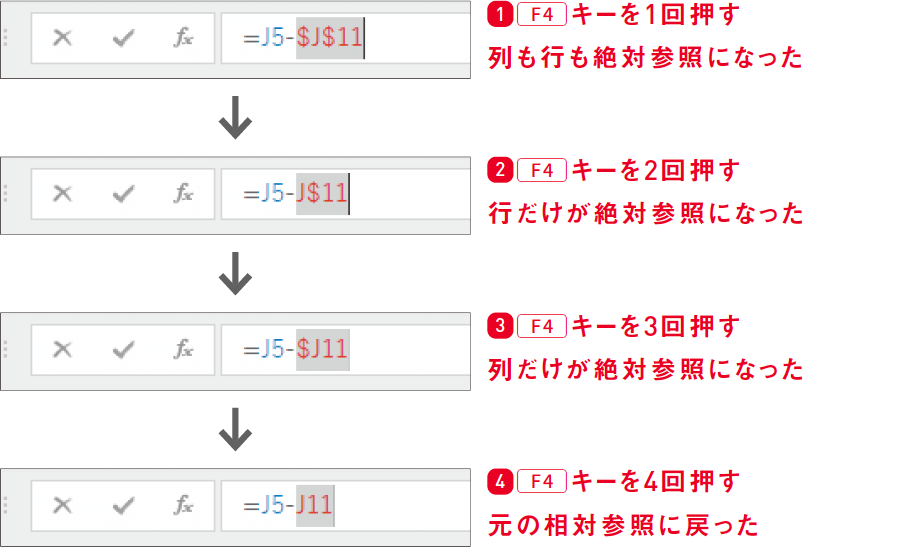
F4キーを押しても絶対参照ができない理由は、Excelの設定や機能の仕様によるものです。この問題は、主に以下の要因によって引き起こされることがあります。
F4キーによる絶対参照の設定
Excelでは、セルの参照方式を相対参照や絶対参照などに変更することができます。F4キーは、セル参照を切り替えるショートカットキーとしてよく使われます。しかし、F4キーが機能しない場合、以下の要因が考えられます。
- Excelの設定が変更されており、F4キーが他の機能に割り当てられている。
- コンピュータのキーボード設定が変わっているため、F4キーが認識されない。
- マやアドインがF4キーの動作に影響を与えている。
他の方法で絶対参照を設定する
F4キーが機能しない場合でも、以下の方法で絶対参照を設定することができます。
- セル参照を手動で編集し、「$」記号を列や行の前に付ける。
- 「セル参照の種類」ボタンを使用して、相対参照、絶対参照、混合参照を切り替える。
- 「セル参照を選択」ダイアログボックスからセルを選択し、絶対参照を適用する。
F4キーが機能しない場合の対処法
F4キーが機能しない場合、以下の手順で解決を試みることができます。
- Excelの設定を確認し、F4キーが参照方式の切り替えに割り当てられていることを確認する。
- キーボードの設定を確認し、F4キーが正しく認識されるように調整する。
- 問題が解決しない場合は、「Excelを修復」や「Officeを再インストール」することを検討する。
Excelで文字を固定するにはどうすればいいですか?
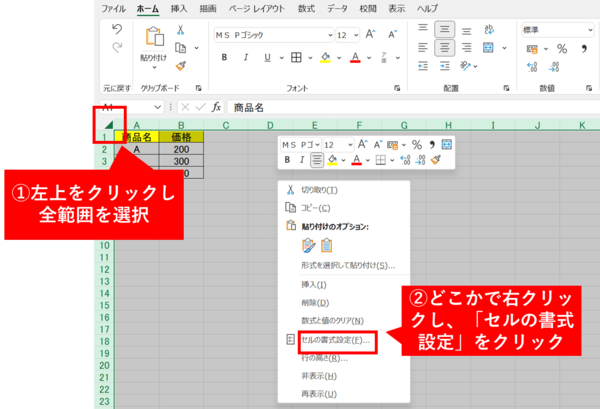
Excelで文字を固定する方法は以下の通りです。
セル内の文字を固定する
Excelでセル内の文字を固定するには、以下の手順に従ってください。
- 文字を固定したいセルを選択します。
- ホームタブの「配置」グループにある「ラップテキスト」をクリックします。
- セルのサイズを変更すると、文字が自動的に改行されてセル内に収まります。
行や列の表示を固定する
Excelで行や列の表示を固定するには、以下の手順に従ってください。
- 固定したい行や列を選択します。
- 表示タブの「ウィンドウ」グループにある「ウィンドウの分割」をクリックします。
- ウィンドウが分割されたら、固定したい行や列を含むウィンドウを選択します。
固定解除する方法
行や列の表示を固定解除するには、以下の手順に従ってください。
- 固定したい行や列を含むウィンドウを選択します。
- 表示タブの「ウィンドウ」グループにある「ウィンドウの分割を解除」をクリックします。
- ウィンドウの分割が解除され、行や列の表示が固定解除されます。
絶対参照はどういう時に使う?
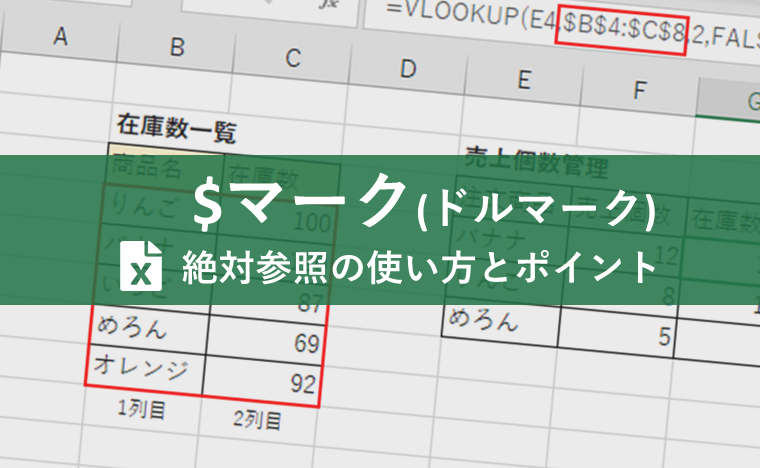
絶対参照は、ウェブページやドキュメント内の特定の場所を指し示す際に使われます。絶対参照は、インターネット上のリソースへのリンクを作成する際にもよく使用されます。絶対参照を使うことで、リンクが壊れることなく常に同じリソースにアクセスできるようになります。
絶対参照の利点
絶対参照には以下のような利点があります。
- 安定性: 絶対参照を使うことで、リンクが壊れる心配が少なくなります。
- 移植性: 絶対参照を使用したリンクは、ドキュメントが移動しても問題なく機能し続けます。
- 明示性: 絶対参照は、リンク先の場所を明示的に示すため、混乱が少なくなります。
絶対参照の使用場面
絶対参照は以下のような場面で使用されます。
- ウェブページ間のリンク: 異なるウェブサイト上のページへのリンクを作成する場合、絶対参照が使用されます。
- 外部リソースの参照: インターネット上の画像、動画、スタイルシートなどの外部リソースを参照する場合にも絶対参照が使われます。
- ブックマーク: ウェブページ内の特定のセクションへのリンクを作成する場合、絶対参照を使用することでそのセクションへの直接リンクが可能になります。
絶対参照と相対参照の違い
絶対参照と相対参照は以下のような違いがあります。
- 参照方法: 絶対参照はリソースの絶対パスを使用し、相対参照は現在の位置からの相対パスを使用します。
- 適用範囲: 絶対参照はインターネット上の任意のリソースにアクセスできる 반면、相対参照は同じウェブサイト内のリソースに限られます。
- 維持性: 相対参照はドキュメントの移動に伴ってリンクが壊れることがありますが、絶対参照はリンクが常に有効な状態を保ちます。
絶対参照マークはどうやって入力するのですか?
絶対参照マーク($)は、主にExcelでセルの絶対参照を設定するために使われます。絶対参照マークを入力する方法は以下の通りです。
キーボードショートカットを使う
- セルを選択し、数式バーにカーソルを置きます。
- 参照先のセルをクリックします。
- F4キーを押すことで、相対参照と絶対参照を切り替えることができます。F4キーを押すごとに、相対参照、絶対参照(行固定)、絶対参照(列固定)、絶対参照(行と列固定)の順で切り替わります。
数式バーで直接入力する
- 数式バーに=を入力します。
- 参照先のセルアドレスを$を付けて入力します。例えば、$A$1と入力すると、A1セルを絶対参照に設定できます。
- Enterキーを押して数式を完了します。
名前ボックスを使う
- 参照先のセルを選択します。
- 左上にある名前ボックスをクリックし、$を付けてセルアドレスを入力します。例えば、$A$1と入力すると、A1セルを絶対参照に設定できます。
- Enterキーを押して設定を完了します。
詳細情報
Excelで文字を固定する方法は何ですか?
Excelで文字を固定する方法は、絶対参照を使用することです。絶対参照では、セルの参照に$マークを使用して、行や列の参照が変更されないように固定します。たとえば、$A$1という参照は、行番号と列番号の両方が固定されています。これにより、数式を他のセルにコピーしても、参照先のセルが変更されずに固定されたままになります。
絶対参照と相対参照の違いは何ですか?
絶対参照と相対参照の主な違いは、参照先のセルが変更されるかどうかです。絶対参照では、参照先のセルの行番号や列番号が固定されています。これにより、数式を他のセルにコピーしても、参照先のセルが変わらないようになります。一方、相対参照では、参照先のセルの行番号や列番号が変更されるため、数式を他のセルにコピーすると、参照先のセルも相対的に変更されます。
$マークを使用してセルを固定する方法を教えてください。
セルを固定するには、参照先のセルの行番号や列番号の前に$マークを付けます。たとえば、A1セルを固定するには、$A$1と入力します。このように、行番号と列番号の両方に$マークを付けることで、そのセルは絶対参照として固定されます。また、行番号または列番号のどちらかだけを固定することもできます。たとえば、$A1は列番号が固定され、A$1は行番号が固定されます。
Excelで絶対参照を設定するショートカットキーはありますか?
はい、Excelで絶対参照を設定するショートカットキーがあります。数式を入力している最中、参照先のセルを選択した状態でF4キーを押すと、絶対参照が自動的に設定されます。F4キーを繰り返し押すことで、行番号と列番号の固定の有無を切り替えることができます。これにより、数式の入力を効率的に行うことができます。