
Excelで文章を作成する方法!セル内改行と文字列結合
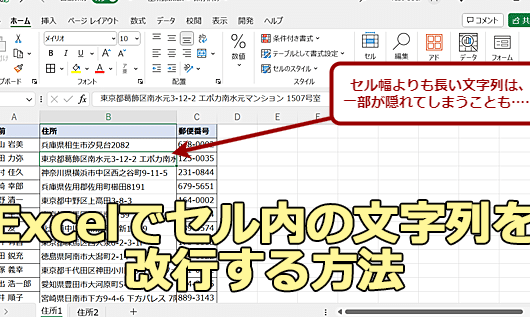
この記事では、Excelを利用して文章を作成する方法を紹介します。セル内改行と文字列結合の機能を活用することで、Excelで効率的に文章を作成することが可能です。まずは、セル内改行の方法から解説し、次に文字列結合の方法について説明します。これらの機能を上手に使い分けることで、Excelでの文章作成が格段に便利になるとあらいます。ぜひ、お使いのExcelで試してみてください。
Excelで文章を作成する方法!セル内改行と文字列結合
Excelは、データの分析や計算だけではなく、文章を作成することもできます。この記事では、Excelでセル内改行や文字列結合を利用して、効率的に文章を作成する方法を紹介します。
セル内改行の方法
セル内改行を行うためには、Alt + Enterキーを使用します。以下の手順でセル内改行を行ってください。 1. セルを選択し、セル内で文字を入力します。 2. 改行したい場所にカーソルを移動します。 3. Alt + Enterキーを押します。 4. セル内で改行され、新しい行に文字を入力できます。
文字列結合の方法
文字列結合は、&演算子やCONCATENATE関数を使用して行います。以下は、文字列結合の例です。 例1: &演算子を使用する A1 & & B1 例2: CONCATENATE関数を使用する CONCATENATE(A1, , B1)
| セルA1 | セルB1 | 結合結果 |
|---|---|---|
| こんにちは | 世界 | こんにちは 世界 |
文字列結合とセル内改行を組み合わせる
文字列結合とセル内改行を組み合わせることで、より複雑な文章を作成できます。以下は、その方法の例です。 例: セルA1とセルB1の文字列を結合し、セル内で改行する A1 & CHAR(10) & B1 この式では、CHAR(10)関数を使用して改行文字を挿入しています。
文章の整形
Excelで作成した文章を整形するためには、テキストの折り返しや文字の配置を設定します。以下の手順で文章を整形してください。 1. セルを選択します。 2. ホームタブの配置グループで、テキストの折り返しをクリックします。 3. ホームタブの配置グループで、中央揃えや左揃えを選択して、文字の配置を調整します。
文字数のカウント
Excelで作成した文章の文字数をカウントするには、LEN関数を使用します。以下は、文字数をカウントする例です。 例: セルA1の文字数をカウントする LEN(A1) この式を使用することで、セルA1に入力された文字列の文字数を取得できます。
エクセルで文字列をつなげるとき、改行を入れたいのですが?
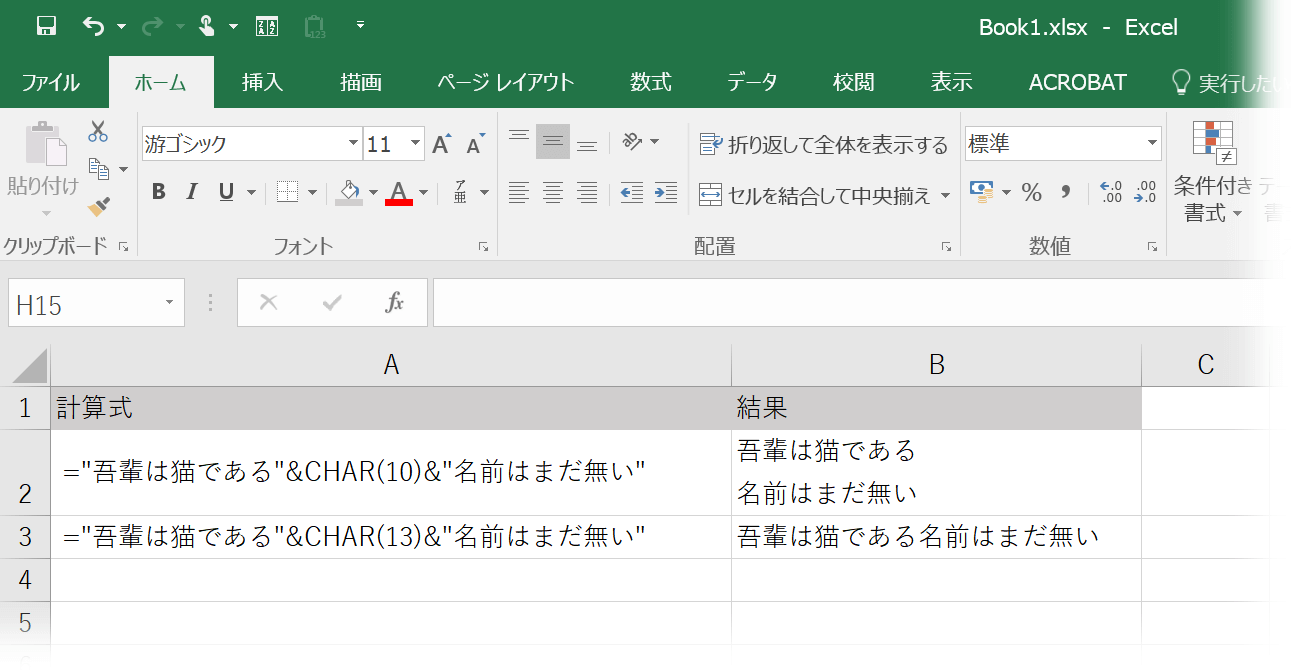
エクセルで文字列をつなげるとき、改行を入れたい場合、以下の方法があります。
1. CONCATENATE関数とCHAR関数を使用する
CONCATENATE関数とCHAR関数を組み合わせて使うことで、文字列を改行しながらつなげることができます。
- CONCATENATE関数は、複数の文字列を1つの文字列に連結する関数です。
- CHAR関数は、指定した文字コードに対応する文字を返す関数です。改行を表す文字コードは10です。
- 例:
=CONCATENATE(A1, CHAR(10), B1)と入力すると、A1セルとB1セルの文字列を改行しながらつなげます。
2. &演算子とCHAR関数を使用する
&演算子とCHAR関数を組み合わせて使うことも、文字列を改行しながらつなげる方法です。
- &演算子は、文字列を連結するための演算子です。
- CHAR関数は、指定した文字コードに対応する文字を返す関数です。改行を表す文字コードは10です。
- 例:
=A1 & CHAR(10) & B1と入力すると、A1セルとB1セルの文字列を改行しながらつなげます。
3. 改行を含むセルをメージャー参照する
改行を含むセルをメージャー参照することで、そのセルの文字列を改行のまま別のセルに表示することができます。
- まず、改行を含むセルを選択し、Shift + F2キーを押してセル内で改行します。
- 次に、=を入力してから改行を含むセルを選択し、Enterキーを押します。
- これで、改行を含むセルの文字列が別のセルに表示されます。
Excelで文字列を結合するにはどうすればいいですか?
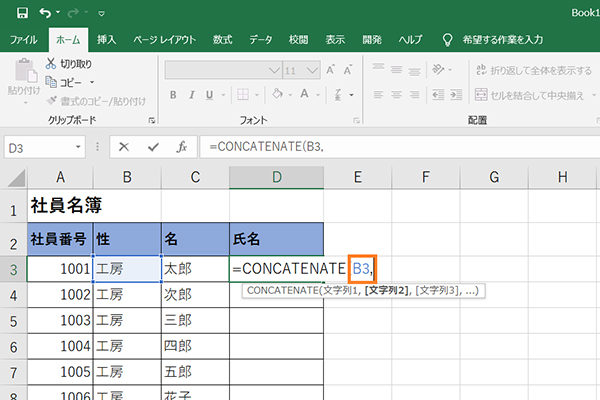
Excelで文字列を結合する方法は以下の通りです。
1. &演算子を使用する
Excelでは、&演算子を使用して文字列を結合することができます。以下の手順で結合を行ってください。
- セルに式を入力します。例:
=A1&B1 - 式を入力したらEnterキーを押すと、セルA1とB1の文字列が結合されます。
- 文字列の間にスペースを入れる場合は、
=A1& &B1と入力します。
2. CONCATENATE関数を使用する
CONCATENATE関数は、複数の文字列を結合するための関数です。以下の手順で結合を行ってください。
- セルに式を入力します。例:
=CONCATENATE(A1,B1) - 式を入力したらEnterキーを押すと、セルA1とB1の文字列が結合されます。
- 文字列の間にスペースを入れる場合は、
=CONCATENATE(A1, ,B1)と入力します。
3. TEXTJOIN関数を使用する(Excel 2016以降)
Excel 2016以降では、TEXTJOIN関数を使用して文字列を結合することができます。以下の手順で結合を行ってください。
- セルに式を入力します。例:
=TEXTJOIN(,TRUE,A1:B1) - 式を入力したらEnterキーを押すと、セルA1からB1までの文字列が結合されます。
- 文字列の間にスペースを入れる場合は、
=TEXTJOIN( ,TRUE,A1:B1)と入力します。
エクセルで文字列を自動的にセル内に収めるにはどうしたらいいですか?
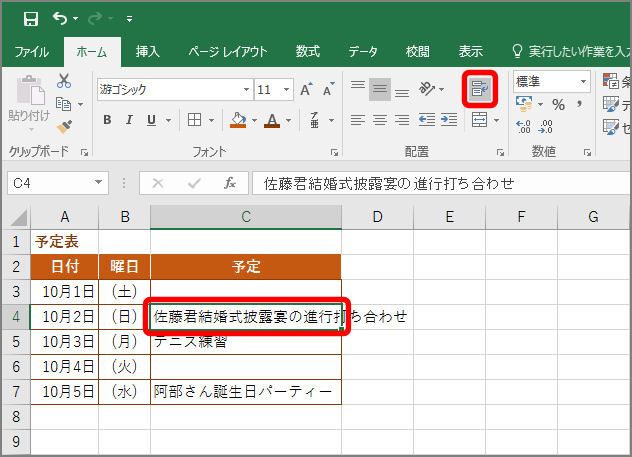
エクセルで文字列を自動的にセル内に収めるには、「テキストの折り返し」機能を利用します。この機能を有効にすることで、セルの幅に収まりきらない文字列が自動的に複数行に分けて表示されるようになります。
テキストの折り返し機能の設定方法
- 折り返しを適用したいセルまたはセル範囲を選択します。
- ホームタブにある配置グループのテキストの折り返しボタンをクリックします。
- これで、選択したセル内の文字列が自動的に折り返されて表示されるようになります。
セルの高さと幅の調整
- テキストの折り返しを適用した後、必要に応じてセルの高さと幅を調整します。
- セルの幅を調整するには、列ヘッダーの境界線をドラッグします。
- セルの高さを調整するには、行ヘッダーの境界線をドラッグします。
改行文字の挿入
- セル内で特定の位置で改行させたい場合は、Alt+Enterキーを押して改行文字を挿入します。
- これにより、手動で改行を加えることができます。
- 改行文字を削除するには、改行位置でBackspaceキーを押します。
エクセルで文字列を自動的に折り返すには?
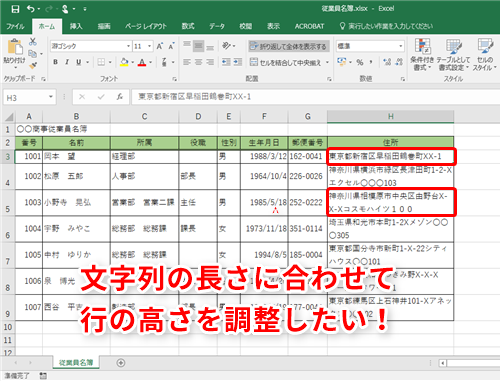
エクセルで文字列を自動的に折り返す方法は以下の通りです。
セル内の文字列を自動的に折り返す
セル内の文字列がセルの幅を超えると、デフォルトではそのまま表示されます。しかし、設定を変更することで、セル内で文字列を自動的に折り返すことが可能です。
- 折り返したいセルを選択します。
- ホームタブにある配置グループの折り返しオプションをクリックします。
- これで、選択したセルの文字列が自動的に折り返されるようになります。
テキストボックス内の文字列を自動的に折り返す
エクセルのテキストボックスでも、文字列を自動的に折り返す設定ができます。
- 折り返したいテキストボックスをクリックして選択します。
- テキストボックスの枠を右クリックし、書式設定を選択します。
- テキストボックスの書式設定ダイアログボックスで、テキストオプションを選択し、折り返しチェックボックスにチェックを入れます。
セルの高さを自動調整して文字列を完全に表示する
文字列が折り返されたセルでは、セルの高さを自動調整して、文字列を完全に表示することができます。
- 高さを調整したいセルを選択します。
- 選択したセルのいずれかの境界線上でダブルクリックします。
- これで、選択したセルの高さが自動的に調整され、折り返された文字列が完全に表示されるようになります。
詳細情報
Excelで文章を作成する方法は何ですか?
Excelで文章を作成する方法は、基本的にセル内改行と文字列結合の機能を利用します。まず、セル内改行を行うには、Alt + Enterキーを押すことで改行ができます。また、文字列結合を行うには、CONCATENATE関数または&記号を利用します。これにより、複数のセルの文字列を一つのセルに結合作成することができます。
セル内改行を行うにはどのようにすればよいですか?
セル内改行を行うには、Alt + Enterキーを押すことが必要です。具体的には、セルを選択し、編集モードに入った状態で改行したい位置にカーソルを置き、Alt + Enterキーを押します。これにより、セル内で改行が行われ、複数行の文章を作成することができます。
文字列結合にはどのような方法がありますか?
文字列結合には、主に二つの方法があります。一つはCONCATENATE関数を利用する方法です。例えば、「=CONCATENATE(A1, B1)」と入力することで、A1セルとB1セルの文字列を結合できます。もう一つは、&記号を利用する方法です。例えば、「=A1 & B1」と入力することで、同様にA1セルとB1セルの文字列を結合することができます。
Excelで作成した文章を整形するにはどうすればよいですか?
Excelで作成した文章を整形するには、テキストの折り返しやセルの高さと幅の調整を行います。テキストの折り返しは、セルを選択し、ホームタブの配置グループからテキストの折り返しを選択します。これにより、セルの幅を超える文字列が自動的に改行されます。また、セルの高さと幅は、セルの境界線をドラッグして調整することができます。これらの方法を利用し、作成した文章をきれいに整形することができます。
Excelで文章を作成する方法!セル内改行と文字列結合 に類似した他の記事を知りたい場合は、Excel-kiso カテゴリにアクセスしてください。
関連記事