
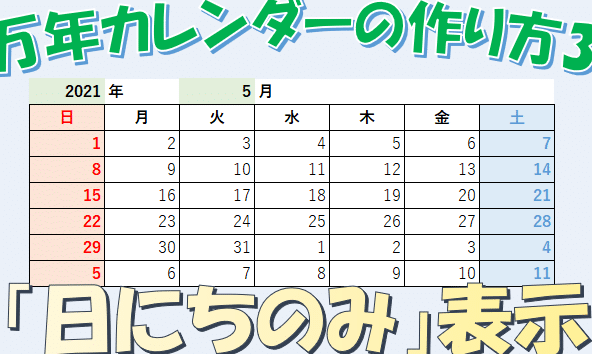
Excelで日付のみを表示する方法を解説します。セルの書式設定を活用することで、Excelのセルに日付だけを表示することが可能です。この機能は、データの整理や分析を行う際に非常に役立ちます。
具体的な手順を順を追って説明し、日付の表示方法をマスターしましょう。また、セルの書式設定に関するTipsも紹介しますので、Excelの操作がさらに効率的になることでしょう。是非、ご参考にしてください。
Excelで日付のみ表示する方法!セルの書式設定
Excelで日付のみを表示する方法を解説します。セルの書式設定を利用することで、簡単に日付のみを表示することができます。
Excelのセルの書式設定を開く方法
Excelでセルの書式設定を開くには、まず表示形式を変更したいセルを選択します。その後、右クリックをし、「セルの書式設定」をクリックします。また、キーボードショートカット「Ctrl + 1」を使って開くことも可能です。
日付の表示形式を選択する
セルの書式設定ウィンドウで、「数値」タブを選択します。カテゴリから「日付」を選ぶと、さまざまな日付の表示形式が表示されます。そこから、日付のみを表示する形式を選択します。
| 表示形式 | 例 |
|---|---|
| yyyy/m/d | 2023/4/1 |
| m/d | 4/1 |
| yyyy年m月d日 | 2023年4月1日 |
カスタム表示形式で日付のみを表示する
「カスタム」カテゴリを選択し、自分好みの表示形式を作成することもできます。例えば、「yyyy/mm/dd」と入力すれば、2023/04/01のように統一された形式で日付を表示することができます。
Excelの日付関数を利用する
Excelの日付関数を利用し、日付のみを表示することもできます。例えば、TODAY関数を使用すると、今日の日付を取得できます。また、DATE関数を使って、特定の年、月、日を指定して日付を表示することができます。
日付の切り捨てと四捨五入
時刻を含む日付データから、日付のみを切り出すには、INT関数を使います。また、ROUND関数を利用することで、時刻を含む日付データを四捨五入して、日付のみを表示することができます。これらの関数を活用することで、より柔軟な日付の表示が可能になります。
セルの書式設定で日付だけを表示するには?
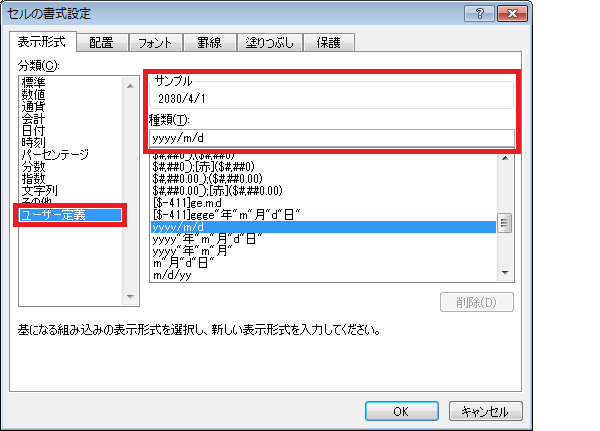
セルの書式設定で日付だけを表示するには、以下の手順に従ってください。
日付形式の適用
Excelのセルに日付を入力すると、通常は「yyyy/mm/dd」または「yyyy年m月d日」の形式で表示されます。しかし、日付だけを表示したい場合は、セルの書式設定を変更する必要があります。以下の手順で日付だけを表示する書式を適用できます。
- 日付を入力したセルを選択します。
- 「ホーム」タブの「数値」グループにある「日付」のドロップダウン矢印をクリックします。
- 表示されたオプションから、日だけを表示する形式(例:「d」または「dd」)を選びます。
カスタム書式の設定
目的の書式が用意されていない場合や、より柔軟な書式設定を行いたい場合は、カスタム書式を使用します。以下に、カスタム書式を使用して日付だけを表示する方法を示します。
- 日付を入力したセルを選択します。
- 「ホーム」タブの「数値」グループにある「書式」ボタンをクリックし、セルの書式設定ダイアログボックスを開きます。
- 「数値」タブで、「カスタム」を選択します。
- 「タイプ」ボックスに、日だけを表示する書式(例:「d」または「dd」)を入力し、「OK」をクリックします。
日付の抽出関数
セルに日付と時刻が含まれている場合、DAY関数を使用して日付部分だけを抽出できます。以下に、DAY関数を使用して日付だけを表示する方法を示します。
- 日付と時刻が入力されたセルの右隣や別のセルを選択します。
- 選択したセルに、=DAY(セル参照)と入力します。セル参照は、日付と時刻が入力されているセルのアドレスです。
- Enterキーを押すと、選択したセルに日付だけが表示されます。
Excelで日付のセル書式をどのように設定しますか?
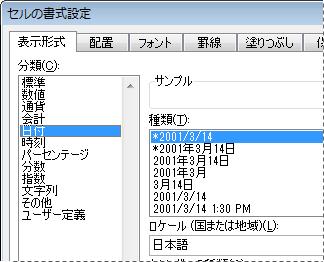
Excelで日付のセル書式を設定する方法は以下の通りです。
日付書式の選択
Excelでは、セルの書式設定で日付を表示する形式を選択できます。セルを選択し、「ホーム」タブの「数値」グループにある「日付」というドロップダウンメニューから希望の日付書式を選びます。以下のようなオプションがあります。
- YYYY/MM/DD
- MM/DD/YYYY
- DD/MM/YYYY
カスタム日付書式の作成
標準の日付書式で要件を満たさない場合、「ホーム」タブの「数値」グループにある「書式設定の詳細」ボタンをクリックして、カスタム書式を作成することができます。以下の手順で行います。
- 「セルの書式設定」ダイアログボックスで「カスタム」を選択します。
- 「タイプ」フィールドに希望の日付書式を入力します。例えば、YYYY年MM月DD日と入力します。
- 「OK」をクリックして設定を適用します。
日付の Locale 設定
日付のLocale設定を変更することで、異なる国の日付形式を適用することができます。これは特に国際的なデータを扱う場合に便利です。以下の手順でLocaleを変更できます。
- 「セルの書式設定」ダイアログボックスを開き、「日付」タブを選択します。
- 「Locale」ドロップダウンメニューから適切な国または地域を選択します。
- その国の標準的な日付書式が適用されます。
Excelのセルに日付を表示するには?
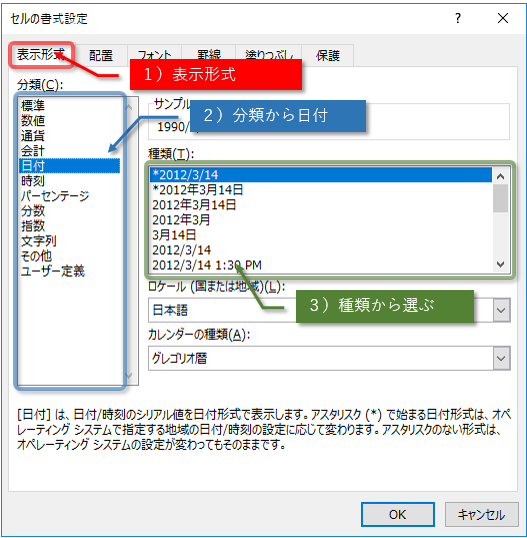
Excelのセルに日付を表示する方法は以下の通りです。
セルに日付を直接入力する
セルに日付を表示する最も簡単な方法は、直接日付を入力することです。たとえば、「2023/05/18」のように入力すると、Excelは自動的にそれを日付として認識します。日付の形式は、セルの書式設定で変更できます。
- セルを選択し、日付を直接入力します(例:2023/05/18)。
- 入力が終わったら、Enterキーを押します。
- 必要に応じて、セルの書式設定で日付の表示形式を変更します。
日付関数を使用する
Excelには、日付を操作するためのいくつかの関数があります。DATE関数を使って、年、月、日を指定して日付を作成できます。
- セルに次の形式で日付関数を入力します:=DATE(年, 月, 日)
- 年、月、日の引数を具体的な数字に置き換えます(例:=DATE(2023, 5, 18))。
- Enterキーを押して、日付を表示させます。
今日の日付を表示する
今日の日付をセルに表示するには、TODAY関数を使用します。この関数は、現在の日付を返します。
- セルに次の形式でTODAY関数を入力します:=TODAY()
- Enterキーを押すと、現在の日付が表示されます。
- この関数は、ワークシートを開くたびに自動的に更新されるため、常に現在の日付が表示されます。
Excelで日付のみ入力するには?
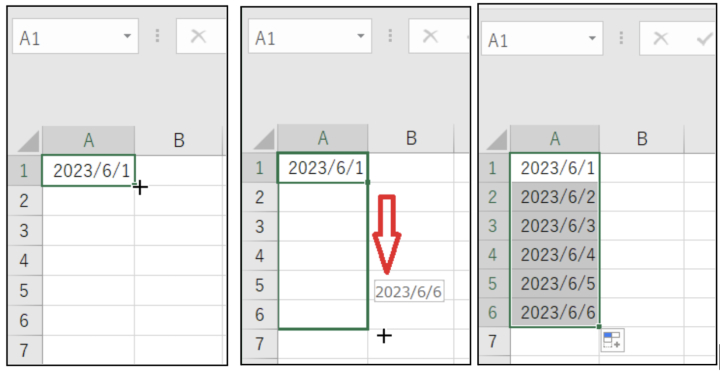
Excelで日付のみ入力するには、以下の手順に従ってください。
日付のみ入力する方法
Excelで日付のみを入力するには、次の手順を実行します。
- セルを選択し、=DATE(Year,Month,Day)という形で入力します。例えば、2023年4月1日を入力する場合は、=DATE(2023,4,1 dred )と入力します。
- Enterキーを押すと、セルに2023/04/01という形式で日付が表示されます。
- 日付を入力したら、セルの書式設定で日付形式を選択して、表示形式を変更することができます。
日付の入力に便利な機能
Excelには、日付の入力に便利な機能がいくつかあります。
- 日付ピッカー: セルを選択し、ホームタブの「日付と時刻」をクリックすると、カレンダーから日付を選択できる日付ピッカーが表示されます。
- AutoFill: セルに日付を入力し、右下の青いハンドルをドラッグすると、連続した日付を自動的に入力できます。
- WEEKDAY関数: WEEKDAY関数を使用すると、指定された日付の曜日番号を取得できます。これを使用して、特定の曜日に関する計算を行うことができます。
日付の計算
Excelでは、日付を使用してさまざまな計算を行うことができます。
- 日付間の差を求める: 日付間の差を求めるには、 Simply subtract the earlier date from the later date. 例えば、=A2-A1という式を使用すると、A2の日付からA1の日付を差し引くことができます。
- 特定の日数後の日付を求める: 特定の日数後の日付を求めるには、現在の日付に日数を足します。例えば、=A1+30という式を使用すると、A1の日付から30日後の日付を求めることができます。
- 年数や月数を計算する: YEAR、MONTH、DAY関数を使用すると、年数や月数、日数を簡単に計算できます。例えば、=YEAR(A2)-YEAR(A1)という式を使用すると、A2とA1の間の年数を求めることができます。
詳細情報
Excelで日付のみ表示する方法は?
Excelで日付のみ表示するには、まず日付が入力されているセルを選択します。次に、ホームタブにあるセルの書式設定ボタンをクリックします。表示されるダイアログボックスで、数値タブを選択し、日付を選びます。ここで、タイプの中から、年/月/日や月/日など、希望の日付形式を選択します。
これで、セルに日付のみが表示されるようになります。
時刻を含む日付から、日付のみを表示するには?
時刻を含む日付から日付のみを表示するには、セルの書式設定を変更します。まず、対象のセルを選択し、ホームタブにあるセルの書式設定ボタンをクリックします。数値タブで日付を選択し、タイプから希望の日付形式を選びます。これにより、セルには日付のみが表示され、時刻は非表示になります。
Excelで日付の書式をカスタマイズする方法は?
Excelで日付の書式をカスタマイズするには、セルの書式設定ダイアログボックスを開き、数値タブから日付を選択します。その後、タイプのリストの一番下にあるユーザー定義をクリックします。ここで、タイプのボックスに任意の書式コードを入力することで、日付の表示形式をカスタマイズできます。
例えば、「yyyy/mm/dd」と入力すれば、「2023/05/18」のような形式で日付が表示されます。
Excelで日付を別の形式に変換する方法は?
Excelで日付を別の形式に変換するには、まず変換したい日付が入力されているセルを選択します。次に、セルの書式設定ダイアログボックスを開き、数値タブから日付を選択します。
その後、タイプから希望の日付形式を選ぶだけで、セルの日付表示が変わります。また、ユーザー定義を使用すれば、より柔軟な日付書式のカスタマイズが可能です。