
Excelで日付カレンダーを作成する方法!コントロールツール
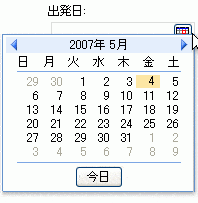
Excelを利用して日付カレンダーを作成する方法についてご紹介します。この方法は、コントロールツールを活用することで、効率的にカレンダーを作成できるものです。Excelの基本機能に慣れている方であれば、簡単に操作できるでしょう。この記事では、手順をわかりやすく解説し、カレンダーの作成に役立つヒントやアイデアも提供します。ぜひ、ご参考にしてみてください。
Excelで日付カレンダーを作成する方法!コントロールツール
Excelで日付カレンダーを作成するには、コントロールツールを活用します。以下に、Excelで日付カレンダーを作成する方法を段階的に説明します。
コントロールツールの有効化
Excelで日付カレンダーを作成するためには、まずコントロールツールを有効にする必要があります。以下の手順でコントロールツールを有効にしましょう。
- Excelを開き、ファイルタブをクリックします。
- オプションを選択し、カスタマイズリボンをクリックします。
- 開発チェックボックスをオンにし、OKをクリックします。
これで、開発タブがリボンに追加され、コントロールツールを使用できるようになります。
月間カレンダーの作成
月間カレンダーを作成するには、以下の手順に従ってください。
- 新しいワークシートを開き、開発タブをクリックします。
- 挿入をクリックし、日付ピッカーを選択します。
- 日付ピッカーをワークシート上にドラッグして配置します。
- 日付ピッカーを右クリックし、コントロールの書式設定を選択します。
- セルリンクに、カレンダーを表示するセルの参照を入力します。
これで、月間カレンダーが作成されます。日付ピッカーを使用して、任意の日付を選択できます。
| 項目 | 説明 |
|---|---|
| コントロールツール | Excelでカレンダーなどのコントロールを作成するための機能 |
| 日付ピッカー | カレンダー形式で日付を選択できるコントロール |
| セルリンク | 選択した日付が表示されるセルの参照 |
週間カレンダーの作成
週間カレンダーを作成するには、以下の手順に従ってください。
- 新しいワークシートを開き、必要な範囲を選択します。
- 挿入タブをクリックし、テーブルを選択します。
- テーブルの列に曜日を入力し、行に時間帯を入力します。
- 曜日と時間帯の交差するセルに、スケジュールを入力します。
これで、週間カレンダーが作成されます。スケジュールを簡単に管理できます。
日付の書式設定
日付の書式を設定するには、以下の手順に従ってください。
- 日付が入力されているセルを選択します。
- ホームタブをクリックし、数値グループの日付を選択します。
- 好みの日付書式を選択します。
これで、日付の書式が設定されます。適切な書式で日付を表示できます。
カレンダーのデザイン
カレンダーのデザインをカスタマイズするには、以下の手順に従ってください。
- カレンダーが含まれる範囲を選択します。
- ホームタブをクリックし、書式グループのセルの書式設定を選択します。
- 罫線タブで、罫線のスタイルと色を設定します。
- 塗りつぶしタブで、背景色を設定します。
これで、カレンダーのデザインがカスタマイズされます。見やすいカレンダーを作成できます。
Excelのカレンダーコントロールがないのですが、どうすればいいですか?
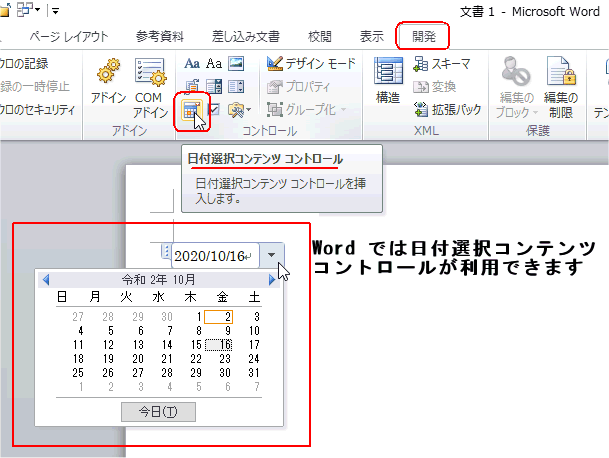
Excelのカレンダーコントロールがない場合、次のような方法で対処できます。
デベロッパータブからカレンダーコントロールを追加する
Excelでカレンダーコントロールを利用するためには、デベロッパータブから追加する必要があります。以下の手順で追加してください。
- Excelのオプションを開きます。
- リボンのユーザー設定で、デベロッパータブにチェックを入れて.StatusOK
- デベロッパータブからコントロールを追加を選択し、Microsoft Date and Time Picker Controlを選択します。
VBAを利用してカレンダーコントロールを追加する
VBA(Visual Basic for Applications)を利用して、カレンダーコントロールを追加することもできます。以下の手順で追加してください。
- VBAエディタを開きます(Alt + F11)。
- ユーザーフォームを追加し、カレンダーコントロールを配置します。
- コードを追加して、カレンダーコントロールの動作を設定します。
アドインを利用してカレンダーコントロールを追加する
Excelのアドインを利用して、カレンダーコントロールを追加することもできます。以下の手順で追加してください。
- Excelのアドインマネージャーを開きます。
- カレンダー機能を持つアドインを探し、インストールします。
- アドインを有効にして、カレンダーコントロールを利用します。
エクセルで日付入力カレンダーを自動で作るには?

エクセルで日付入力カレンダーを自動で作る方法は以下の通りです。
1. 日付の入力
まず、エクセルのセルに任意の日付を入力します。この日付を基にしてカレンダーが作成されます。
- セルに日付を入力します。例: 2023/01/01
- 入力した日付をセルに固定します。
- この日付を基に、カレンダーを作成します。
2. カレンダーの作成
次に、入力した日付を基にカレンダーを作成します。
- 日付関数 を使用して、月の初日と末日を取得します。例: MONTH(2023/01/01), EOMONTH(2023/01/01)
- WEEKDAY関数 を使って、月の初日の曜日を取得します。
- 取得した情報を基に、エクセルのセルにカレンダーを配置します。
3. カレンダーの自動更新
最後に、入力した日付が変更された際にカレンダーが自動的に更新されるように設定します。
- 日付入力セルに新しい日付を入力します。
- カレンダー作成に使用した関数が新しい日付に基づいて自動的に更新されるように、適切なセル参照を設定します。
- 条件付き書式 を使って、カレンダーの見た目を整えます。
エクセルで日付をコントロールで入力するには?
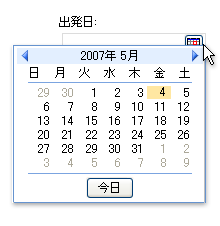
Excel에서 날짜를 컨트롤로 입력하려면 다음과 같이 합니다.
날짜 컨트롤을 사용하는 이유
Excel에서 날짜를 입력할 때 날짜 컨트롤을 사용하면 다음과 같은 이점이 있습니다.
- 일관성 유지: 날짜 컨트롤을 사용하면 날짜 형식을 일관되게 유지할 수 있습니다.
- 효율성 향상: 날짜를 수동으로 입력하지 않고 컨트롤을 통해 선택하면 작업이 더 빨라집니다.
- 오류 감소: 날짜 컨트롤을 사용하면 입력 오류를 줄일 수 있습니다.
날짜 컨트롤 삽입 방법
Excel에서 날짜 컨트롤을 삽입하려면 다음과 같은 단계를 따르십시오.
- 개발 도구 탭 활성화: 파일 > 옵션 > 리본 사용자 지정에서 개발 도구 탭을 활성화합니다.
- 날짜 컨트롤 삽입: 개발 도구 탭에서 컨트롤 삽입 > 날짜 컨트롤을 선택합니다.
- 컨트롤 설정: 컨트롤을 클릭한 후 컨트롤 속성에서 원하는 날짜 형식을 선택합니다.
날짜 컨트롤 사용 팁
날짜 컨트롤을 효과적으로 사용하려면 다음과 같은 팁을 고려하십시오.
- 셀에 컨트롤 연결: 컨트롤 속성에서 입력된 날짜를 특정 셀에 연결할 수 있습니다.
- 컨트롤 스타일 조정: 컨트롤의 크기와 스타일을 조정하여 시트에 자연스럽게 어울리게 합니다.
- 매크로와 결합: 컨트롤에 매크로를 할당하여 날짜 입력에 따른 특정 작업을 자동화할 수 있습니다.
Excelで自動で日付を入れる方法はありますか?
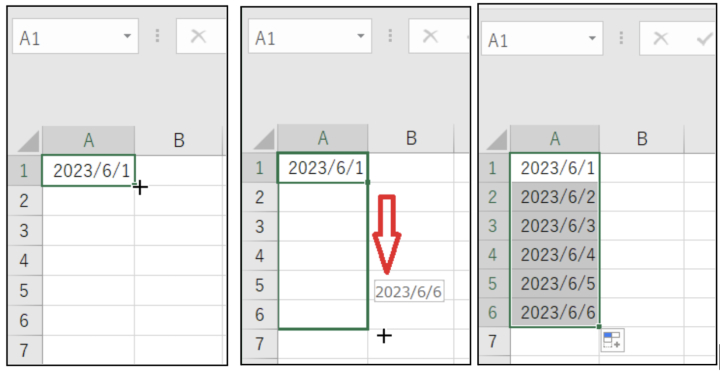
Excelで自動で日付を入れる方法はあります。その方法は以下の通りです。
方法1: TODAY関数を使用する
TODAY関数は、現在の日付を返すExcelの関数です。この関数を使用することで、毎日自動的に日付が更新されるセルを作成することができます。
- セルを選択し、=TODAY()と入力します。
- Enterキーを押すと、現在の日付が表示されます。
- この関数を含むセルは、毎日自動的に更新されます。
方法2: 日付の自動入力の設定を使う
Excelには、一定のパターンに従って日付を自動入力する機能があります。これを使用することで、手入力の手間を省くことができます。
- セルに日付を入力します(例:2023/04/01)。
- そのセルを選択し、右下の青いハンドルをドラッグして範囲を選択します。
- Excelが自動的に日付を入力し、増加させる。
方法3: VBAを使用して自動入力する
VBAを使用することで、より複雑な自動入力のルールを設定することができます。たとえば、特定の条件を満たすと自動的に日付が入力されるようなマを作成することができます。
- VBAエディタを開きます(Alt + F11)。
- マを記述し、自動入力の条件を設定します。
- コードを実行し、条件を満たすと自動的に日付が入力されるようになります。
詳細情報
Excelで日付カレンダーを作成するにはどうすればよいですか?
Excelで日付カレンダーを作成するには、コントロールツールを利用します。まず、Excelを開き、新しいワークシートを作成します。その後、「開発」タブに行き、「挿入」をクリックして「コントロールツール」の「日付カレンダー」を選択します。カレンダーをワークシート上に配置したら、そのプロパティを設定して、カレンダーの見た目や機能をカスタマイズできます。これで、簡単にExcelで日付カレンダーを作成することができます。
コントロールツールを使用してカレンダーをカスタマイズする方法は?
コントロールツールを使用してカレンダーをカスタマイズするには、プロパティを設定します。カレンダーを選択したら、右クリックして「プロパティ」を選択します。このダイアログボックスで、カレンダーのさまざまなオプションを設定できます。例えば、表示形式を変更して、カレンダーの見た目を変更できます。また、開始日や終了日を設定して、カレンダーの表示範囲を指定できます。これらの設定を変更することで、Excelの日付カレンダーをカスタマイズできます。
Excelの日付カレンダーで特定の日付にイベントを追加する方法は?
Excelの日付カレンダーで特定の日付にイベントを追加するには、VBA(Visual Basic for Applications)を使用します。カレンダーコントロールのコードエディタを開き、DTPickerChangeイベントを使用して、選択された日付を取得します。その後、その日付に応じて、特定のイベントを追加するコードを書きます。例えば、選択された日付が特定の日付と一致する場合にメッセージボックスを表示することができます。
Excelの日付カレンダーを他のワークシートにリンクする方法は?
Excelの日付カレンダーを他のワークシートにリンクするには、セル参照を使用します。まず、カレンダーコントロールのプロパティで、LinkedCellプロパティを設定します。このプロパティにワークシート上の特定のセルを指定します。すると、カレンダーで選択された日付が、そのセルに表示されます。その後、そのセルを他のワークシートで参照することで、カレンダーで選択された日付を他のワークシートで使用できます。これにより、Excelの日付カレンダーを他のワークシートとシームレスに連携させることができます。
Excelで日付カレンダーを作成する方法!コントロールツール に類似した他の記事を知りたい場合は、Excel-kiso カテゴリにアクセスしてください。
関連記事