
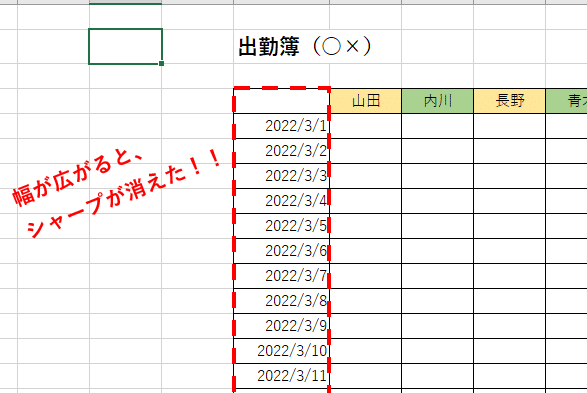
Excelで日付がシャープになる問題は、多くのユーザーが直面する一般的な問題です。この問題は、Excelの日付表示形式が正しく設定されていない場合や、データの入力方法が間違っている場合に発生することがあります。この記事では、Excelの日付がシャープになる原因と、その対処法について詳しく説明します。また、表示形式エラーが発生した場合の解決方法も紹介しますので、Excelでの作業がスムーズに行えるようになります。
Excelで日付がシャープになる原因と対処法
Excelで日付がシャープ()になる問題は、表示形式やデータ入力のエラーが原因のことが多いです。この問題を解決するには、まず原因を特定し、適切な対処法を適用する必要があります。
表示形式のエラーが原因の場合
表示形式のエラーが原因で日付がシャープになることがあります。これは、セルの形式が「文字列」や「数値」など、日付以外の形式に設定されていることが原因です。対処法は以下の通りです。
- 問題のセルを選択します。
- ホームタブの「数値の書式」グループで、「日付」を選択します。
- 希望の日付形式を選択します。
データ入力のエラーが原因の場合
データ入力のエラーも、日付がシャープになる原因となります。たとえば、誤った日付形式でデータを入力した場合や、日付として認識されない文字列を入力した場合に発生します。対処法は以下の通りです。
- 問題のセルをダブルクリックして編集モードに入ります。
- 正しい日付形式でデータを入力し、Enterキーを押します。
「セルを書式設定」ダイアログボックスを利用する
「セルを書式設定」ダイアログボックスを利用すると、より詳細な日付形式の設定が可能です。以下の手順でアクセスできます。
- 問題のセルを選択します。
- 右クリックし、「セルを書式設定」をクリックします。
- 「数値」タブで、「カテゴリ」から「日付」を選択します。
- 希望の日付形式を選択し、「OK」をクリックします。
数値として認識される日付を修正する
数値として認識されてしまう日付も、シャープ表示の原因となることがあります。この場合は、以下の手順で修正できます。
- 空白のセルに数式
=DATE(年, 月, 日)を入力します。 - 数式内の「年」「月」「日」を実際の値に置き換え、Enterキーを押します。
- 数式をコピーし、問題のセルに貼り付けます。
- 貼り付けたセルを選択し、「貼り付け」の「数値のみ」を選択します。
テキスト関数を利用する
テキスト関数を利用して、日付を正しい形式に変換することもできます。以下の手順で実行します。
- 空白のセルに数式
=TEXT(セル参照, yyyy/mm/dd)を入力します。 - セル参照を問題のセルに置き換え、Enterキーを押します。
- 数式をコピーし、問題のセルに貼り付けます。
- 貼り付けたセルを選択し、「貼り付け」の「数値のみ」を選択します。
| 対処法 | 手順 |
|---|---|
| 表示形式の変更 | セルを選択して日付形式に変更 |
| データ入力の修正 | セルを編集して正しい日付を入力 |
| セルを書式設定 | 詳細な日付形式を設定 |
| DATE関数利用 | 数値として認識される日付を修正 |
| TEXT関数利用 | 日付を正しい形式に変換 |
これらの対処法を適用することで、Excelで日付がシャープ表示される問題を解決できます。状況に応じて適切な方法を選択し、スムーズなデータ操作を実現しましょう。
Excelで日付の表示がシャープになるのはなぜですか?
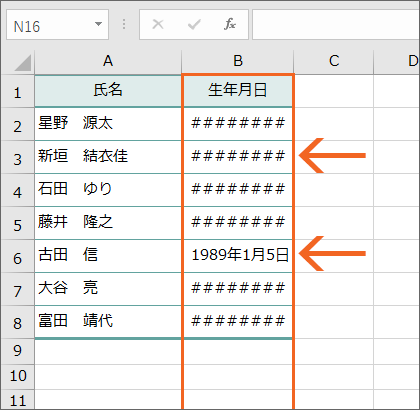
Excelで日付の表示がシャープになるのは、Excelが日付をシリアル値として内部的に処理しているためです。日付は、1900年1月1日を1としてカウントされるシリアル値であり、時間はその小数部で表されます。このシリアル値をExcelが解釈し、指定された書式に従って日付や時間として表示します。例えば、yyyy/mm/ddという書式では、シリアル値を年の4桁、月の2桁、日の2桁で表示します。
Excelの日付とシリアル値の関係
Excelの日付は1900年1月1日から始まるシリアル値として保存されています。このシリアル値は、日付と時間を同時に表現できるため、Excelでは日付と時間の計算が容易になります。
- シリアル値の基本: 日付は整数部分で表され、1900年1月1日を1としてカウントされます。
- 時間の表現: 時間はシリアル値の小数部で表され、例えば0.5は正午を意味します。
- 書式設定: シリアル値を日付や時間として表示するために、Excelでは書式設定を使用します。
Excelの日付書式設定オプション
Excelでは、日付の表示にはさまざまな書式設定オプションがあります。これにより、ユーザーは自分のニーズに合わせて日付の表示形式をカスタマイズできます。
- 組み込みの書式: Excelには、一般的な日付書式があらかじめ用意されており、簡単に選択できます。
- カスタム書式: ユーザーは独自の書式を作成することもでき、より柔軟な日付表示が可能です。
- ロケールの影響: 書式設定はロケールに応じて変化する場合があり、国際的な日付表示の対応ができます。
Excelで日付の計算を活用する
Excelの日付がシリアル値として保存されていることは、日付の計算を非常に便利にしています。例えば、期間の計算や将来の日付の予測など、ビジネスや日常のタスクでよく使用されます。
- 期間の計算: 二つの日付間の期間を計算するには、シンプルに引き算を行うだけです。
- 将来の日付の予測: 現在の日付に特定の期間を加算して、将来の日付を簡単に計算できます。
- 条件付き書式: 日付に基づいてセルの色やスタイルを変えることで、期日やイベントを視覚的に把握しやすくなります。
Excelでシャープになるエラーの直し方は?
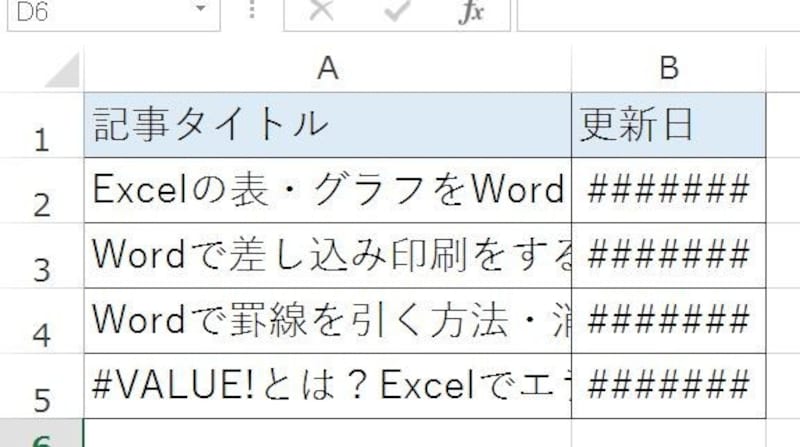
Excelでシャップになるエラーの直し方は、以下の手順で行います。
エラーチェック機能を使う
Excelには、エラーチェック機能が標準で搭載されています。この機能を利用することで、エラーが発生しているセルを簡単に特定できます。
- まず、「フォーミュラス」タブを開きます。
- 次に、「エラーチェック」をクリックします。
- エラーが検出されたセルが強調表示されるので、修正を行なっていきます。
関数の引数を確認する
エラーの多くは、関数の引数が間違っていることが原因です。引数を確認し、正しい値が入力されているかどうかをチェックします。
- エラーが発生しているセルを選択します。
- 関数ウィザードを開き、引数を確認します。
- 間違った引数が入力されていたら、正しい値に修正します。
数式の参照をチェックする
参照エラーは、セルや範囲が正しく参照されていない場合に発生します。数式内の参照が正しいかどうかをチェックします。
- エラーが発生しているセルを選択します。
- 数式バーで参照されているセルや範囲を確認します。
- 参照が間違っていたら、正しいセルや範囲に修正します。
Excelでシャープを表示させない方法はありますか?
Excelでシャップを表示させない方法はあります。その方法は、次のようにいくつかあります。
セルの書式設定を変更する
Excel でシャープを表示させない方法の一つは、セルの書式設定を変更することです。具体的には、以下の手順で行います。
- シャープを表示させないセルを選択します。
- 右クリックし、「セルの書式設定」をクリックします。
- 「番号」タブを選択し、「一般」を選択します。
これにより、セルの内容がシャープではなく、数値として表示されるようになります。
数式バーを使用する
シャープを表示させないもう一つの方法は、数式バーを使用することです。以下の手順で行います。
- シャープを表示させないセルを選択します。
- 数式バーに数値を直接入力し、Enterキーを押します。
これにより、セルに数値が直接入力され、シャープは表示されません。
テキストとして入力する
最後の方法は、数値をテキストとして入力することです。以下の手順で行います。
- セルを選択し、数値の前にアポストロフィ(’)を入力します。
- その後に数値を入力し、Enterキーを押します。
これにより、数値がテキストとして扱われ、シャープは表示されません。これは、数値の先頭にアポストロフィがつくためです。
Excelの日付表示がおかしいのですが?
Excelの日付表示がおかしい場合、以下の手順で解決できることがあります。
Excelの日付形式の設定方法
Excelでは、日付を表示する形式を変更することができます。以下の手順で日付形式を設定してください。
- 変更したい日付のセルを選択します。
- 「ホーム」タブの「数値」グループにある「日付」のドロップダウン矢印をクリックします。
- 目的の日付形式を選択します。例えば、yyyy/mm/ddやmm/dd/yyyyなどです。
Excelの日付が数値として表示される場合の対処法
時々、Excelの日付が数値として表示されることがあります。これは、セルの形式が「標準」または「数値」に設定されていることが原因です。この問題を解決するには、以下の手順に従ってください。
- 対象のセルを選択します。
- 「ホーム」タブの「数値」グループにある「日付」を選択します。
- 適切な日付形式を選択します。
Excelの日付がアメリカ式に表示される場合の対処法
Excelでは、日付がアメリカ式(mm/dd/yyyy)で表示されることがあります。これを日本式(yyyy/mm/dd)に変更するには、以下の手順を実行してください。
- 「ファイル」タブをクリックし、「オプション」を選択します。
- 「言語」セクションにある「編集言語」で、「日本語」を選択し、優先度を最も高く設定します。
- 「OK」をクリックして変更を適用します。
詳細情報
Excelで日付がシャープになるとはどういうことですか?
Excelで日付がシャープになるという現象は、日付が通常の形式で表示される代わりに、という形で表示されることを指します。この問題は、セルの幅が日付を表示するのに十分でない場合や、日付の形式が正しく設定されていない場合に発生することがあります。この現象が発生すると、日付の情報が正確に表示されず、データの分析や処理に支障をきたすことがあります。
Excelで日付がシャープになる理由は何ですか?
Excelで日付がシャープになる主な理由は以下の通りです。 1. セルの幅が不足している: セルの幅が日付を表示するのに十分でない場合、Excelは日付をで表示します。この問題は、セルのサイズを調整することで解決できます。 2. 日付の形式が正しく設定されていない: 日付の形式が正しく設定されていない場合、Excelは日付を認識できず、で表示することがあります。この問題は、セルの日付形式を適切に設定することで解決できます。
Excelで日付がシャープになった場合の対処法は何ですか?
Excelで日付がシャープになった場合の対処法は以下の通りです。 1. セルの幅を調整する: セルの幅が不足していると思われる場合は、該当するセルの幅を広げることで問題が解決することがあります。 2. 日付の形式を確認・設定する: セルの日付形式が正しく設定されているか確認し、必要に応じて正しい形式に変更してください。 3. 数値として日付を入力し直す: 日付が文字列として入力されている場合、Excelは日付を認識できず、で表示することがあります。その場合は、日付を数値として再入力することで問題が解決することがあります。
Excelで日付の形式を変更する方法を教えてください。
Excelで日付の形式を変更する方法は以下の通りです。 1. 日付を表示しているセルを選択します。 2. ホームタブの数値グループにある日付ドロップダウンメニューをクリックします。 3. 使用する日付形式を選択します。859 862 859