

Excelでの作業効率を向上させるために、書式コピーショートカットの活用は不可欠です。この記事では、Excelの書式設定を簡単に適用するためのショートカットキーを紹介します。セルの書式をコピーして別のセルに適用する方法や、書式のクリアや設定の繰り返しなど、さまざまなシーンで役立つショートカットを解説。Excelの操作をもっと快適に、効率的に行えるようになることでしょう。是非、ご活用ください。
Excelの書式コピーショートカットで効率アップ!
Excelでデータ入力や分析を行う際、セルの書式設定を一つ一つ変更するのは時間がかかります。しかし、書式コピーショートカットを利用することで、簡単に書式設定をコピー&ペーストできます。これにより、作業効率が大幅に向上し、時間を大幅に節約できます。
書式コピーショートカットの基本
書式コピーショートカットを利用するには、まずコピー元のセルを選択し、Ctrl + Cでコピーします。その後、ペースト先のセルを選択し、Ctrl + Alt + Vを押し、表示されるダイアログで「書式」を選択してペーストします。これだけで、書式設定がコピー元からペースト先に適用されます。
複数のセルに一度に書式設定を適用
複数のセルに一度に書式設定を適用することも可能です。コピー元のセルを選択し、Ctrl + Cでコピーした後、ペースト先のセル範囲を選択し、Ctrl + Alt + Vで「書式」を選択してペーストします。これにより、選択範囲内のすべてのセルに書式設定が適用されます。
条件付き書式のコピー
条件付き書式も書式コピーショートカットでコピーすることができます。条件付き書式が適用されているセルをコピーし、ペースト先でCtrl + Alt + Vを押し、「書式」を選択すると、条件付き書式も含めてコピーされます。
書式のクリア
セルの書式設定をリセットするには、書式をクリアすることができます。クリアするセル範囲を選択し、ホームタブの「編集」グループにある「クリア」をクリックし、「書式」を選択します。これにより、選択範囲内のセルの書式設定が初期状態に戻ります。
ショートカットキーを活用しよう
Excelのショートカットキーを積極的に活用することで、作業効率をさらに向上させることができます。ショートカットキーは、書式コピーショートカット以外にも様々な機能で利用できますので、ぜひマスターしてみてください。
| ショートカットキー | 機能 |
|---|---|
| Ctrl + C | コピー |
| Ctrl + Alt + V | 形式を選択して貼り付け |
| Ctrl + Z | 元に戻す |
| Ctrl + Y | やり直し |
Excelで書式のみコピーするショートカットは?
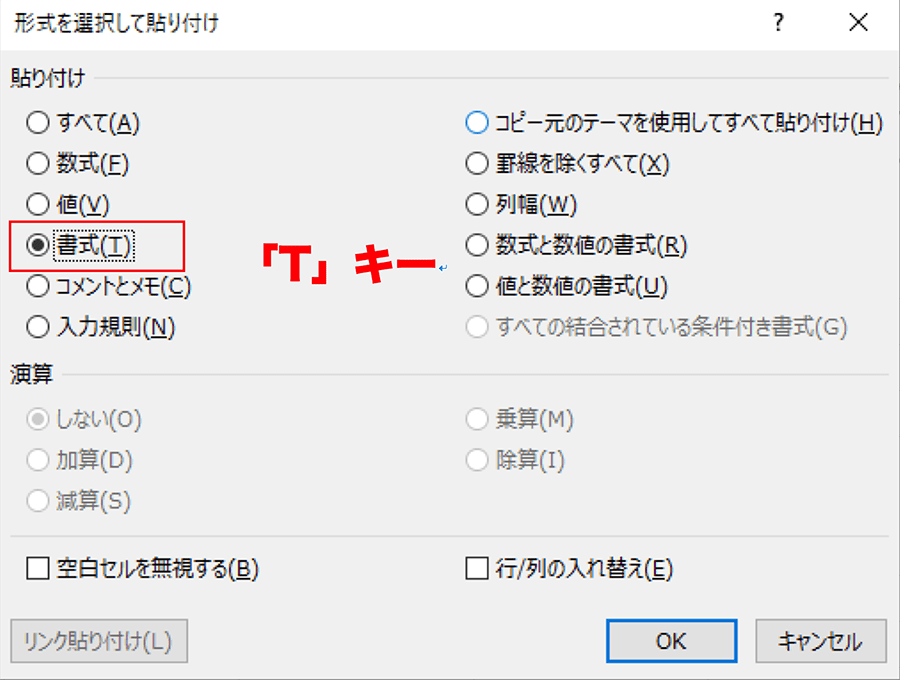
Excelで書式のみコピーするショートカットは「Ctrl + C」でコピー後、「Alt + E」→「S」→「T」と押すか、「右クリック」して「書式を貼り付け」を選択します。
書式のみコピーする利点
書式のみコピーすることで、元のデータの書式を保持したまま、新しいデータに適用することができます。これにより、以下の利点があります。
- 時間の節約
- 一定の書式を保つ
- エラーの減少
書式のみコピーする方法
Excelで書式のみコピーするには、以下の手順を実行します。
- コピー元のセルを選択し、「Ctrl + C」でコピーする。
- 貼り付け先のセルを選択する。
- 「Alt + E」→「S」→「T」と押すか、「右クリック」して「書式を貼り付け」を選択する。
書式のみコピーの注意点
書式のみコピーする際には、以下の点に注意してください。
- 数式や値はコピーされない
- 条件付き書式はコピーされない
- データの整合性に注意する
書式だけをコピーするショートカットは?
書式だけをコピーするショートカットは、Ctrl+Alt+C(Windows)またはCommand+Option+C(Mac)です。これにより、テキストやオブジェクトの書式のみをコピーできます。
書式だけをコピーする利点
書式だけをコピーすることで、以下の利点があります。
- 効率的:書式を再設定する手間が省けるため、作業が効率化される。
- 一貫性:複数の文書や箇所で同じ書式を適用できるため、一貫性を保つことが容易になる。
- 時間節約:書式設定に費やしていた時間を大幅に削減できる。
書式だけをペーストする方法
書式だけをペーストするには、以下の手順を実行します。
- 書式をコピーしたいテキストやオブジェクトを選択します。
- Ctrl+Alt+C(Windows)またはCommand+Option+C(Mac)を押して、書式をコピーします。
- 書式を適用したいテキストやオブジェクトを選択します。
- Ctrl+Alt+V(Windows)またはCommand+Option+V(Mac)を押して、書式をペーストします。
書式のコピーに役立つショートカット
書式のコピーに関連するその他の便利なショートカットは以下の通りです。
- Ctrl+D(Windows)またはCommand+D(Mac):現在のセルの書式を下のセルにコピーする。
- Ctrl+R(Windows)またはCommand+R(Mac):現在のセルの書式を右のセルにコピーする。
- Ctrl+1(Windows)またはCommand+1(Mac):セル書式ダイアログを開く。
エクセルで書式をそのままコピーするにはどうすればいいですか?
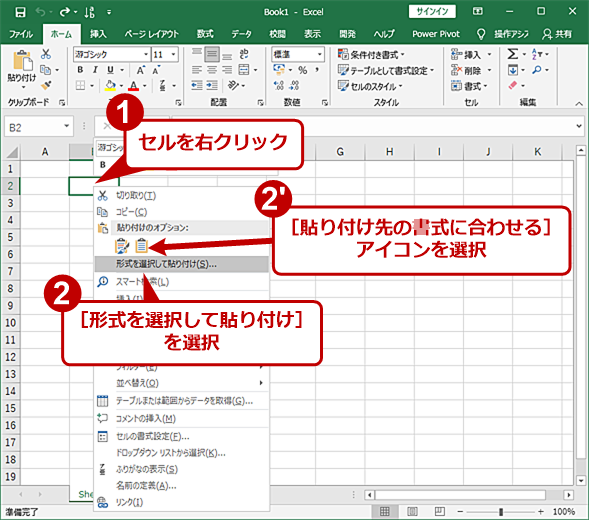
エクセルで書式をそのままコピーするには、「形式を選択して貼り付け」機能を使います。この機能を使うことで、セルの数式、書式設定、コメントなどをそのまま別のセルにコピーできます。
形式を選択して貼り付けの使い方
最初に、この機能を使って書式をコピーするための基本的な手順を説明します。
- コピーしたいセルまたはセル範囲を選択します。
- コンピュータのコピーボタンまたはキーボードのCtrl+Cを押します。
- 次に、貼り付ける先のセルを選択します。
- ホームタブのクリップボードグループにある貼り付けボタンの下向き矢印をクリックし、形式を選択して貼り付けを選択します。
コピーする項目の選択
形式を選択して貼り付けでは、様々な項目をコピーすることができます。以下は、よく使われる項目の例です。
- 数式と数値のコピー: セルの数式と数値だけをコピーします。
- 形式のコピー: セルの書式設定だけをコピーします。
- コメントとメモのコピー: セルのコメントとメモだけをコピーします。
書式をコピーする際のポイント
書式をコピーする際には、いくつかのポイントに注意してください。
- コピー元と貼り付け先のセル範囲が同じサイズであることを確認してください。
- 必要に応じて、行や列の高さや幅を調整して、貼り付けた書式がきちんと表示されるようにします。
- コピーした書式を複数のセルに一度に貼り付けることができます。貼り付ける先のセルを選択してから、形式を選択して貼り付けを行ってください。
エクセルでコピー貼り付けを簡単にするには?

エクセルでコピー貼り付けを簡単にする方法は以下の通りです。
ショートカットキーを使う
エクセルでコピー貼り付けを簡単に行うためには、ショートカットキーを利用することが最も効果的です。以下のショートカットキーを覚えておきましょう。
- Ctrl + C: コピー
- Ctrl + V: 貼り付け
- Ctrl + X: カット
ドラッグ&ドロップでコピー貼り付け
マウスを使ってセルや範囲をドラッグ&ドロップすることで、簡単にコピー貼り付けができます。以下の手順で行います。
- コピーしたいセルや範囲を選択する。
- 選択範囲の境界線上にマウスカーソルを置き、Ctrlキーを押しながらドラッグする。
- 目的の位置にドラッグして、Ctrlキーを押したままマウスボタンを離す。
右クリックメニューを使う
右クリックメニューからもコピー貼り付けができます。以下の手順で行います。
- コピーしたいセルや範囲を選択する。
- 右クリックして表示されるメニューから「コピー」を選択する。
- 貼り付け先のセルを右クリックし、「貼り付け」を選択する。
詳細情報
Excelで書式コピーショートカットを使う利点は何ですか?
Excelで書式コピーショートカットを使う主な利点は、作業の効率化と時間の節約です。コピーされた書式を簡単に適用することができ、セルや範囲の書式設定を一から行う必要がなくなります。また、統一感のある見 easy付けになるため、データの整理や分析がしやすくなります。
Excelで書式コピーショートカットを使うには、どのような手順が必要ですか?
Excelで書式コピーショートカットを使うには、まずコピー元のセルや範囲を選択し、Ctrl+C(コピー)かCtrl+X(切り取り)を押します。次に、書式を適用したいセルや範囲を選択し、Alt+E S T(特殊貼り付け)と押し、「書式」を選択します。これで、選択したセルや範囲にコピーした書式が適用されます。
書式コピーショートカットで複数のセルや範囲に一度に適用することはできますか?
はい、書式コピーショートカットで複数のセルや範囲に一度に適用することができます。コピー元のセルや範囲を選択し、Ctrl+Cでコピーします。次に、書式を適用したい複数のセルや範囲を選択し、Alt+E S Tと押して「書式」を選択します。これで、選択した複数のセルや範囲にコピーした書式が一度に適用されます。
書式コピーショートカットを使って、条件付き書式をコピーすることはできますか?
はい、Excelの書式コピーショートカットを使って、条件付き書式をコピーすることができます。条件付き書式が適用されたセルや範囲を選択し、Ctrl+Cでコピーします。次に、条件付き書式を適用したいセルや範囲を選択し、Alt+E S Tと押して「書式」を選択します。これで、選択したセルや範囲にコピーした条件付き書式が適用されます。