
Excel更新ショートカットキー!最新の状態に更新

Excelの更新ショートカットキーは、最新の状態に更新するための非常に便利な機能です。Microsoft Excelは、データの管理や分析、計算など、ビジネスシーンで頻繁に利用されるソフトウェアです。そのため、より効率的に作業を進めるためのショートカットキーは重要な役割を果たしています。本記事では、Excelの更新ショートカットキーに関する情報を詳しく紹介します。最新の状態に更新する方法や、さまざまなシチュエーションでの活用方法などをお伝えしますので、是非ご参照ください。
Excel更新ショートカットキー!最新の状態に更新
Excelで作業効率を向上させるためには、ショートカットキーの活用が重要です。この記事では、Excelの更新に関するショートカットキーを紹介し、最新の状態に更新する方法を解説します。
ショートカットキーでセルの更新
セルの内容を更新する場合、一般的にはセルをダブルクリックして直接入力しますが、ショートカットキーを使って効率的に更新することができます。
| F2 | セルを編集モードに切り替え |
| Enter | 編集した内容を確定し、次のセルに移動 |
データの入力・更新を効率化するショートカットキー
大量のデータを入力・更新する際、ショートカットキーを活用することで作業が高速化されます。
| Ctrl + ; | 今日の日付を入力 |
| Ctrl + Shift + ; | 現在の時刻を入力 |
| Alt + Enter | セル内で改行 |
数式を使った計算の更新
数式を使用して計算を行っている場合、ショートカットキーで素早く再計算できます。
| F9 | すべてのシートの数式を再計算 |
| Shift + F9 | アクティブシートの数式を再計算 |
ワークシートの更新
ワークシート全体を更新する場合にも、ショートカットキーが便利です。
| Ctrl + Alt + F9 | すべてのシートの数式を強制的に再計算 |
データの整形と更新
データを整形したり、更新したりする場合にも、ショートカットキーが役立ちます。
| Ctrl + 1 | セル書式ダイアログを開く |
| Alt + H + O + I | オートフィット(列幅調整) |
これらのショートカットキーを活用することで、Excelでの作業が効率化され、最新の状態に簡単に更新できるようになります。ショートカットキーを覚えて、作業速度を向上させましょう!
Excelで更新するショートカットキーは?

Excelで更新するショートカットキーは「F9」キーです。「F9」を押すことで、数式や関数を含むセルを手動で再計算することができます。これは、Excelのワークシート上で最新のデータを反映するために役立ちます。
ショートカットキー「F9」の使い方
「F9」キーを押すことで、ワークシート上の数式や関数を含むセルを再計算できます。これは、データが頻繁に変更される場合や、複数の数式を一度に更新したい場合に非常に便利です。
- ワークシート上で数式や関数を含むセルを選択します。
- 「F9」キーを押します。
- 選択したセルの数式や関数が再計算され、最新のデータが反映されます。
自動計算と手動計算の切り替え
Excelでは、自動計算と手動計算の切り替えができます。自動計算に設定すると、ワークシート上のデータが変更されるたびに自動的に再計算されますが、手動計算に設定すると、「F9」キーを押すまで再計算されません。
- 「ファイル」メニューから「オプション」を選択します。
- 「式」タブをクリックします。
- 「ワークシートの計算」セクションで、「自動」または「手動」を選択します。
他の更新に関するショートカットキー
Excelには、「F9」以外にも更新に関連するショートカットキーがあります。これらのショートカットキーを利用することで、効率的に作業を行うことができます。
- 「Ctrl + Alt + F9」: すべてのワークシートで数式と関数を強制的に再計算します。
- 「Shift + F9」: アクティブなワークシートのみを再計算します。
- 「Ctrl + F9」: ワークブックを最小化します。これは更新ではないですが、便利なショートカットキーです。
最新の情報に更新するショートカットは?
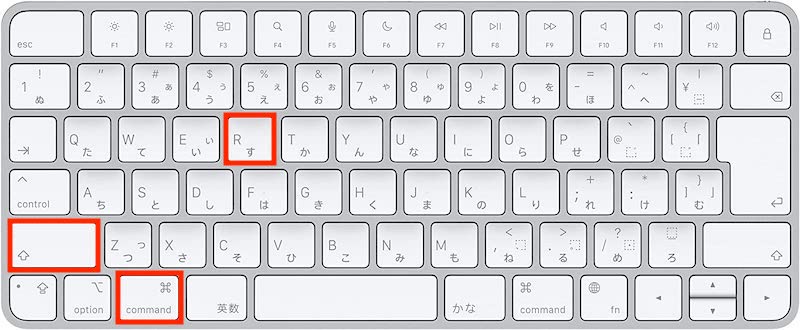
最新の情報に更新するショートカットは、一般的にウェブブラウザやアプリケーションで使用される機能です。例えば、ウェブページを最新の状態に更新するために、キーボードの「F5」キーを押すことがあります。
ウェブブラウザでのショートカット
ウェブブラウザでページを更新するには、以下のショートカットが一般的に使用されます。
- F5キー: ページを最新の情報に更新します。
- Ctrl + R: F5キーと同じく、ページを更新します。
- Command + R: Macでは、このショートカットでページを更新します。
Windowsでの一般的な更新ショートカット
Windowsオペレーティングシステムでは、以下のショートカットが更新に関連してよく使われます。
- F5キー: デスクトップやエクスプローラーなどのウィンドウを最新の情報に更新します。
- Ctrl + F5: 完全にページを再読み込みし、キャッシュをクリアします。
- Alt + Tab: アプリケーション間を切り替えるときに、前のアプリケーションの状態を更新します。
アプリケーションでの更新ショートカット
特定のアプリケーションでは、独自の更新ショートカットが利用できる場合があります。
- Ctrl + Shift + R: 一部のコードエディタやIDEで、ファイルを強制的に再読み込みします。
- Shift + F5: メールクライアントやチャットアプリケーションで、新着メッセージを確認します。
- Ctrl + Shift + F5: ウェブ開発者向けに、ページのキャッシュを無視して強制的に更新します。
エクセルでリロードするショートカットキーは?
エクセルでデータを更新するためのショートカットキーは、F9です。このキーを押すことで、ワークシート上の式や関数が再計算され、最新のデータが反映されます。
F9キーによるリロードの利点
- 速さ:F9キーを押すことで、ワークシート全体を手動で更新する手間が省けます。
- 効率性:複数のワークシートにまたがる大規模なデータを扱う場合、リロードすることで効率的にデータを更新できます。
- リアルタイム性:リロードすることで、常に最新のデータが反映された状態を保つことができます。
F9キー以外のリロード方法
- Shift+F9:現在のワークシートのみをリロードします。
- Ctrl+Alt+F9:すべてのワークシートの再計算を強制的に行います。
- Ctrl+Shift+Alt+F9:すべてのワークシートで依存関係の再計算を行います。
リロードの注意点
- データ量が多い場合:データ量が非常に多い場合、リロードに時間がかかることがあります。その場合は、計算オプションを変更することで効率化を図ることができます。
- マやVBAを使用している場合:リロードにより、マやVBAで設定した条件が変更されることがあります。その点に注意してください。
- 外部データ接続がある場合:外部データ接続がある場合、リロード時に接続エラーが発生することがあります。その場合は、接続設定を確認してください。
更新のショートカットキーは?
更新のショートカットキーは、一般的にキーが使用されます。これは、多くのアプリケーションやウェブブラウザでページを更新するために利用されています。
更新のショートカットキーを使う利点
更新のショートカットキーを使うことで、以下のような利点があります。
- 作業効率の向上:マウスを使用せずに更新ができるため、作業の効率が向上します。
- 時間の節約:ページ更新の操作がスピーディーになるため、時間を節約できます。
- 快適な操作:ショートカットキーに慣れることで、より快適な操作が可能になります。
更新のショートカットキーが利用できる場面
更新のショートカットキーは、以下のような場面で利用できます。
- ウェブブラウジング:ウェブページの内容を最新の状態に更新する際に使用します。
- ソフトウェアの操作:アプリケーションソフトウェアでファイルやデータの更新が必要な時によく使われます。
- ゲームプレイ:ゲーム内の状況を更新するために利用されることがあります。
更新のショートカットキーが機能しない場合の対処法
更新のショートカットキーが機能しない場合は、以下の対処法を試してみてください。
- キーが正しく認識されているか確認:F5キーが正しく押されているか確認してください。
- ブラウザのキャッシュをクリア:ウェブブラウザのキャッシュをクリアして、再度更新を試みてください。
- アプリケーションの更新:使用中のアプリケーションが最新バージョンであることを確認してください。
詳細情報
Excelのデータを最新の状態に更新するショートカットキーは何ですか?
Excelでデータを最新の状態に更新するためのショートカットキーはF9です。このキーを押すことで、Excelはすべての数式を再計算し、データを最新の状態に更新します。ただし、この操作は現在のワークシートだけでなく、他のワークシートやワークブックにも影響を及ぼすことがありますので、ご注意ください。
F9キー以外に、Excelのデータを更新する方法はありますか?
はい、F9キー以外にもExcelのデータを更新する方法があります。フォーミュラバーにある「計算」ボタンをクリックすることで、データを最新の状態に更新することが可能です。また、「フォーミュラ」タブの「計算オプション」から「今すぐ計算」を選択する方法もあります。これらの方法は、ショートカットキーを使わずにデータを更新することができます。
Excelでデータを自動的に更新する方法はありますか?
はい、Excelではデータを自動的に更新する方法があります。「フォーミュラ」タブの「計算オプション」から「自動計算」を選択することで、Excelはデータが変更されるたびに自動的に再計算を行います。これにより、手動で更新する必要がなくなります。
Excelの更新機能を使う際に注意すべき点は何ですか?
Excelの更新機能を使う際には、以下の点に注意してください。
- 大規模なデータを扱っている場合、更新に時間がかかることがあります。
- 更新前にデータのバックアップを取っておくことをお勧めします。
- マやVBAコードを使用している場合は、更新によって予期しない動作が発生することがありますので、ご注意ください。
これらの点に注意してExcelの更新機能を活用してください。
Excel更新ショートカットキー!最新の状態に更新 に類似した他の記事を知りたい場合は、Excel-kiso カテゴリにアクセスしてください。
関連記事