
AutoCAD図面をExcelに貼り付ける方法

AutoCADは、建築、エンジニアリング、建設などの分野で広く使われているCADソフトウェアです。AutoCADで作成した図面をExcelに貼り付ける方法を知ることは、データの共有や報告書の作成において非常に便利です。この記事では、AutoCAD図面をExcelに貼り付けるためのステップバイステップの手順を説明します。また、貼り付けられた図面を編集する方法や、図面のサイズや位置を調整する方法も紹介します。この手順を活用して、効率的にAutoCAD図面をExcelに取り込むことができるようになりましょう。

CAD図をExcelに変換するにはどうすればいいですか?
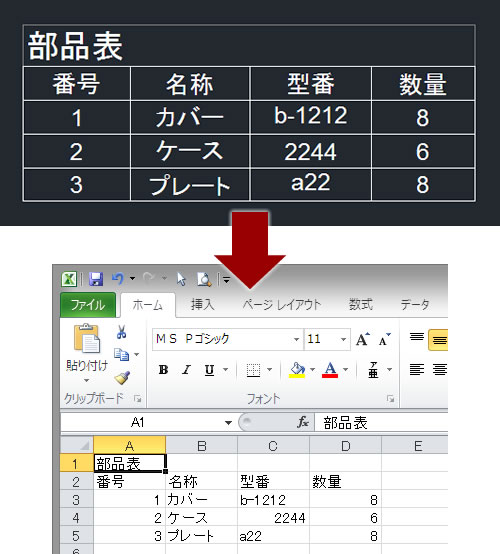
CAD図をExcelに変換するには、次の方法があります。 DWGやDXFなどのCADファイルをExcelに直接インポートすることはできないため、ファイル形式を変換する必要があります。変換方法としては、CADソフトウェアを使用してファイルをCSVやTXT形式にエクスポートするか、オンラインのファイル変換ツールを使用することができます。
CADソフトウェアを使用して変換する方法
CADソフトウェアを使用してCAD図を変換する方法は、次のとおりです。
- AutoCADなどのCADソフトウェアを開きます。
- 変換したいCAD図を開きます。
- 「ファイル」メニューから「エクスポート」を選択します。
- エクスポート形式としてCSVやTXTを選択します。
- エクスポートされたファイルをExcelにインポートします。
オンラインのファイル変換ツールを使用して変換する方法
オンラインのファイル変換ツールを使用してCAD図を変換する方法は、次のとおりです。
- オンラインのファイル変換ツールのウェブサイトを開きます。
- 変換したいCADファイルをアップロードします。
- 変換形式としてCSVやTXTを選択します。
- 変換されたファイルをダウンロードします。
- ダウンロードされたファイルをExcelにインポートします。
変換後のデータの編集方法
変換後のデータを編集する方法は、次のとおりです。
- Excelで変換されたファイルを開きます。
- データを編集するために、数式や関数を使用します。
- データを整理するために、並べ替えやフィルターを使用します。
AutoCADでエクセルの表を貼り付けるには?
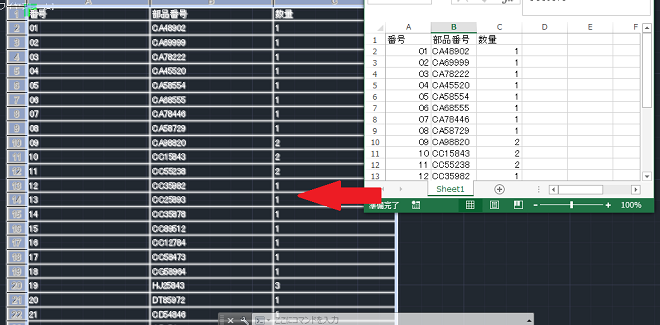
AutoCADでエクセルの表を貼り付けるには、次の手順に従います。 エクセルで表を作成し、選択した表をコピーします。AutoCADで、挿入タブの「テーブル」グループの「テーブルの貼り付け」ツールを選択します。「テーブルの貼り付け」ダイアログボックスで、貼り付けるテーブルの設定を選択し、「OK」をクリックします。
エクセルの表をAutoCADに貼り付ける方法
エクセルの表をAutoCADに貼り付けるには、次の手順に従います。
- エクセルで表を作成し、選択した表をコピーします。
- AutoCADで、挿入タブの「テーブル」グループの「テーブルの貼り付け」ツールを選択します。
- 「テーブルの貼り付け」ダイアログボックスで、貼り付けるテーブルの設定を選択し、「OK」をクリックします。
AutoCADでエクセルの表を編集する方法
AutoCADでエクセルの表を編集するには、次の手順に従います。
- AutoCADで、挿入タブの「テーブル」グループの「テーブルの編集」ツールを選択します。
- 編集するテーブルを選択し、「テーブルの編集」ダイアログボックスで、編集する設定を選択し、「OK」をクリックします。
- 編集したテーブルがAutoCADに反映されます。
エクセルの表をAutoCADに貼り付ける際の注意点
エクセルの表をAutoCADに貼り付ける際には、次の注意点があります。
- エクセルの表のフォントサイズや行間隔がAutoCADのフォントサイズや行間隔と異なる場合、貼り付けた表のフォントサイズや行間隔が異なる場合があります。
- エクセルの表のセルに画像やグラフが含まれている場合、AutoCADで画像やグラフが正しく表示されない場合があります。
- エクセルの表の数式がAutoCADで正しく計算されない場合があります。
AutoCAD図面をExcelに貼り付ける方法
AutoCAD図面をExcelに貼り付ける方法について説明します。この方法を用いることで、AutoCADで作成した図面をExcelのシートに簡単に挿入することができます。以下の手順に従って操作してください。
手順1: AutoCAD図面をプレビューウィンドウに表示
まず、AutoCADで作成した図面を開き、プレビューウィンドウに表示します。この際、図面の表示範囲や縮尺を調整して、Excelに貼り付ける範囲を決定してください。
手順2: 図面をコピーする
プレビューウィンドウに表示された図面を選択し、コピーを行います。これにより、図面がクリップボードに保存されます。
手順3: Excelシートに貼り付ける
Excelを開き、図面を貼り付けるシートを選択します。適切なセルをクリックし、貼り付けを行います。これにより、AutoCAD図面がExcelシートに貼り付けられます。
手順4: 図面の位置とサイズを調整
貼り付けた図面の位置やサイズを調整します。図面をクリックし、ドラッグして移動させることができます。また、図面の境界をドラッグしてサイズを変更することができます。
貼り付けオプションの設定
Excelに図面を貼り付ける際には、貼り付けオプションを設定することができます。例えば、図面をリンクとして貼り付けることで、AutoCAD側で図面を更新すると、Excel側の図面も自動的に更新されるようになります。
| オプション名 | 説明 |
| リンクとして貼り付け | AutoCAD図面をリンクとしてExcelに貼り付けます。AutoCAD側で図面が更新されると、Excel側の図面も更新されます。 |
| 画像として貼り付け | AutoCAD図面を画像としてExcelに貼り付けます。この場合、Excel側の図面はAutoCAD側の変更に連動しません。 |
AutoCADの図面をExcelに貼り付ける方法は?
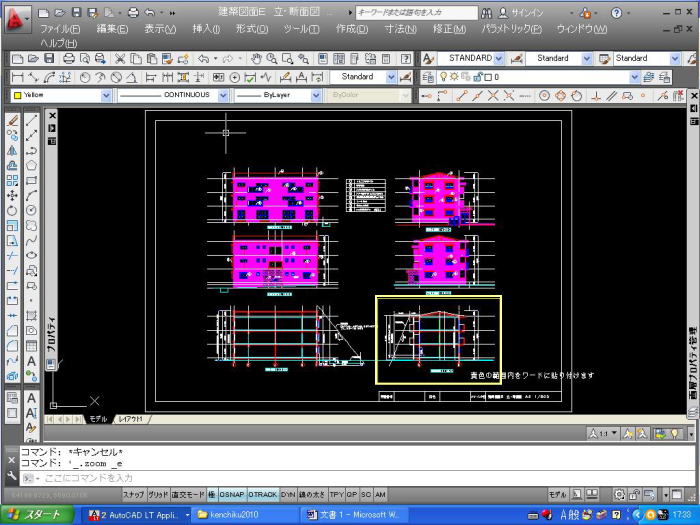
AutoCADの図面をExcelに貼り付ける方法は以下の通りです。
ステップ1: AutoCADで図面をコピーする
- AutoCADで目的の図面を開きます。
- 図面のコピーしたい部分を選択します。
- 選択した部分を右クリックし、クリップボードにコピーを選択します。
ステップ2: Excelに図面を貼り付ける
- Excelを開き、図面を貼り付けるセルを選択します。
- 選択したセルを右クリックし、貼り付けを選択します。
- 貼り付けオプションで画像を選択し、図面を貼り付けます。
ステップ3: 図面のサイズと位置を調整する
- 貼り付けた図面を選択し、サイズハンドルをドラッグしてサイズを調整します。
- 図面をドラッグして位置を調整します。
- 必要に応じて図面の回転やトリミングを行います。
CAD図面をエクセルに変換するにはどうすればいいですか?
CAD図面をエクセルに変換する方法は以下の通りです。
CAD図面をエクセルに変換するための準備
CAD図面をエクセルに変換するには、まずCAD図面を適切な形式でエクスポートする必要があります。一般的には、CAD図面をDXFやCSV形式でエクスポートし、エクセルで読み込めるようにします。この作業を行うには、CADソフトウェアに標準で備わっているエクスポート機能を利用します。
- CADソフトウェアを開き、変換したい図面をロードします。
- ファイルメニューからエクスポートを選択し、形式をDXFやCSVに指定します。
- エクスポート先のフォルダを指定し、ファイルを保存します。
エクセルでCAD図面を読み込む方法
エクセルでは、エクスポートしたCAD図面データを読み込むことができます。DXFやCSV形式のデータは、エクセルのデータからインポートすることが可能です。
- エクセルを開き、新しいワークブックを作成します。
- データタブからテキストを選択し、エクスポートしたCAD図面ファイルを選択します。
- インポートウィザードに従って、データの読み込み設定を行います。
CAD図面データをエクセルで編集する
エクセルに読み込んだCAD図面データは、通常のエクセルデータと同じように編集することができます。セルの値を変更したり、数式を適用したりして、データの解析や加工を行えます。
- インポートしたCAD図面データを含むセルを選択します。
- 必要に応じてセルの値を変更し、数式を適用します。
- エクセルの各種機能を活用して、データの解析や可視化を行います。
Autocadltにエクセルの表を貼り付ける方法は?
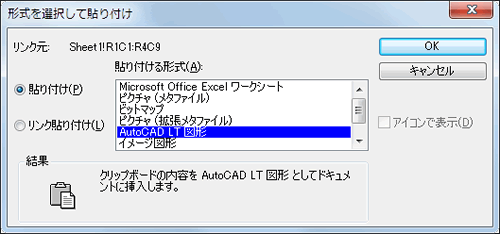
Autocadltにエクセルの表を貼り付ける方法は以下の通りです。
エクセルの表をコピーする
エクセルの表をAutocadltに貼り付けるには、まずエクセルで表を選択し、コピーする必要があります。
- エクセルを開き、貼り付けたい表を選択します。
- 選択した表を右クリックし、コピーをクリックします。
Autocadltで貼り付けをする
次に、Autocadltでエクセルの表を貼り付けます。
- Autocadltを開き、編集メニューから貼り付けを選択します。
- 貼り付け先をクリックし、貼り付けを行います。
- 貼り付けた表を必要に応じて移動・リサイズします。
貼り付けた表を編集する
Autocadltに貼り付けたエクセルの表を編集する方法は以下の通りです。
- 貼り付けた表をダブルクリックし、OLEオブジェクトを編集を選択します。
- エクセルが開かれるので、必要な編集を行います。
- 編集が終わったら、エクセルを保存して閉じます。
AutoCADの図面をインポートするにはどうすればいいですか?
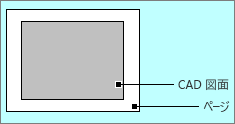
AutoCADの図面をインポートする方法には以下の手順があります。
手順1: AutoCADファイルを用意する
AutoCADの図面をインポートするには、まず対象のDWGファイルやDXFファイルを用意する必要があります。これらのファイル形式は、AutoCADで一般的に使用されています。
- DWGファイル:AutoCADのネイティブファイル形式です。
- DXFファイル:AutoCADとのデータ交換用に設計されたファイル形式です。
手順2: 対象ソフトウェアへのインポート
用意したAutoCADファイルを、対象のソフトウェアにインポートします。多くのCADソフトウェアやイラストレーションソフトウェアは、DWGやDXFファイルのインポートに対応しています。
- ソフトウェアのメニューやリボンから、インポートまたは開く機能を選択します。
- インポートするファイルを選択し、開くことを確認します。
- 必要に応じて、インポート時の設定やオプションを指定します。
手順3: インポート後の編集
インポートした図面は、対象のソフトウェア上で編集や加工が可能です。図面のスケールや位置、レイヤー構造などを調整し、目的とする成果物を作成します。
- 図面のスケールを調整し、適切なサイズに拡大・縮小します。
- 図面の位置を調整し、必要な場所に配置します。
- 図面のレイヤー構造を確認し、必要に応じて編集や削除を行います。
詳細情報
AutoCAD図面をExcelに貼り付けるにはどうすればよいですか?
AutoCAD図面をExcelに貼り付けるには、まずAutoCADで図面をコピーする必要があります。図面を開いた状態でコピーコマンドを実行し、必要な範囲を選択してコピーします。次に、Excelを開いて目的のセルを選択し、貼り付け機能を使用します。貼り付けた図面は、Excel内で移動やリサイズが可能です。
AutoCAD図面をExcelに貼り付けた後、図面のサイズや位置を変更する方法は?
Excelに貼り付けたAutoCAD図面のサイズや位置を変更するには、図面を選択してからマウスポインタを使用してリサイズや移動を行います。図面のサイズを変更するには、図面の端にあるハンドルをドラッグします。また、図面をクリックしてから移動するには、マウスポインタを使用して目的の位置へドラッグします。
Excelに貼り付けたAutoCAD図面の品質が低い場合には、どうしたらよいですか?
Excelに貼り付けたAutoCAD図面の品質が低い場合は、AutoCADで図面をコピーする際に高品質な形式でコピーすることをお勧めします。AutoCADのコピー設定で、高解像度またはベクトル形式を選択し、再度Excelに貼り付けます。これにより、より鮮明な図面がExcelに貼り付けられます。
AutoCAD図面をExcelに貼り付ける際の一般的な問題と解決策は何ですか?
AutoCAD図面をExcelに貼り付ける際の一般的な問題の1つは、貼り付け後の図面がぼやけることです。これは前述したように、コピーする際の品質設定が原因です。解決策は、AutoCADで高品質な形式でコピーしてExcelに貼り付けることです。また、図面がExcelのセルに収まらない場合があります。これは、Excelでの表示設定が原因であることが多く、解決策はExcelのズーム機能を使って適切な表示サイズに調整することです。
AutoCAD図面をExcelに貼り付ける方法 に類似した他の記事を知りたい場合は、Excel-jirei カテゴリにアクセスしてください。
関連記事