
iPad版Excelの使い方|基本操作と便利な機能

iPad版Excelは、モバイルデバイス上でスプレッドシートを操作するための強力なツールです。基本操作に慣れれば、仕事効率や生産性を上げることができます。また、 inscriptionやデータ分析、チャート作成などの便利な機能も多数搭載されています。この記事では、iPad版Excelの基本操作と便利な機能を軸に、使い方を詳しく解説します。Microsoft Excelの機能をフルに活用し、モバイル워크スタイルをより効率的にするためのヒントを提供します。
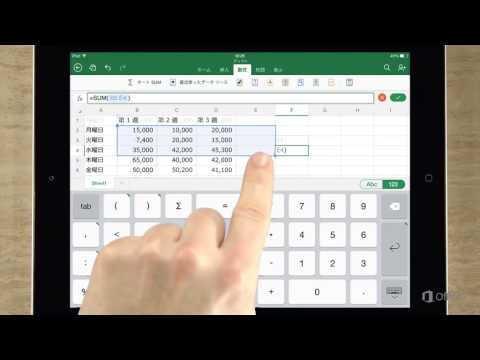
iPad版Excelの基本操作と便利な機能
iPad版Excelは、モバイルデバイスでのスプレッドシート作成を簡単化するためのソフトウェアです。このソフトウェアを使用することで、どこでも、いつでも、スプレッドシートを作成、編集、共有することができます。
基本操作:セル操作とフォーマット
iPad版Excelでは、セルの操作やフォーマットを簡単に実行することができます。例えば、数値や文字列を入力することができ、また、フォーマットを変更することもできます。数式を使用して、計算結果を自動的に取得することもできます。
| 操作 | 説明 |
|---|---|
| セル入力 | 数値や文字列を入力する |
| フォーマット変更 | セルのフォーマットを変更する |
| 数式入力 | 数式を使用して計算結果を自動的に取得する |
便利な機能:チャートとグラフ
iPad版Excelでは、チャートやグラフを作成することができます。これらの機能を使用することで、データを視覚的に表現することができます。棒グラフや折れ線グラフを作成することができます。
| 機能 | 설명 |
|---|---|
| チャート作成 | データを視覚的に表現する |
| グラフ作成 | データを視覚的に表現する |
| 棒グラフ作成 | 棒グラフを作成する |
| 折れ線グラフ作成 | 折れ線グラフを作成する |
基本操作:行と列の操作
iPad版Excelでは、行や列の操作を簡単に実行することができます。例えば、行や列を挿入したり、削除したりすることができます。行挿入や列挿入を実行することができます。
| 操作 | 説明 |
|---|---|
| 行挿入 | 行を挿入する |
| 列挿入 | 列を挿入する |
| 行削除 | 行を削除する |
| 列削除 | 列を削除する |
便利な機能:条件付きフォーマット
iPad版Excelでは、条件付きフォーマットを使用することができます。この機能を使用することで、特定の条件に基づいて、セルのフォーマットを変更することができます。条件付きフォーマットを使用することで、データをより効果的に表現することができます。
| 機能 | 説明 |
|---|---|
| 条件付きフォーマット | 特定の条件に基づいて、セルのフォーマットを変更する |
基本操作:保存と共有
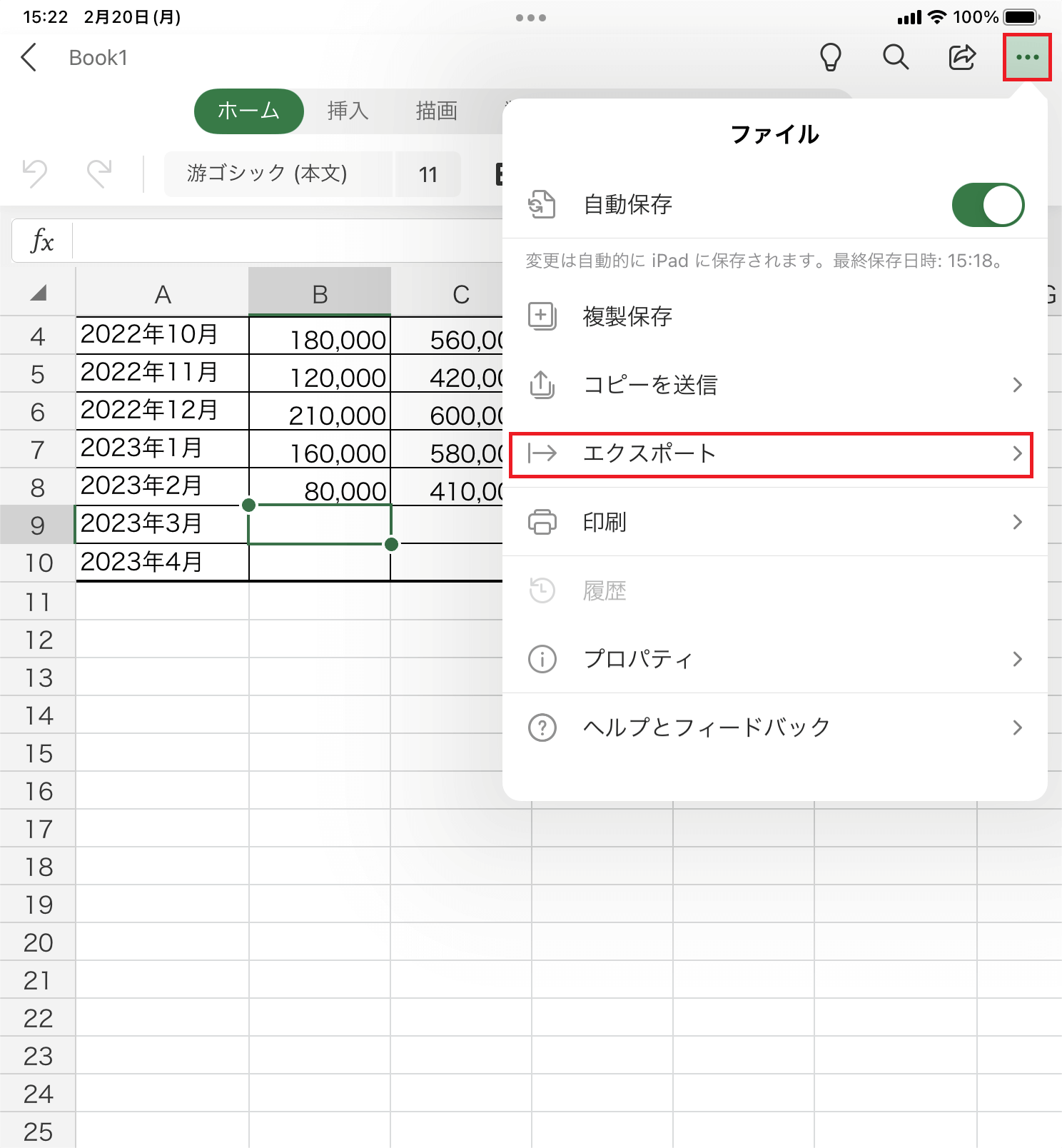
iPad版Excelでは、スプレッドシートを保存し、共有することができます。例えば、 iCloudやOneDriveに保存することができ、また、メールやメッセンジャーで共有することができます。保存や共有を実行することができます。
iPadでエクセルを使うと使いやすさはどうですか?

タッチ操作の精度が高い iPad は、エクセルでデータ入力や編集を行う上で非常に優れている。特に、iPad の タッチスクリーニング機能 を活用することで、数字や文字の入力ミスを大幅に向減らすことができます。
利点
iPad でエクセルを使う利点は大きいです。以下は、その利点の一例です。
- ポータビリティ:iPad は軽量かつコンパクトなため、どこでもエクセルを使用することができます。
- タッチ操作:タッチ操作によるデータ入力や編集が、非常にスムーズに行えるようになります。
- コストパフォーマンス:iPad はパソコンに比べると安価であるため、エクセルを使用するための投資額が低額になります。
欠点
しかし、iPad でエクセルを使う場合にもいくつかの欠点があります。以下は、その欠点の一例です。
- キーボードの不備:iPad の標準キーボードでは、エクセルのショートカットキーが使えない場合があります。
- 画面サイズの制限:iPad の画面サイズが小さいため、エクセルの画面表示がわかりにくい場合があります。
- ファイルの共有:iPad で作成されたエクセルファイルを、パソコンに移す場合に制限がある場合があります。
対策
以上の欠点を克服するために、以下のような対策をとることができます。
- 外部キーボードの使用:エクセルのショートカットキーを使用するために、外部キーボードを使用します。
- 画面のzoom:iPad の画面を zoom することで、エクセルの画面表示をよりわかりやすくします。
- クラウドを活用:クラウドサービスを活用することで、エクセルファイルをパソコンに移すことができます。
エクセルのiPad版でできないことは何ですか?
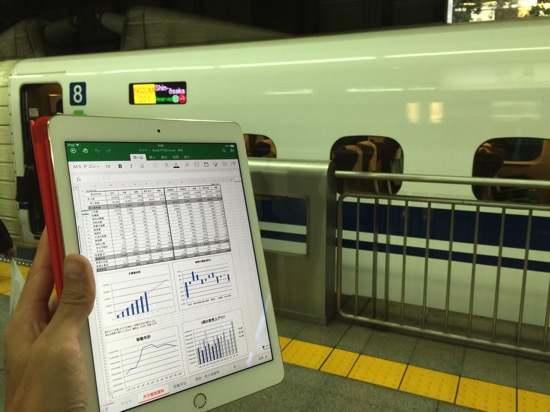
基本的な操作の制限
ExcelのiPad版には、基本的な操作の制限があります。マは実行できません。また、追跡変更機能も利用できません。これらの機能は、パソコン版のExcelでしか使用できません。
ファイル形式の制限
ExcelのiPad版では、ファイル形式に制限があります。XLSX形式でのみ保存できます。一方、パソコン版のExcelでは、XLSやXLSM形式での保存もできます。
文字列や図形の制限
ExcelのiPad版では、文字列や図形の制限があります。文字列の折り返しや図形のグループ化機能は利用できません。また、3Dグラフも作成できません。これらの機能は、パソコン版のExcelでしか使用できません。
- 文字列の折り返しは、パソコン版のExcelでしか使用できません。
- 図形のグループ化機能は、パソコン版のExcelでしか使用できません。
- 3Dグラフは、パソコン版のExcelでしか作成できません。
エクセルのiPad版とパソコン版の違いは何ですか?
iPad版の制限
iPad版のExcelは、パソコン版と比べて機能が制限されています。TouchAnywhereやOffice Onlineなどの技術を使用して、タッチ操作に対応していますが、パソコン版にある一部の機能は実装されていません。例えば、VBAマや外部データソースの接続など、パソコン版でのみ使用可能な機能があります。
パソコン版の利点
パソコン版のExcelは、より多くの機能を提供しています。マやアドインなど、專門的な機能を使用することができます。また、高速計算や大容量データに対応しています。パソコン版では、より高度なデータ分析やvisible表現を実現することができます。
互換性の違い
iPad版とパソコン版のExcelでは、ファイル形式が異なります。XLSX形式のファイルをパソコン版で作成した場合、iPad版では問題なく読み込むことができますが、逆にiPad版で作成したファイルをパソコン版で読み込む場合、一部の機能が失われるおそれがあります。また、ファイルサイズも異なり、パソコン版ではより大きなファイルサイズに対応しています。
- iPad版では、タブレット端末の制限によりファイルサイズが小さくなります
- パソコン版では、より大きなファイルサイズに対応しています
- ファイル形式の互換性に問題がある場合、ファイルをコピーしたり、異なる形式で保存する必要があります
iPad用Excelは無料で使えますか?
iPadでExcelを使うためには、Microsoft 365のサブスクリプションが必要です。ただし、無料で使えるオプションもあります。一部の機能に制限がある無料版もあり、パーソナルユースや軽いビジネスユースには十分です。
無料版Excelの機能
無料版Excelでは、基本的な計算、グラフ作成、データの編集などの機能を使用できます。ただし、macroや Addisonなどの高度な機能は使用できません。
- 基本的な計算機能
- グラフ作成機能
- データの編集機能
Microsoft 365のサブスクリプション
Microsoft 365のサブスクリプションでは、FULL VERSIONのExcelを使用できます。monthylやyearlyの課金プランがあり、ビジネスユースやハイエンドユースには適しています。
- monthyl課金プラン
- yearly課金プラン
- ビジネスユースやハイエンドユース向け
無料代替のスプレッドシートアプリ
無料で使えるスプレッドシートアプリも数多くあります。Google Sheetsや LibreOffice Calcなど、 Excelと似た機能を持ちながら無料で使えるアプリケーションがあります。
- Google Sheets
- LibreOffice Calc
- 無料で使えるスプレッドシートアプリ
詳細情報
iPad版Excelを開くにはどうしたらいいですか。
iPad版Excelを開くためには、まずApp StoreからMicrosoft Excelをダウンロードし、インストールする必要があります。ダウンロードが完了したら、Excelアイコンをタップしてアプリを開きます。ログイン画面が表示される場合は、Microsoftアカウントでログインするか、Office 365のサブスクリプションを使用してアクセスすることができます。
iPad版Excelで新しいブックを作成するにはどうしたらいいですか。
iPad版Excelで新しいブックを作成するためには、まずExcelのホーム画面で+ボタンをタップします。新しいブックを作成するダイアログが表示されるので、ブック名を入力し、作成ボタンをタップします。すると、新しいブックが作成されます。このブックには、シート、チャート、図などのExcelの基本的な機能を使ってデータを管理することができます。
iPad版Excelでデータを入力するにはどうしたらいいですか。
iPad版Excelでデータを入力するためには、まずシートを開き、セルを選択します。選択されたセルにデータを入力するには、キーボードを使用します。数字や文字列を入力することができます。Enterキーを押すことで、次のセルにカーソルが移動します。また、タップしてセルを選択することもできます。
iPad版Excelでグラフを作成するにはどうしたらいいですか。
iPad版Excelでグラフを作成するためには、まずシートを開き、データを準備します。チャート作成ダイアログを表示するには、挿入タブでチャートボタンをタップします/Recommended Chartsダイアログが表示されるので、グラフの種類を選択します。選択されたグラフがシートに作成されます。このグラフにタイトルやラベルを追加することもできます。
iPad版Excelの使い方|基本操作と便利な機能 に類似した他の記事を知りたい場合は、Excel-kiso カテゴリにアクセスしてください。
関連記事