

Officeソフトウェアを使用して仕事を進めている人は多いと思います。中でも、ExcelとOutlookは頻繁に使用されるソフトウェアです。特に、Excelでデータを整理し、Outlookでメールを作成するというワークフローは非常に一般的です。しかし、このような作業を毎日繰り返すのは非常に時間がかかることになります。そんな中、自動化することで時間的負荷を軽減することができます。この記事では、ExcelからOutlookでメールを作成する方法について紹介します。自動 hóaすることで仕事の効率を高めることができるようになります。
ExcelからOutlookでメールを作成する方法|自動化
ExcelとOutlookは、Microsoftの製品であり、異なる用途だが、連携することで、生産性を向上させることができます。特に、Excelのデータを基にOutlookでメールを作成することで、業務効率を改善できます。この記事では、ExcelからOutlookでメールを作成する方法を紹介します。
方法1:VBAマを使用してメールを作成
VBAマは、Excelに組み込まれているプログラミング言語であり、自動化されたタスクを実現することができます。Outlookのオブジェクトモデルを使用することで、Excelのデータを基にOutlookでメールを作成することができます。
| 手順 | 説明 |
|---|---|
| 1 | VBAエディターを開く |
| 2 | Outlookのオブジェクトモデルを参照設定 |
| 3 | マを記述して、Excelのデータを基にメールを作成 |
方法2:Power Automate(旧Microsoft Flow)を使用してメールを作成
Power Automateは、Microsoftの自動化ツールであり、異なるアプリケーション同士を連携することができます。ExcelとOutlookを連携することで、自動的にメールを作成することができます。
| 手順 | 説明 |
|---|---|
| 1 | Power Automateにログイン |
| 2 | ExcelとOutlookを連携するフローを作成 |
| 3 | フローを実行して、メールを作成 |
方法3:メールテンプレートを使用してメールを作成
メールテンプレートは、Outlookに事前に作成されたメールの雛形であり、Excelのデータを基に自動的にメールを作成することができます。
| 手順 | 説明 |
|---|---|
| 1 | メールテンプレートを作成 |
| 2 | Excelのデータを基にメールテンプレートを使用 |
| 3 | メールを作成 |
方法4:外部ツールを使用してメールを作成
外部ツールである、AutoItやAutoHotkeyを使用することで、ExcelからOutlookでメールを作成することができます。
| 手順 | 説明 |
|---|---|
| 1 | 外部ツールをインストール |
| 2 | スクリプトを記述して、Excelのデータを基にメールを作成 |
| 3 | スクリプトを実行 |
方法5:OutlookのVBAを使用してメールを作成
OutlookのVBAは、Outlookに組み込まれているプログラミング言語であり、自動化されたタスクを実現することができます。Excelのデータを基にOutlookでメールを作成することができます。
| 手順 | 説明 |
|---|---|
| 1 | OutlookのVBAエディターを開く |
| 2 | マを記述して、Excelのデータを基にメールを作成 |
| 3 | マを実行 |
Excelからメールを自動送信するにはどうしたらいいですか?

Excel
Excel VBA
Excel VBAExcel VBA
Excel VBA
- Excel VBA
- Outlook
- Excel VBA
Mail Merge
Mail Merge Excel Mail Merge
Mail Merge
- Mail Merge
- Excel
- Mail Merge
外部ツールの使用
外部ツールの使用 Excel
外部ツールの使用
- Automation Anywhere
- AutoIt
- Robot Framework
Outlookでメールの自動作成はできますか?
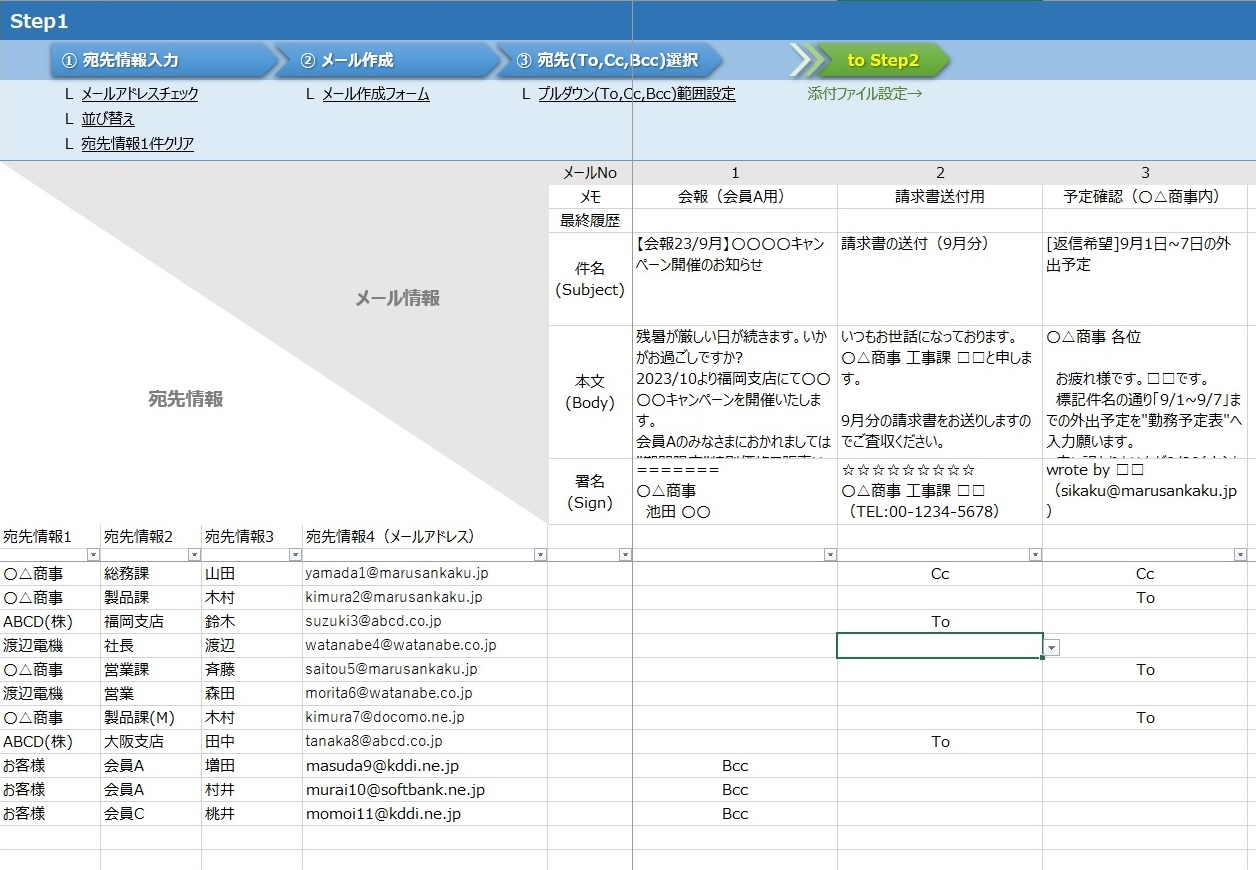
Outlookには、メールの自動作成機能があります。この機能を使用することで、特定の条件に基づいてメールを作成することができます。例えば、特定の受信者宛にメールを送信する、特定の件名や本文を設定することができます。
自動メール作成の設定方法
自動メール作成の設定方法はいくつかあります。以下はその一例です。
- Outlookの「ツール」メニューから「ルールとアラート」を選択します。
- 「新しいルール」をクリックして、新しいルールを作成します。
- 「開始する条件」を設定して、自動メール作成の条件を指定します。
自動メール作成の利点
自動メール作成には、以下のような利点があります。
- 時間的労力の削減:自動メール作成を使用することで、手動でメールを作成する時間を削減できます。
- 誤送信の防止:自動メール作成を使用することで、誤送信の危険を低減できます。
- 効率化:自動メール作成を使用することで、メールの送信を効率的に行うことができます。
自動メール作成の注意点
自動メール作成には、以下のような注意点があります。
- 設定の誤り:自動メール作成の設定に誤りがあると、誤送信や、予期しないメールの送信になってしまう危険があります。
- 内容のチェック:自動メール作成を使用する場合、送信するメールの内容をチェックする必要があります。
- 受信者の同意:自動メール作成を使用する場合、受信者の同意を得る必要があります。
Excelのファイルをアウトルックでメール送信するには?
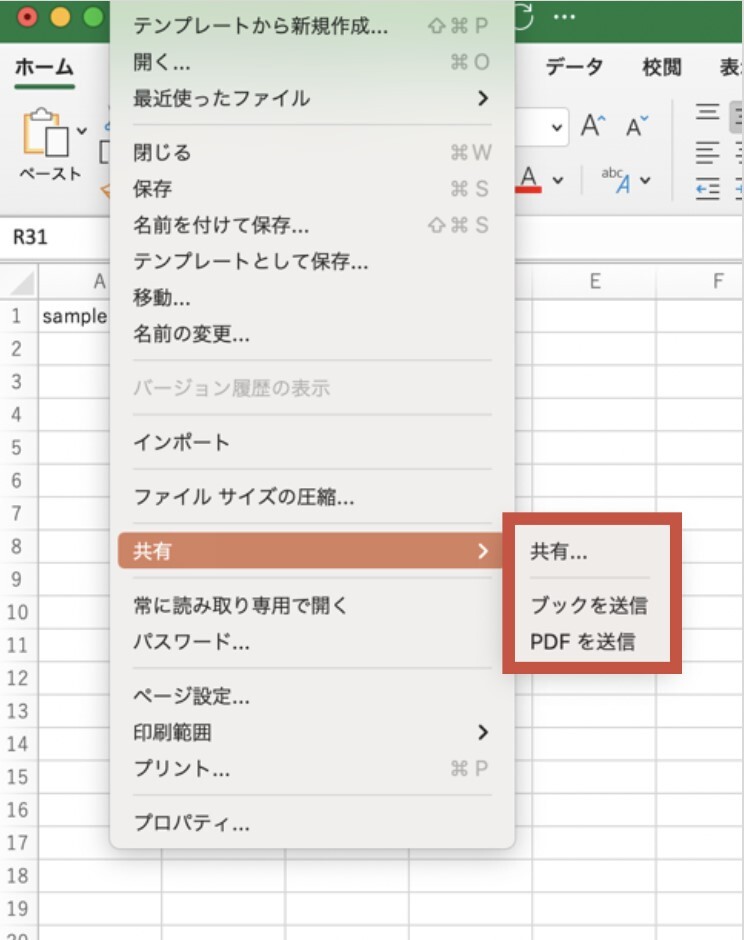
Excelのファイルをアウトルックでメール送信するには、次の手順を踏みます。
手順1:Excelファイルの準備
Excelファイルを準備し、保存しておきます。ファイル名や保存先を指定しておく必要があります。
手順2:アウトルックの設定
アウトルックを起動し、ホームタブ内の項目 ボタンをクリックします。新しい項目を作成し、件名と本文を入力します。
手順3:メールの送信
アウトルックで作成したメールを送信します。送信ボタンをクリックし、メールを送信します。送信先のメールアドレスを指定しておく必要があります。
Excelのデータからメールを作成するにはどうすればいいですか?

Excelのデータからメールを作成するには、以下の方法があります。
メール作成の基本的な手順
Excelのデータを基にしてメールを作成するためには、まず、データを整理し、メールの内容を決める必要があります。データの整理を行うことで、メールの内容を明確化し、作成することができます。また、メールの内容を決めるには、データの内容に基づいて、適切な文章を書く必要があります。
Excelの機能を活用する
Excelには、メールを作成するための便利な機能があります。Mail Merge機能を使用することで、Excelのデータを基にして、メールを自動的に作成することができます。また、VBAを使用することで、メールの作成を自動化することができます。
- Mail Merge機能を使用して、メールの内容を作成
- VBAを使用して、メールの送信を自動化
- メールの内容をカスタマイズする
外部ツールを活用する
Excelのデータを基にして、メールを作成するためには、外部ツールを活용することもできます。メールマージソフトウェアを使用することで、Excelのデータを基にして、メールを自動的に作成することができます。また、自動メール送信ソフトウェアを使用することで、メールの送信を自動化することができます。
- メールマージソフトウェアを使用して、メールの内容を作成
- 自動メール送信ソフトウェアを使用して、メールの送信を自動化
- 外部ツールを活用して、メールの作成を効率化
詳細情報
ExcelからOutlookでメールを作成する方法はありますか?
ExcelからOutlookでメールを作成する方法はいくつかあります。まず、VBAを使用してマを作成する方法や、Power Automate(旧称Microsoft Flow)を使用して自動化する方法があります。また、OutlookのVBAを使用してExcelのデータを読み取りメールを作成する方法もあります。各方法の詳細については、個別に解説します。
ExcelのデータをOutlookで自動的にメールに変換する方法はありますか?
ExcelのデータをOutlookで自動的にメールに変換する方法はいくつかあります。Power Automate(旧称Microsoft Flow)を使用して、Excelのデータを読み取りOutlookでメールを作成するフローを作成することができます。また、VBAを使用してマを作成し、ExcelのデータをOutlookでメールに変換することもできます。この方法を使用することで、手動でのデータ入力やメールの作成を省くことができます。
Outlookで送信するメールの内容をExcelで設定する方法はありますか?
Outlookで送信するメールの内容をExcelで設定する方法はいくつかあります。Excelのセルにメールの内容を設定し、VBAを使用してその内容をOutlookでメールに変換することができます。また、Power Automate(旧称Microsoft Flow)を使用して、Excelのデータを読み取りOutlookでメールを作成するフローを作成することもできます。この方法を使用することで、メールの内容を linhçamente設定することができます。
ExcelからOutlookでメールを作成する自動化ツールはありますか?
ExcelからOutlookでメールを作成する自動化ツールはいくつかあります。Power Automate(旧称Microsoft Flow)やAutomation Anywhere、Kofaxなどの自動化ツールを使用することができます。これらのツールを使用することで、ExcelのデータをOutlookでメールに変換する自動化フローを作成することができます。また、VBAを使用してマを作成し、ExcelのデータをOutlookでメールに変換することもできます。この方法を使用することで、手動でのデータ入力やメールの作成を省くことができます。