
ExcelをPDFに変換した際にレイアウトがずれる問題
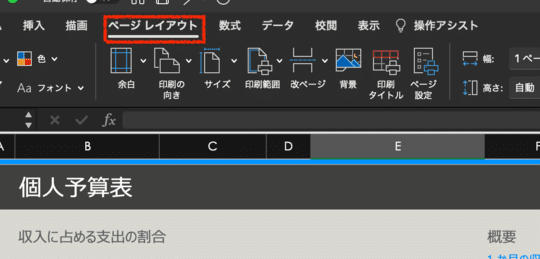
Excel说话をPDFに変換する際、レイアウトがずれる問題は頻繁に発生します。この問題は、Excelのページレイアウトや文字サイズ、フォントスタイルなど、様々な要因が影響を与えています。特に、複雑な表やグラフを含むExcelファイルをPDFに変換する際には、レイアウトがずれることが多く見られます。この問題を解消するためには、適切な変換設定やソフトウェアを選択することが必要不可欠です。本稿では、ExcelをPDFに変換する際にレイアウトがずれる問題の対処法を紹介します。

ExcelをPDFに変換した際にレイアウトがずれる問題
この問題は、ExcelファイルをPDFに変換する際に、レイアウトが崩れてしまうという現象です。この問題は、ExcelのフォーマットやPDFの設定などによって生じることがあります。
原因1:Excelのフォーマットの問題
Excelのフォーマットは非常に複雑です。特に、セル内の文字の大きさやスタイル、枠線の有無など、細かい設定がございます。これらの設定が、PDFに変換された際には適切に反映されない場合、レイアウトが崩れてしまうことがあります。
| フォーマットの問題 | 対策 |
|---|---|
| 文字の大きさ | 文字の大きさを統一 |
| スタイル | スタイルを統一 |
| 枠線の有無 | 枠線の有無を統一 |
原因2:PDFの設定の問題
PDFの設定も、レイアウトが崩れる原因の一つです。特に、ページサイズやマージンなど、PDFの基本設定が適切でない場合、レイアウトが崩れることがあります。
| PDFの設定の問題 | 対策 |
|---|---|
| ページサイズ | ページサイズを適切に設定 |
| マージン | マージンを適切に設定 |
原因3:フォントの問題
フォントも、レイアウトが崩れる原因の一つです。特に、ExcelとPDFで使用されるフォントが異なる場合、レイアウトが崩れることがあります。
| フォントの問題 | 対策 |
|---|---|
| フォントの種類 | フォントの種類を統一 |
原因4:画像の問題
画像も、レイアウトが崩れる原因の一つです。特に、Excelの画像をPDFに変換する際には、画像のサイズや配置が崩れることがあります。
| 画像の問題 | 対策 |
|---|---|
| 画像のサイズ | 画像のサイズを適切に設定 |
対策:レイアウトを崩れないようにする
以上の原因を踏まえ、レイアウトを崩れないようにする対策として、以下のような対策を講じることができます。
| 対策 | 内容 |
|---|---|
| フォーマットの統一 | Excelのフォーマットを統一 |
| PDFの設定の適切化 | PDFの基本設定を適切に設定 |
| フォントの統一 | フォントの種類を統一 |
| 画像の適切化 | 画像のサイズを適切に設定 |
エクセルでPDFに変換すると図形がずれる原因は?
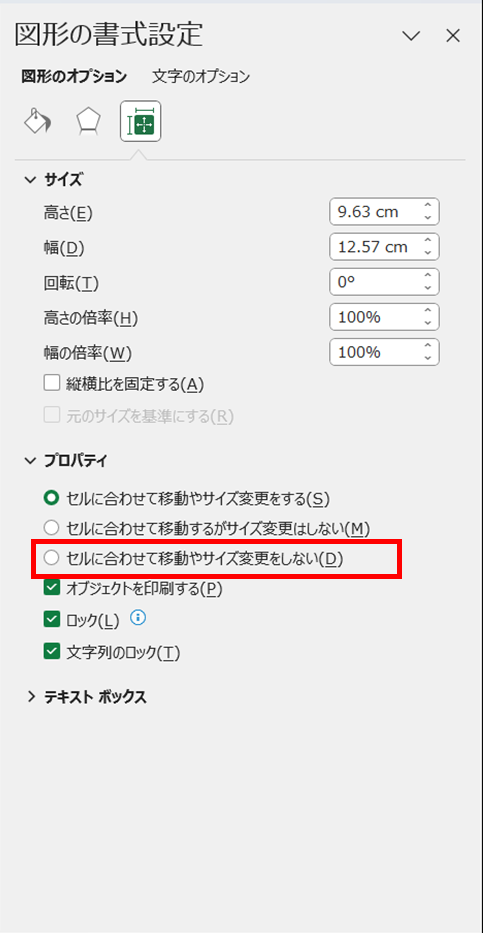
エクセルでPDFに変換する際、図形がずれる原因はいくつかあります。那麼、エクセルで図形をずれないようにするにはどのようにすればいいのかを説明します。
図形のサイズの違い
エクセルで作成された図形は、PDFに変換する際にはサイズが変更される可能性があります。那麼、図形のサイズを固定する必要があります。
- 図形を矩形に変更し、サイズを固定する
- 図形のサイズをピクセル単位で指定する
- 図形をグループ化し、サイズを統一する
フォントの違い
エクセルで使用しているフォントと、PDFに変換する際に使用するフォントが異なる場合、図形がずれる可能性があります。那麼、フォントを統一する必要があります。
- エクセルで使用しているフォントを確認する
- PDFに変換する際に使用するフォントを指定する
- フォントを埋め込むことで、図形をずれないようにする
座標系の違い
エクセルで作成された図形の座標系と、PDFに変換する際の座標系が異なる場合、図形がずれる可能性があります。那麼、座標系を統一する必要があります。
- エクセルで作成された図形の座標系を確認する
- PDFに変換する際の座標系を指定する
- 座標系を統一することで、図形をずれないようにする
エクセルとPDFの相違点を理解し、図形をずれないようにするための対策を講じることが大切です。那麼、エクセルで図形を作成する際には、フォントや座標系、サイズなどを意識する必要があります。
PDFでテキストを編集するとずれてしまうのはなぜですか?
PDFは、閲覧や印刷などを目的として作成されたファイル形式であり、編集することを前提として作成されていないため、テキストの編集が困難になる場合がある。
ファイル形式の制限
PDFは、PostScript言語を基盤として作成されており、文書のレイアウトやフォント情報が固定されている。したがって、テキストの編集を行うと、レイアウトが崩れたり、フォントが崩れたりする場合がある。
- レイアウトの固定:PDFでは、テキストの配置やサイズが固定されており、編集するとレイアウトが崩れる。
- フォント情報の固定:PDFでは、フォントの種類やサイズが固定されており、編集するとフォントが崩れる。
- 画像や図形の固定:PDFでは、画像や図形が固定されており、編集すると画像や図形が崩れる。
テキストのmodo
PDFでは、テキストは、デバイス依存のフォントやビットマップフォントを使用して表示されるため、編集するとテキストのmodoが崩れる場合がある。
- デバイス依存のフォント:PDFでは、フォントがデバイスに依存しており、編集するとフォントが崩れる。
- ビットマップフォント:PDFでは、フォントがビットマップ形式で保存されており、編集するとフォントが崩れる。
- テキストのmodoの複雑さ:PDFでは、テキストのmodoが複雑であり、編集するとmodoが崩れる。
ソフトウェアの制限
PDFを編集するソフトウェアによっては、テキストの編集が困難になる場合がある。
- ソフトウェアの性能の限界:PDFを編集するソフトウェアの性能が限界である場合、テキストの編集が困難になる。
- ソフトウェアの相互運用性の制限:PDFを編集するソフトウェア同士の相互運用性が制限されている場合、テキストの編集が困難になる。
- ソフトウェアのバージョンの問題:PDFを編集するソフトウェアのバージョンによっては、テキストの編集が困難になる。
PDFにすると図がずれる原因は?
PDF化する際に図がずれる原因はいくつかあります。那はいったい何が原因なのか、じっくりと分析していきましょう。
図のサイズや解像度の問題
図がずれる原因のひとつは、図のサイズや解像度の問題です。PDF化する際、図のサイズが小さすぎるか大きすぎる場合、図がずれることがあります。また、図の解像度が低い場合も同様の問題が生じます。
- 図のサイズを適切に設定する
- 図の解像度を高く設定する
- 図のサイズと解像度をバランスさせる
フォントの問題
フォントの問題も図がずれる原因のひとつです。PDF化する際、使用しているフォントが互換性のないフォントである場合、図がずれることがあります。uetypeフォントやopentypeフォントを使用することでこの問題を解消することができます。
- 互換性のあるフォントを使用する
- フォントのサイズを適切に設定する
- フォントのスタイルを調整する
レイアウトの問題
レイアウトの問題も図がずれる原因のひとつです。PDF化する際、レイアウトの設定が不適切である場合、図がずれることがあります。marginやpaddingを適切に設定することでこの問題を解消することができます。
- レイアウトの設定を確認する
- marginとpaddingを適切に設定する
- レイアウトのバランスを取る
ExcelからPDFに変換するとき範囲指定はできますか?
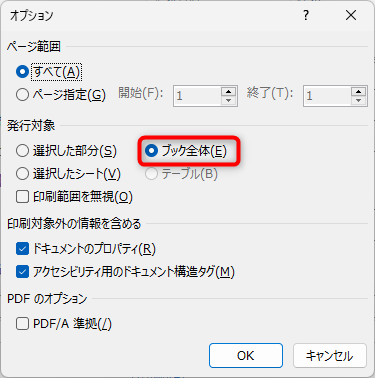
ExcelからPDFに変換する际、範囲指定は可能です。Excelのプリント範囲設定や、セル範囲の選択によって、特定の範囲のみをPDFに変換することができます。例えば、あるワークシートの一部のみをPDFに変換する際、プリント範囲設定で指定した範囲のみをPDFに変換することができます。
プリント範囲設定による範囲指定
プリント範囲設定では、ワークシートの一部を指定して、PDFに変換することができます。具体的には、プリント範囲設定ダイアログボックスで、範囲を指定することで、PDFに変換する際にはその範囲のみを抽出することができます。
- プリント範囲設定ダイアログボックスを開き、範囲を指定する
- 指定した範囲をPDFに変換する
- PDFに変換されたファイルには、指定した範囲のみが含まれる
セル範囲の選択による範囲指定
セル範囲の選択では、特定のセル範囲を選択して、PDFに変換することができます。例えば、ワークシートの一部にある表の一部のみをPDFに変換する際、該当するセル範囲を選択することで、PDFに変換することができます。
- 対象のセル範囲を選択する
- 選択したセル範囲をPDFに変換する
- PDFに変換されたファイルには、選択したセル範囲のみが含まれる
第三者ツールによる範囲指定
第三者ツールを使用することで、より詳細な範囲指定を行うことができます。例えば、PDF化ソフトウェアの一部には、範囲指定機能があり、ワークシートの一部を指定して、PDFに変換することができます。
- 第三者ツールを使用して、範囲を指定する
- 指定した範囲をPDFに変換する
- PDFに変換されたファイルには、指定した範囲のみが含まれる
プリント範囲設定、セル範囲の選択、第三者ツールを使用することで、ExcelからPDFに変換する際には、範囲指定を行うことができます。
詳細情報
ExcelをPDFに変換した際にレイアウトがずれる理由は何ですか?
ExcelをPDFに変換する際に、レイアウトがずれる問題が発生する理由はいくつかあります。フォントの互換性やページサイズの違い、マージンの設定などが挙げられます。これらの要因により、Excelのオリジナルレイアウトが崩れることがあります。例如、Excelでは使用されているフォントがPDFに変換する際に対応していない場合、レイアウトがずれることがあります。
ExcelをPDFに変換する際にレイアウトを維持するためのお勧めの方法は何ですか?
ExcelをPDFに変換する際にレイアウトを維持するためのお勧めの方法はいくつかあります。ページ設定を調整し、マージンを適切に設定することが有効です。また、フォントを指定することで、PDFに変換する際の互換性を高めることができます。また、レイアウトの固定を行うことで、Excelのオリジナルレイアウトを維持することができます。
ExcelのPDF変換ツールを使用する際の注意点は何ですか?
ExcelのPDF変換ツールを使用する際には、ツールの設定を適切に行う必要があります。出力の品質やレイアウトの維持を設定することで、Excelのオリジナルレイアウトを維持することができます。また、フォントの埋め込みを行うことで、PDFに変換する際の互換性を高めることができます。
ExcelをPDFに変換した際に起こるレイアウトのズレを修正するためのお勧めの方法は何ですか?
ExcelをPDFに変換した際に起こるレイアウトのズレを修正するためのお勧めの方法はいくつかあります。PDFの編集ソフトウェアを使用して、レイアウトを修正することができます。また、Excelのオリジナルファイルを再度編集し、PDFに変換することで、レイアウトを修正することができます。また、PDFのプリントアウトを行うことで、レイアウトを修正することができます。
ExcelをPDFに変換した際にレイアウトがずれる問題 に類似した他の記事を知りたい場合は、Excel-kiso カテゴリにアクセスしてください。
関連記事