

Excelで作成された文書には、ふりがなが含まれていることがあります。ふりがなは、漢字の読み方を助けるために使われますが、不要な場合や、文書のフォーマットに合っていない場合は削除したいと思うかもしれません。この記事では、Excelでふりがなを簡単に削除する方法を紹介します。手動で削除する方法や、マを使用して一括で削除する方法など、様々な方法を解説します。Excelを使って作業効率を上げたい方にとって、ぜひ参考になると思います。
Excelでふりがなを削除する方法
Excelでふりがなを削除するには、いくつかの方法があります。この記事では、不要なふりがなを簡単に削除する方法を詳しく説明します。
方法1: 手動でふりがなを削除する
最もシンプルな方法は、セルを個別に選択し、ふりがなを手動で削除することです。この方法は、削除するセルが少ない場合に適しています。
- ふりがなを削除したいセルを選択します。
- セル内のふりがなを選択し、削除キーを押します。
- すべてのセルで同じ手順を繰り返します。
方法2:「ふりがな」機能を使用して削除する
Excelには、ふりがなを簡単に追加・削除できる「ふりがな」機能があります。この方法は、複数のセルから一度にふりがなを削除するのに適しています。
- ふりがなを削除したいセルを選択します。
- 「データ」タブにある「ふりがな」ボタンをクリックします。
- 「ふりがなの削除」オプションを選択します。
- 「OK」ボタンをクリックして変更を適用します。
方法3: マを使用してふりがなを削除する
Excelのマ機能を使用して、ふりがなを自動的に削除することもできます。この方法は、定期的にふりがなを削除する必要がある場合に便利です。
- 「開発」タブにある「マ」ボタンをクリックします。
- マ名を入力し、「作成」ボタンをクリックします。
- 以下のコードを入力します。
Sub RemoveFurigana() Selection.Phonetic.Text = End Sub
- マを実行すると、選択したセルのふりがなが削除されます。
方法4: VBAを使用してふりがなを削除する
VBA(Visual Basic for Applications)を使用して、より高度なふりがな削除処理を行うことができます。この方法は、複数のシートやワークブックから一度にふりがなを削除する場合に適しています。
- 「開発」タブにある「VBAエディター」ボタンをクリックします。
- 新しいモジュールを追加し、以下のコードを入力します。
Sub RemoveAllFurigana() Dim ws As Worksheet For Each ws In ThisWorkbook.Worksheets ws.Cells.Phonetic.Text = Next ws End Sub
- マを実行すると、ワークブック内のすべてのふりがなが削除されます。
ふりがな削除のヒント
| ヒント | 説明 |
|---|---|
| セルの保護を解除する | 保護されたセルのふりがなを削除するには、最初にセルの保護を解除する必要があります。 |
| バックアップを取る | ふりがなを削除する前に、ワークブックのバックアップを取ることをお勧めします。 |
| マの使用方法を理解する | マやVBAを使用する前に、その使用方法やリスクを理解しておくことが重要です。 |
| 複数の方法を組み合わせる | 状況に応じて、複数のふりがな削除方法を組み合わせて使用すると効果的です。 |
| Excelのバージョンを確認する | 使用しているExcelのバージョンによって、ふりがな削除の手順が異なる場合があります。 |
Excelのふりがなを消したいのですが?
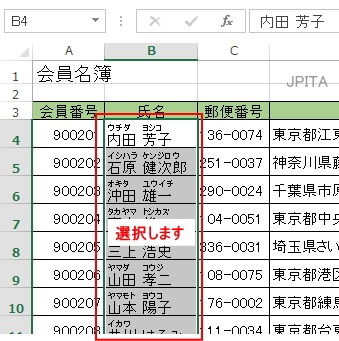
Excelのふりがなを消す方法は以下の通りです。
方法1: セルを直接編集する
ふりがなを削除したいセルをダブルクリックし、ふりがな部分を削除してください。
- ふりがなを削除したいセルをダブルクリックします。
- セル内でふりがな部分を選択し、削除します。
- Enterキーを押すか、別のセルをクリックして変更を確定します。
方法2: 「置換」機能を使う
ワークシート全体からふりがなを削除するには、「置換」機能を使います。
- Ctrl+Hキーを押して「置換」ダイアログボックスを開きます。
- 「検索」欄に「?[!?」と入力し、「置換」欄は空欄のままにしてください。
- 「すべて置換」ボタンをクリックして、ワークシート内のふりがなを一括削除します。
方法3: マを使う
VBAマを使って、ワークシート内のふりがなを削除することもできます。
- Alt+F11キーを押してVBAエディタを開きます。
- 新しいモジュールを挿入し、以下のマコードを貼り付けます。
Sub RemoveFurigana()
Dim cell As Range
For Each cell In ActiveSheet.UsedRange
If cell.PrefixCharacter = ? Then cell.PrefixCharacter =
Next cell
End Sub - マを実行すると、ワークシート内のふりがなが削除されます。
エクセルのフリガナを消す方法は?

エクセルのフリガナを消す方法は以下の通りです。
フリガナの表示をオフにする方法
エクセルでフリガナを非表示にする最も簡単な方法は、フリガナの表示設定をオフにすることです。以下の手順でフリガナを消すことができます。
- エクセルを開き、フリガナを消したいワークブックを選択します。
- 「表示」タブをクリックします。
- 「表示」グループ内の「書式」ボタンをクリックして、「セル値のフリガナ」のチェックを外します。
これで、エクセルのフリガナが非表示になります。
フリガナを完全に削除する方法
フリガナを完全に削除したい場合は、以下の手順で行います。
- エクセルで、フリガナを削除したいセルまたはセル範囲を選択します。
- 「データ」タブをクリックし、「テキストを列に分割」を選択します。
- ウィザードの指示に従って、フリガナを含む列を選択し、削除をクリックします。
これで、エクセルのフリガナが完全に削除されます。
マを使用してフリガナを一括削除する方法
複数のワークシートやワークブックから一括でフリガナを削除するには、マを使用することが効果的です。
- エクセルで、「表示」タブをクリックし、「マ」を選択します。
- マの名前を付けて、「作成」をクリックします。
- 以下のマコードを入力し、「実行」をクリックします。
vb
Sub RemoveFurigana()
Dim ws As Worksheet
For Each ws In ThisWorkbook.Worksheets
ws.Cells.Columns.AutoFit
ws.Cells.Rows.AutoFit
Next ws
End Sub
これで、選択したワークシートまたはワークブックのすべてのフリガナが削除されます。
エクセルでふりがなを編集するには?
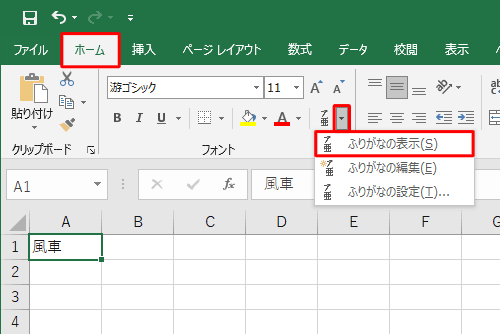
エクセルでふりがなを編集するには、以下の手順に従ってください。
ふりがな機能の有効化
- エクセルを開き、ファイルメニューをクリックします。
- オプションを選択し、言語タブをクリックします。
- ふりがなオプションで、ふりがなを有効にするにチェックを入れます。
ふりがなの入力
- ふりがなを入力したいセルを選択します。
- 挿入タブのテキストグループで、ふりがなをクリックします。
- ふりがなダイアログボックスで、ふりがなの位置を選択します。
- ふりがなを入力し、OKをクリックします。
ふりがなの編集
- 編集したいふりがなが含まれるセルを選択します。
- 挿入タブのテキストグループで、ふりがなをクリックします。
- ふりがなダイアログボックスで、必要な変更を加えます。
- OKをクリックして変更を適用します。
エクセルでソートするときふりがなを使わないにはどうすればいいですか?

エクセルでソートするとき、ふりがなを使わない方法は以下の通りです。
ふりがなを含まない列を使用する
データをソートする際には、ふりがなを含まない列を使用することで、ふりがなを使わずにソートが可能です。この方法を使うことで、データの整理がスムーズに行えます。
- まず、データを入力する際に、ふりがなを含まない列を作成します。
- その後、その列を基準にしてソートを行います。
- これにより、ふりがなを使わないでソートが可能になります。
ソート機能の設定を変更する
エクセルのソート機能の設定を変更することで、ふりがなを使わないソートが可能です。この方法では、ソートオプションの設定を変更します。
- データを選択し、データタブにあるソートをクリックします。
- ソートダイアログボックスが表示されたら、オプションをクリックします。
- 文字列をソートするときに大文字と小文字を区別しないにチェックを入れて、OKをクリックします。
マを使用する
マを使用して、ふりがなを使わないソートを自動化することも可能です。この方法では、VBAを使用してマを作成します。
- まず、開発タブを開き、マをクリックして新しいマを作成します。
- マの名前を付けて、VBAエディタを開きます。
- 適切なコードを入力し、マを実行することで、ふりがなを使わないソートが自動で行われます。
詳細情報
Excelでふりがなを削除する方法はありますか?
はい、Excelでふりがなを削除する方法はあります。まず、置換機能を使います。置換は、ホームタブの編集グループにあります。置換ウィンドウが開いたら、検索する文字열に「[」と入力し、置換後の文字列は空白のままにしてください。次に、すべて置換ボタンをクリックします。これで、すべてのふりがなが削除されます。
ふりがなを削除する以外に、Excelでふりがなを扱う方法はありますか?
はい、Excelではふりがなを扱う方法が他にもあります。一つは、ふりがなを追加する方法です。これは、レビュータブの校閲グループにあるふりがなをクリックして実行できます。また、ふりがなの表示を制御することもできます。これは、ファイルタブからオプションを選択し、言語セクションでふりがなを表示するオプションをオンまたはオフにすることで実現できます。
Excelでふりがなの削除に置換機能を使う際の注意点は何ですか?
置換機能を使ってふりがなを削除する際は、一度にすべてのシートで置換が行われることに注意してください。そのため、特定のシートにのみふりがなが含まれている場合でも、他のシートのデータが変更されてしまうことがあります。したがって、置換を行う前に、データのバックアップを取ることを強くお勧めします。
Excelでふりがなを削除するのにマを使う方法はありますか?
はい、マを使ってExcelでふりがなを削除することが可能です。マを使えば、繰り返し作業を自動化できます。まず、VBAエディタを開き、モジュールを追加します。次に、ふりがなを削除するためのコードを記述します。例えば、次のようなコードを使うことができます。 vba Sub RemoveFurigana() Dim cell As Range For Each cell In Selection cell.Value = Replace(cell.Value, [, ) Next cell End Sub このマを実行することで、選択されたセル範囲からふりがなが削除されます。