
Excelでアクティブセルを操作!基本操作をマスター

Excelでは、セルを操作することが基本的な作業の一つです。アクティブセルとは、現在選択されているセルのことで、データの入力や修正を行う際に重要な役割を果たします。本記事では、Excelでのアクティブセルの操作方法を徹底解説します。キーボードやマウスを使ってアクティブセルを移動する方法、複数のセルを選択する方法、セルのデータをクリアする方法など、基本操作をマスターすることで、Excelでの作業が効率的に進むでしょう。是非、本記事を参考に、Excelでのアクティブセル操作を習得しましょう。
Excelでアクティブセルを操作!基本操作をマスター
Excelでのアクティブセルの操作は、Excelを使いこなす上で非常に重要です。アクティブセルを操作することで、データの入力や編集、数式の入力など、さまざまな作業を行うことができます。本記事では、Excelでアクティブセルを操作する基本操作をマスターする方法を解説します。
アクティブセルとは
アクティブセルとは、Excelで現在選択されているセルのことです。アクティブセルは、セルの周りに太い枠が表示されることで識別できます。アクティブセルを変更することで、データの入力や編集を行う場所を移動させることができます。
アクティブセルの移動方法
アクティブセルを移動するには、以下の方法があります。 1. 矢印キー:上下左右の矢印キーを使って、アクティブセルを1つずつ移動できます。 2. Tabキー:Tabキーを押すと、右のセルに移動します。Shift+Tabキーを押すと、左のセルに移動します。 3. Enterキー:Enterキーを押すと、下のセルに移動します。Shift+Enterキーを押すと、上のセルに移動します。 4. マウスクリック:マウスで直接セルをクリックすることで、そのセルをアクティブにすることができます。
アクティブセルでのデータ入力
アクティブセルでデータを入力するには、以下の手順を行います。 1. アクティブセルを移動して、データを入力したいセルを選択します。 2. 直接キーボードからデータを入力します。 3. Enterキーを押すか、他のセルをクリックして、入力したデータを確定します。
アクティブセルでのデータ編集
アクティブセルでデータを編集するには、以下の手順を行います。 1. 編集したいセルを選択してアクティブにします。 2. セルをダブルクリックするか、F2キーを押して、セルを編集モードに切り替えます。 3. 必要な編集を行い、Enterキーを押すか、他のセルをクリックして、編集を確定します。
アクティブセルでの数式入力
アクティブセルで数式を入力するには、以下の手順を行います。 1. 数式を入力したいセルを選択してアクティブにします。 2. =(イコール)を入力して、数式の入力を開始します。 3. 数式を入力し、Enterキーを押すか、他のセルをクリックして、数式を確定します。 以下は、Excelでよく使われる数式の例です。
| 数式 | 説明 |
|---|---|
| =SUM(A1:A10) | A1からA10までのセルの合計を算出します。 |
| =AVERAGE(B1:B10) | B1からB10までのセルの平均を算出します。 |
| =MAX(C1:C10) | C1からC10までのセルの最大値を返します。 |
| =MIN(D1:D10) | D1からD10までのセルの最小値を返します。 |
これらの基本操作をマスターすることで、Excelでの作業が効率的になります。アクティブセルの操作に慣れるためには、繰り返し練習することが重要です。
Excelでアクティブセルを編集するにはどうすればいいですか?
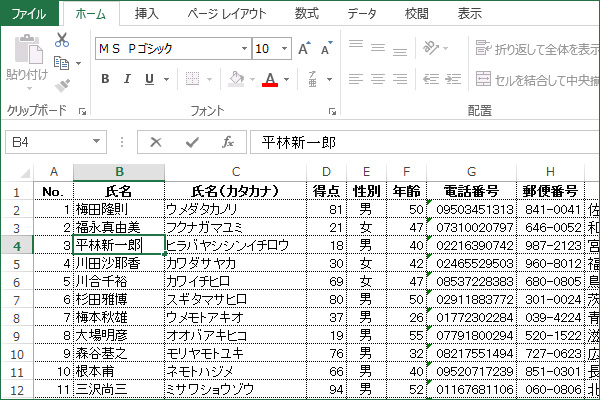
Excelでアクティブセルを編集するには、以下の手順に従ってください。
セルの選択と編集
Excelでセルを編集するには、まず編集したいセルをクリックしてアクティブにします。その後、以下の方法でセルの内容を変更できます。
- 直接入力: セルをクリックしてから、直接キーボードで内容を入力または上書きします。
- セル編集モード: セルをダブルクリックするか、セルを選択した状態でF2キーを押すと、セル編集モードになり、内容を変更できます。
- 式バー: セルを選択し、式バーにカーソルを置いて内容を編集します。
データの入力と書式設定
セルにデータを入力したら、適切な書式設定を適用することが重要です。以下の点に注意してください。
- 数値形式: 数値データの場合は、通貨、会計、パーセントなどの適切な数値形式を選択します。
- 日付と時刻: 日付や時刻データには、適切な日付または時刻の書式を適用します。
- テキストの折り返し: 長いテキストデータがある場合、セル内でテキストを折り返して表示するオプションを使用できます。
コピーと貼り付け
セルの内容を他のセルにコピーしたり、移動したりするには、コピーと貼り付け機能を利用します。
- コピー: コピー元のセルを選択し、Ctrl+Cキーを押すか、右クリックして「コピー」を選択します。
- 貼り付け: コピーした内容を貼り付ける先のセルを選択し、Ctrl+Vキーを押すか、右クリックして「貼り付け」を選択します。
- 貼り付けた後の書式設定: 貼り付け後、必要に応じてセルの書式設定を調整します。たとえば、数値形式やテキストの折り返しを変更します。
Excelのアクティブセルとは何ですか?
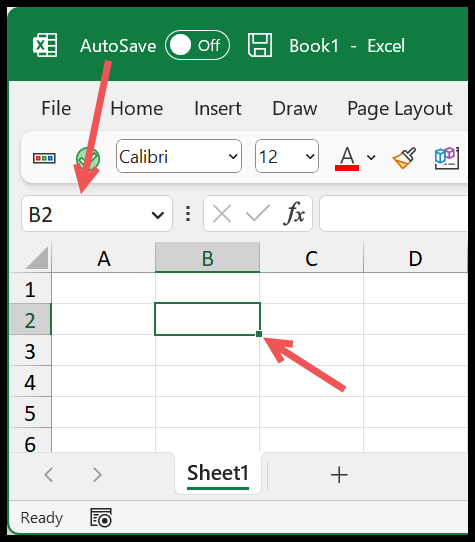
Excelのアクティブセルとは、Excelで現在選択されているセルのことです。アクティブセルは、データの入力や編集を行う際にフォーカスが当たっているセルであり、選択状態にあるセルとなります。アクトリブセルは、通常、そのセルが属する行と列の交差点にあるセルであり、選択状態になっていると、そのセルの周りに枠が表示されます。
アクティブセルの特徴
アクティブセルには、以下のような特徴があります。
- アクティブセルは、常に一つしか存在しない。
- アクティブセルは、データの入力や編集を行う際に使用される。
- アクティブセルの周りには、選択状態を示す枠が表示される。
アクティブセルの移動方法
アクティブセルを移動する方法は以下の通りです。
- キーボードの矢印キーを使用して、上下左右に移動する。
- マウスで別のセルをクリックして、アクティブセルを移動する。
- タブキーを使用して、右に移動し、Shift+タブキーを使用して左に移動する。
アクティブセルに関連する機能
アクティブセルに関連する機能には、以下のようなものがあります。
- セルの編集:アクティブセルでF2キーを押すと、セルの内容を編集できる。
- セルの選択:Shiftキーを押しながら矢印キーを使用すると、複数のセルを選択できる。
- セルの削除:Deleteキーを押すと、アクティブセルの内容を削除できる。
エクセルでアクティブなセルを選択するにはどうすればいいですか?
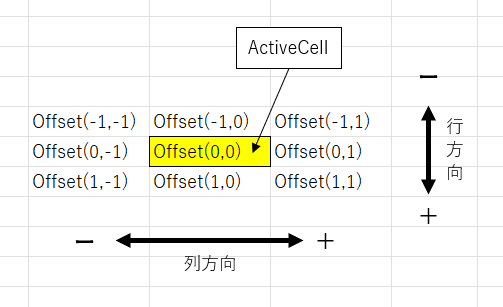
エクセルでアクティブなセルを選択する方法は以下の通りです。
キーボードショートカットを使う
エクセルでは、キーボードショートカットを使ってアクティブなセルを選択することができます。
- セルを選択状態にするには、Shift + 矢印キーを使用します。上下左右の矢印キーを使って、選択範囲を広げることができます。
- 行全体を選択するには、Shift + Spaceキーを押します。
- 列全体を選択するには、Ctrl + Spaceキーを押します。
マウスを使う
マウスを使ってアクティブなセルを選択することもできます。
- セルをクリックして選択状態にします。そこからドラッグして、選択範囲を広げることができます。
- 行や列のヘッダーをクリックすると、その行や列全体を選択することができます。
- シートの左上隅にある全選択ボタンをクリックすると、ワークシート上のすべてのセルを選択できます。
名前ボックスを使う
エクセルの名前ボックスを利用して、特定のセルや範囲を選択することもできます。
- 名前ボックスにセル参照を入力します。例えば、A1と入力すると、セルA1が選択されます。
- 範囲を選択するには、A1:B5のような形式で入力します。これにより、セルA1からB5までの範囲が選択されます。
- 複数の範囲を選択するには、A1:B5,C3:D4のような形式で入力します。各範囲はカンマで区切ります。
アクティブセルを移動するにはどうすればいいですか?

アクティブセルを移動する方法は複数ありますが、最も基本的な方法は次のとおりです。
キーボードを使ってアクティブセルを移動する
キーボードの矢印キーを使って、アクティブセルを上下左右に移動することができます。これは最も基本的で簡単な方法です。
- ↑: 上のセルに移動
- ↓: 下のセルに移動
- ←: 左のセルに移動
- →: 右のセルに移動
マウスを使ってアクティブセルを移動する
マウスを使って、直接セルをクリックすることで、アクティブセルを変更することができます。
- シート上の任意のセルをクリックすることで、そのセルがアクティブになります。
- セルをドラッグして範囲を選択することもできます。
- 選択範囲をシフトクリックすると、選択範囲の末尾まで移動します。
名前ボックスを使ってアクティブセルを移動する
シートの上部にある名前ボックスにセル参照を入力することで、特定のセルに直接移動することができます。
- シートの上部にある名前ボックスをクリックします。
- 移動先のセルの参照(例:A1, B3など)を入力します。
- Enterキーを押すと、そのセルに移動します。
詳細情報
Excelでアクティブセルとは何ですか?
Excelでアクティブセルとは、現在選択されているセル、または作業が行われるセルのことです。アクティブセルは、セルの周りに太い境界線で表示され、セル内のデータを入力、編集、または式を適用することができます。アクティブセルは、キーボードの矢印キーまたはマウスで選択できます。また、Enterキーを押すことで、移動 directionも変更できます。
Excelでアクティブセルを移動する方法は?
Excelでアクティブセルを移動するには、いくつかの方法があります。矢印キーを使用すると、アクティブセルを上、下、左、右に1セルずつ移動できます。また、Tabキーを押すと右に、Shift+Tabを押すと左に移動します。Enterキーを押すと下に、Shift+Enterを押すと上に移動します。また、マウスで直接セルをクリックすることで、アクティブセルを任意の位置に移動することもできます。
Excelでアクティブセルにデータを入力する方法は?
Excelでアクティブセルにデータを入力するには、アクティブセルを選択し、キーボードから直接データを入力します。入力が終わったら、Enterキーを押すか、マウスで別のセルをクリックします。数値、文字列、日付、式など、様々なタイプのデータを入力できます。また、アクティブセルに既存のデータがある場合は、上書きされます。データの入力をキャンセルするには、Escキーを押します。
Excelでアクティブセルのデータを編集する方法は?
Excelでアクティブセルのデータを編集するには、アクティブセルを選択し、F2キーを押すか、セルをダブルクリックします。これにより、セルが編集モードになり、データを変更できるようになります。編集が終わったら、Enterキーを押すか、マウスで別のセルをクリックします。また、Escキーを押すと、編集がキャンセルされます。
Excelでアクティブセルを操作!基本操作をマスター に類似した他の記事を知りたい場合は、Excel-kiso カテゴリにアクセスしてください。
関連記事