

「びっくりマーク」とは、Microsoft Excelでよく見かけるアイコンのひとつです。しかし、その意味については意外と知らない方も多いのではないでしょうか。このアイコンは、セルの数式にエラーが発生していることを示しており、計算結果が正しく表示されない事態が発生している可能性を示唆しています。この記事では、「びっくりマーク」が表示される理由や、その対処方法について詳しく解説します。また、数式のエラーを防ぐためのポイントや、Excelの基本的な使い方についても触れていきますので、ぜひ参考にしてください。
Excelのアイコン「びっくりマーク」の意味とは?
Excelのアイコン「びっくりマーク」は、エクセルを使っている人にとって、よく目にするアイコンです。このアイコンは、何らかのエラーが発生していることを示しています。この記事では、「びっくりマーク」の意味と、その解決方法について詳しく説明します。
びっくりマークが表示される理由
びっくりマークが表示される理由は、大きく分けて以下の3つがあります。
- 数式エラー
- 不適切な入力
- データの不一致
これらのエラーが発生した場合、Excelは自動的にびっくりマークを表示します。
数式エラーの解決方法
数式エラーは、以下の方法で解決できます。
- 数式を確認する
- 参照先のセルを確認する
数式に間違いがないか確認してください。
参照先のセルに問題がないか確認してください。
もしも問題が解決しない場合は、Excelのサポートに相談してください。
不適切な入力の解決方法
不適切な入力は、以下の方法で解決できます。
- 入力値を確認する
- 数値形式を確認する
入力値に間違いがないか確認してください。
数値形式が適切であることを確認してください。
もしも問題が解決しない場合は、Excelのサポートに相談してください。
データの不一致の解決方法
データの不一致は、以下の方法で解決できます。
- データを確認する
- データ形式を確認する
データに間違いがないか確認してください。
データ形式が適切であることを確認してください。
もしも問題が解決しない場合は、Excelのサポートに相談してください。
その他のエラーの解決方法
その他のエラーは、以下の方法で解決できます。
- Excelのアップデート
- コンピューターの再起動
- Excelの再インストール
Excelを最新版にアップデートしてください。
コンピューターを再起動してみてください。
Excelを再インストールしてみてください。
もしも問題が解決しない場合は、Excelのサポートに相談してください。
| エラーの種類 | 解決方法 |
|---|---|
| 数式エラー | 数式を確認する、参照先のセルを確認する |
| 不適切な入力 | 入力値を確認する、数値形式を確認する |
| データの不一致 | データを確認する、データ形式を確認する |
| その他のエラー | Excelのアップデート、コンピューターの再起動、Excelの再インストール |
エクセルのアイコンにビックリマークがついているのはどういう意味ですか?
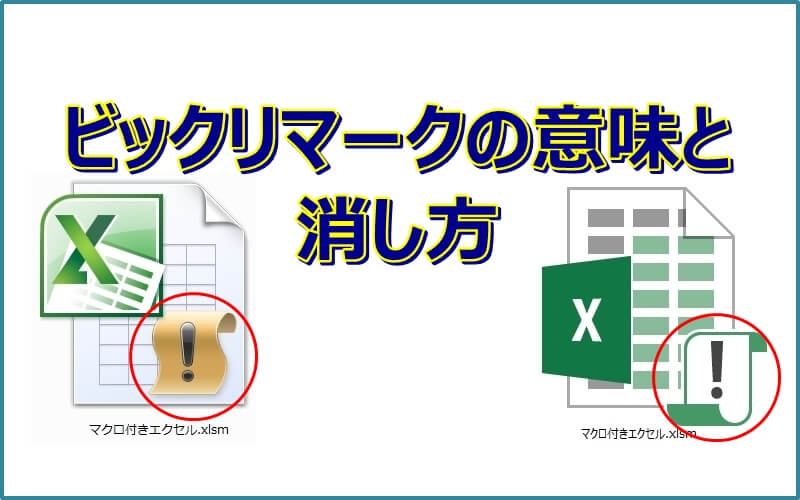
エクセルのアイコンにビックリマークがついているのは、通常、そのExcelファイルに何らかの問題があることを示しています。具体的には、以下のような理由が考えられます。
計算式のエラー
Excelのセルに計算式が入力されている場合、その計算式にエラーがあるとビックリマークが表示されることがあります。たとえば、ゼロで割ろうとしたり、参照先のセルが削除されている場合などが該当します。
- ゼロ除算エラー: 数値がゼロのセルを割ろうとすると発生します。
- 参照エラー: 参照先のセルが削除されたり、移動したりすると発生します。
- 名前エラー: 存在しない名前のセルや範囲を参照しようとすると発生します。
データ接続の問題
Excelが外部データ ソースに接続されている場合、そのデータ ソースに問題があるとビックリマークが表示されることがあります。データ ソースが削除されたり、接続が切断されたりした場合が該当します。
- データ ソースの削除: 接続元のデータベースやファイルが削除されていると発生します。
- 接続切断: ネットワークの問題でデータ ソースに接続できない場合に発生します。
- アクセス権限: データ ソースへのアクセス権限がない場合に発生します。
マやアドインの問題
Excelファイルにマやアドインが含まれている場合、そのマやアドインに問題があるとビックリマークが表示されることがあります。マやアドインが古いバージョンで作成されていたり、 Excelのバージョンと互換性がない場合が該当します。
- 古いバージョンのマ: 新しいExcelバージョンで古いマを実行しようとすると問題が発生することがあります。
- 互換性のないアドイン: Excelのバージョンと互換性のないアドインを使用していると問題が発生することがあります。
- マのエラー: マ自体にエラーがあったり、正しく動作しない場合に問題が発生することがあります。
ファイルアイコンにビックリマークがついているのはなぜですか?
ファイルアイコンにビックリマークがついているのは、通常、そのファイルに何らかの問題や注意が必要なことを示すためです。以下に、このマークがつく理由を詳しく説明します。
ファイルの破損
ファイルが破損している場合、ビックリマークが表示されることがあります。これは、ファイルのデータが正常に読み取れないことを示しており、以下のような原因が考えられます。
- 不正なシャットダウン: PCが強制的にシャットダウンされた場合、ファイルが破損する可能性があります。
- ウイルスやマルウェア: ファイルがウイルスやマルウェアに感染すると、破損の原因となります。
- ハードウェアの問題: ハードディスクやSSDの故障が、ファイルの破損を引き起こすことがあります。
互換性の問題
ファイルが現在のソフトウェアやOSと互換性がない場合にも、ビックリマークが表示されることがあります。これは、以下のような状況で起こりえます。
- 古いバージョンのソフトウェア: ファイルを作成したソフトウェアのバージョンが古い場合、現在のソフトウェアで開けないことがあります。
- サポートされていないフォーマット: ファイルのフォーマットがソフトウェアやOSによってサポートされていない場合、開くことができないことがあります。
- 言語や文字コードの問題: ファイルに含まれる言語や文字コードが現在のシステムと互換性がない場合、問題が生じることがあります。
アクセス制限
ファイルにアクセス制限が設けられている場合、ビックリマークが表示されることがあります。これは、以下のような理由が考えられます。
- パスワード保護: ファイルがパスワードで保護されている場合、アクセス制限がかかっています。
- 権限の問題: ユーザーがファイルを閲覧・編集する権限を持っていない場合、アクセス制限が生じます。
- ネットワークの制限: ファイルがネットワーク上にあり、アクセスが制限されている場合もあります。
Excelのビックリマークの消し方は?
Excelのビックリマークの消し方は以下の手順で行います。
ビックリマークの意味
ビックリマーク(!)は、Excelでエラーが発生しているセルに表示されるマークです。以下のいずれかの理由で表示されます。
- 数式エラー: 数式が間違っている場合
- 循環参照: セルが自分自身を参照している場合
- 不明な名前の参照: 存在しない名前を参照している場合
ビックリマークを消す方法
ビックリマークを消すには、エラーの原因を解決する必要があります。以下の手順で解決できます。
- ビックリマークが表示されているセルを選択します。
- セルの数式を確認し、誤った参照やタイポを修正します。
- 修正後、Enterキーを押して数式を確定します。
ビックリマークの自動表示をオフにする
ビックリマークの表示をオフにする方法もあります。以下の手順で設定を変更できます。
- ファイルメニューを開き、オプションをクリックします。
- 式の自動計算をオフにします。
- OKをクリックして設定を適用します。
ビックリマークのアイコンの意味は?

ビックリマークの起源と歴史
ビックリマーク(!)は、西暦14世紀頃に起源を持つとされています。もともとは、感嘆詞「io」を逆さまに書いたものでした。それが徐々に変化し、現在のビックリマークの形になりました。ビックリマークは、感情や驚き、強調などを表現するために使用されています。
- 14世紀の起源: ビックリマークは、西暦14世紀頃に感嘆詞「io」を逆さまに書いたものから始まりました。
- 形の変化: 時代を経ることで、ビックリマークは現在の形へと変化しました。
- 表現の拡大: ビックリマークは、驚きや強調などの感情を表現するために広く使用されるようになりました。
ビックリマークの使用方法
ビックリマークは、文章中で驚きや強調を表現するために使用されます。大声で叫ぶような場面や、相手に強い印象を与える言葉の後に使われることが一般的です。また、インターネット上でのコミュニケーションにおいても、ビックリマークは頻繁に使用されています。
- 驚きの表現: 予期しない出来事や驚くべき情報を伝える際にビックリマークが使われます。
- 強調の表現: 特定の言葉やフレーズを強調するためにビックリマークが使用されます。
- オンラインコミュニケーション: インターネット上での会話や投稿で、感情を強調するためにビックリマークが頻繁に使われています。
ビックリマークの異なる文化での解釈
ビックリマークは世界中で使用されていますが、その解釈は文化によって異なることがあります。例えば、西洋文化ではビックリマークは驚きや強調を表すことが一般的ですが、アラビア文化では感嘆符(!)が命令や要求を表すために使われることがあります。また、東アジア文化では、ビックリマークは漫符(マンプ)と呼ばれることがあります。
- 西洋文化: ビックリマークは驚きや強調を表すことが一般的です。
- アラビア文化: ビックリマークは命令や要求を表すために使われることがあります。
- 東アジア文化: ビックリマークは漫符(マンプ)と呼ばれることがあります。
詳細情報
「びっくりマーク」の意味は何ですか?
「びっくりマーク」は、Excelでセルの内容に何らかの問題があることを示すアイコンです。その名前の通り、びっくりさせるような問題を示すため、この名前が付いています。このマークが表示される主な原因は、数式エラーや不適切な入力値、またはCircular Reference(循環参照)などがあります。このマークが表示されたら、そのセルに何らかの問題が発生している可能性が高いので、内容を確認し、問題を解決する必要があります。
「びっくりマーク」が表示される主な理由は何ですか?
「びっくりマーク」が表示される主な理由は以下の通りです。 1. 数式エラー:数式が正しく入力されていない場合や、計算できない値が含まれている場合に表示されます。例えば、0での除算や、存在しないセルへの参照などが原因になります。 2. 不適切な入力値:セルに予期しない形式のデータが入力された場合に表示されます。例えば、日付や時刻の形式が正しくない場合や、数値が必要なところに文字が入力されている場合などです。 3. Circular Reference(循環参照):数式が自分自身を参照している場合に表示されます。これは、数式が循環的に計算を繰り返すことになり、正しい結果が得られないためです。
「びっくりマーク」が表示されたら、どうすればいいですか?
「びっくりマーク」が表示された場合は、まずそのセルの内容を確認してください。数式や入力値に問題があれば、それを修正します。もし、Circular Referenceの場合は、数式を再構成して循環参照を解消する必要があります。 また、Excelにはエラーチェック機能がありますので、それを利用して問題の原因を特定することもできます。この機能を利用すれば、Excelが自動的に問題のあるセルを検出し、 解決策を提案してくれることがあります。
「びっくりマーク」を表示しないようにするにはどうすればいいですか?
「びっくりマーク」を表示しないようにするには、以下の方法があります。 1. 数式や入力値を正しく設定する:数式や入力値に問題がないか入力前に確認して、エラーが発生しないようにしましょう。 2. エラーチェック機能を利用する:Excelのエラーチェック機能を利用して、問題のあるセルを検出し、修正することで、「びっくりマーク」の表示を防ぐことができます。 3. 循環参照を回避する:数式の参照先を確認し、循環参照が発生していないか注意してください。もし循環参照が発生している場合は、数式を再構成して循環参照を解消しましょう。 これらの方法を適切に活用することで、「びっくりマーク」の表示を最小限に抑えることができます。