

Excelでは、エスケープシーケンスを利用して特殊文字を表現することができます。この機能は、データの入力や表示において特定の条件下で特殊な文字を使用する必要がある場合に非常に便利です。本記事では、Excelでのエスケープシーケンスの使い方と特殊文字の表現方法を詳しく解説します。また、実践的な例を通じて、どのような場面でこの機能が活用できるのかを紹介します。Excelをより効果的に活用し、データの入力や表示を効率化する方法を学んでいただけるでしょう。
Excelでエスケープシーケンスを使用!特殊文字を表現
Excelでは、エスケープシーケンスを使用して特殊文字を表現することができます。これにより、データの入力や表示において、通常の文字入力では表現できない特殊な記号や改行などの文字を使用することが可能となります。
エスケープシーケンスとは
エスケープシーケンスとは、コンピュータープログラムにおいて、特定の文字や機能を表現するために使用される特殊な文字列のことです。Excelでは、特定のシンボルや記号を表現するためにエスケープシーケンスを使用します。
Excelで使用する主なエスケープシーケンス
Excelでは、以下のようなエスケープシーケンスを使用できます。
| エスケープシーケンス | 意味 |
|---|---|
| n | 改行 |
| t | タブ |
| ‘ | シングルクォーテーション |
| ダブルクォーテーション | |
| \ | バックスラッシュ |
特殊文字の入力方法
Excelで特殊文字を入力するには、セル内で =CHAR(コード) の形式で数式を入力します。コードは、表現したい特殊文字に対応する文字コードです。例えば、改行を表現する場合は、=CHAR(10) と入力します。
エスケープシーケンスを使用した数式の例
エスケープシーケンスを使用して、セル内で複数行の文字列を表示する例を以下に示します。 = 1行目n2行目n3行目 この数式をセルに入力すると、セル内で改行されて3行で表示されます。
エスケープシーケンスの注意点
Excelでエスケープシーケンスを使用する際には、エスケープシーケンスが含まれる数式をダブルクォーテーションで囲む必要があります。また、エスケープシーケンスを使用した数式は、セル内で直接入力することができないため、必ず数式バーから入力してください。
エクセルで特殊文字を表示するには?
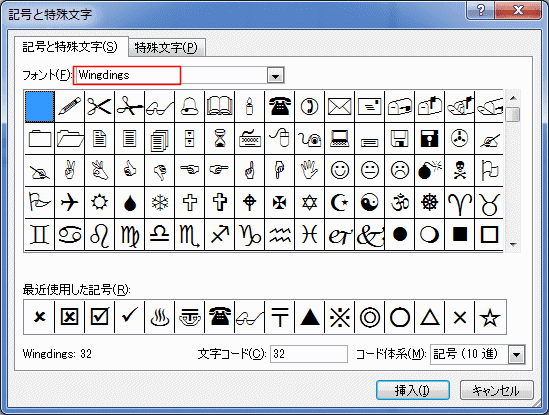
エクセルで特殊文字を表示するには、いくつかの方法があります。まず、キーボードに特殊文字が割り当てられているキーを押すことで入力できます。また、文字コードを直接入力する方法や、[挿入]メニューから特殊文字を選択する方法もあります。
キーボードから特殊文字を入力する
エクセルで特殊文字を入力する最も簡単な方法は、キーボードの特殊キーを使用することです。例えば、半角/全角キーを押しながら、数字キーを押すことで、特定の特殊文字を入力できます。
- 半角/全角キーを押しながら、数字キーを押す
- 例えば、半角/全角キーを押しながら2を押すと、@が入力される
- 同様に、他の数字キーでも異なる特殊文字が入力できる
文字コードを直接入力する
特殊文字の文字コードを知っている場合、Altキーを押しながらそのコードをテンキーで入力することで、その文字を表示できます。
- Altキーを押しながら、特殊文字の文字コードをテンキーで入力する
- 例えば、Altキーを押しながら0149を入力すると、•が表示される
- 他にも、Alt+0169で©、Alt+0174で®など、様々な特殊文字を入力できる
[挿入]メニューから特殊文字を選択する
エクセルの[挿入]メニューからも特殊文字を入力できます。[挿入] > [テキスト] > [特殊文字]の順に選択し、使用したい特殊文字を選んで[挿入]をクリックします。
- [挿入]メニューを開く
- [テキスト]を選択し、[特殊文字]をクリックする
- 使用したい特殊文字を選んで[挿入]をクリックする
Excelで特殊記号を入力するには?
Excelで特殊記号を入力するには、以下の方法があります。
方法1: キーボードから直接入力する
キーボードに特殊記号に対応するキーがあれば、それを利用して直接入力することができます。たとえば、SHIFTキーを押しながら数字キーを押すと、特殊記号が入力できる場合があります。
- SHIFTキーを押しながら、数字キーを押す。
- 対応する特殊記号が入力される。
方法2: 文字コードを使用して入力する
Windowsでは、Altキーと数字コードを使用して特殊記号を入力することができます。Macでは、Optionキーとキーを組み合わせて特殊記号を入力できます。
- Windows: Altキーを押しながら、数字コードをテンキーで入力する。
- Mac: Optionキーと他のキーを組み合わせて特殊記号を入力する。
方法3: 挿入メニューから特殊記号を選択する
Excelの挿入メニューから特殊記号を選択して入力することができます。
- 挿入メニューを開く。
- シンボルを選択する。
- 使用したい特殊記号を選択し、挿入ボタンをクリックする。
エクセルで特定の文字を別の文字に置き換えるには?
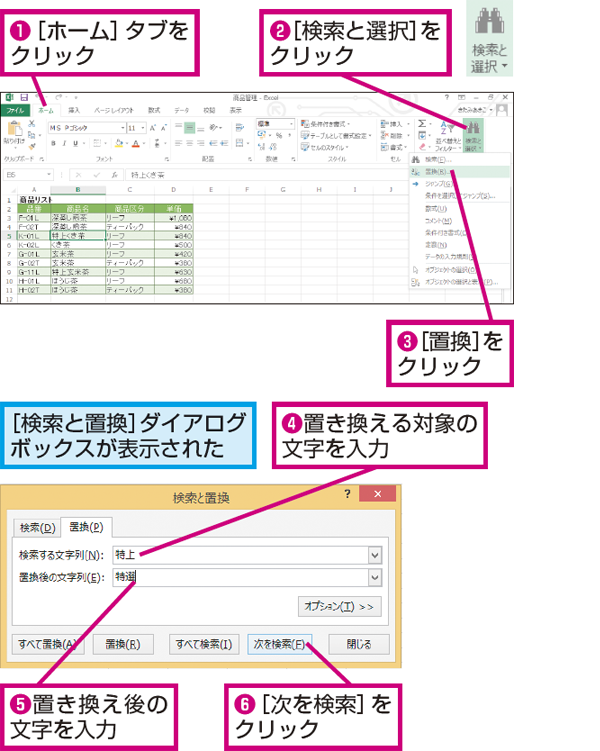
エクセルで特定の文字を別の文字に置き換えるには、「検索と置換」機能を利用します。この機能を使用することで、ワークシート内の特定の文字や文字列を簡単に別の文字や文字列に置き換えることができます。
検索と置換の実行手順
検索と置換を実行するための基本的な手順は以下の通りです。
- 置き換えを行いたいワークシートを開く。
- キーボードの「Ctrl」キーと「H」キーを同時に押すか、ホームタブの「検索と選択」ボタンをクリックして「置換」を選択する。
- 「検索と置換」ダイアログボックスが表示されるので、「検索する内容」テキストボックスに置き換えたい元の文字または文字列を入力する。
- 「次の内容に置換」テキストボックスに、元の文字または文字列を置き換える新しい文字または文字列を入力する。
- 「すべて置換」ボタンをクリックすると、ワークシート内のすべての該当する文字または文字列が置き換えられる。
ワイルドカードを使用した置換
ワイルドカードを使用すると、特定のパターンに一致する文字列を検索して置換することができます。エクセルでは、アスタリスク()と疑問符(?)がワイルドカードとして使用できます。
- アスタリスク()は、任意の数の文字に一致するワイルドカードです。
- 疑問符(?)は、任意の1文字に一致するワイルドカードです。
- ワイルドカードを使用して検索と置換を行うには、「検索と置換」ダイアログボックスの「検索する内容」テキストボックスに、ワイルドカードを含む検索パターンを入力します。
大文字と小文字を区別した置換
デフォルトでは、エクセルの検索と置換機能は大文字と小文字を区別しません。ただし、オプションを設定することで、大文字と小文字を区別した置換を行うことができます。
- 「検索と置換」ダイアログボックスを開く。
- 「オプション」ボタンをクリックして詳細オプションを表示する。
- 「大文字/小文字を区別する」チェックボックスにチェックを入れる。
- 大文字と小文字を区別した置換を行いたい場合は、このオプションを有効にした状態で検索と置換を実行する。
Excelで「*」を文字として検索するには?

Excelで「」を文字として検索するには、次の手順に従います。
ワイルドカードのエスケープ
「」はExcelではワイルドカードとして扱われるため、通常の検索では文字として検索できません。ワイルドカードをエスケープするには、「~」を「」の前に付けて検索する必要があります。つまり、「~」と入力して検索を行います。
- Ctrl + Fを押して検索ボックスを開く
- 検索ボックスに「~」と入力する
- 検索ボタンをクリックする
検索オプションの設定
検索オプションを変更して、ワイルドカードを無効にする方法もあります。
- Ctrl + Fを押して検索ボックスを開く
- オプションをクリックする
- ワイルドカードを使用しないを選択する
VBAを使用した検索
VBAを使用して「」を文字として検索することもできます。ただし、この方法は少し複雑です。
- Alt + F11を押してVBAエディタを開く
- 挿入 > モジュールを選択して新しいモジュールを作成する
- 以下のコードを入力する
Sub SearchAsterisk()
    Dim rng As Range
    Set rng = Cells.Find(What:=~, LookIn:=xlValues, LookAt:=xlPart)
    If Not rng Is Nothing Then
        MsgBox 「」が見つかりました:  & rng.Address
    Else
        MsgBox 「」が見つかりませんでした。
    End If
End Sub
詳細情報
Excelでエスケープシーケンスを使用する方法は何ですか?
Excelでは、特定の特殊文字や機能を表現するためにエスケープシーケンスを使用することができます。例えば、セル内で改行を行いたい場合は、Alt + Enterキーを押すことで改行ができます。また、数式内で文字列リテラルを使用する場合には、ダブルクオーテーションで囲むことでエスケープされます。ただし、Excelでは特定のエスケープシーケンスがあらかじめ定義されているわけではなく、必要に応じて適切な方法を選択する必要があります。
Excelで特殊文字を表現するにはどうすればよいですか?
Excelで特殊文字を表現する方法は以下の通りです。
- 文字コードを使用する:数式バーに=CHAR(コード)と入力し、コード部分に特殊文字に対応する文字コードを指定します。
- シンボルダイアログを使用する:挿入タブのシンボルをクリックし、特殊文字を選択して挿入します。
- Altキーと数値コードを使用する:Altキーを押しながら特殊文字に対応する数値コードをテンキーで入力します。
これらの方法を活用して、Excelで特殊文字を表現できます。
Excelで改行をエスケープするにはどうすればよいですか?
Excelでセル内に改行を挿入するには、Alt + Enterキーを押します。これにより、セル内で改行がエスケープされ、複数行のテキストを表示できます。ただし、この方法はセル内での改行に限られます。数式内で改行をエスケープする方法はありません。
Excelでエスケープシーケンスを使用する上で注意すべき点は何ですか?
Excelでエスケープシーケンスを使用する際には、以下の点に注意してください。
- Excelには、プログラミング言語のような特定のエスケープシーケンスが定義されていません。特殊文字の挿入や改行には、Excelの機能を利用する必要があります。
- 数式内で文字列リテラルを使用する場合、ダブルクオーテーションで囲むことでエスケープします。
- シンボルダイアログや文字コードを使用して特殊文字を挿入することができますが、過剰な特殊文字の使用はセルの可読性を低下させることがありますので、適切に使用することが重要です。