
Excelのオートコレクト機能を使いこなす!入力ミスを自動修正

Excelのオートコレクト機能は、入力ミスを自動的に修正してくれる便利な機能です。この機能を上手に使いこなすことで、作業効率が大幅に向上し、入力ミスの不安を軽減することができます。しかし、オートコレクト機能の設定や使い方に慣れていないユーザーにとっては、その利便性が活かしきれずにいることが少なくありません。この記事では、Excelのオートコレクト機能の基本的な設定方法から、効果的な活用術まで徹底解説します。是非、ぜひご参照ください。
Excelのオートコレクト機能を使いこなす!入力ミスを自動修正
Excelのオートコレクト機能は、入力ミスを自動的に修正する便利な機能です。この機能を使いこなすことで、作業の効率化やデータの正確性を向上させることができます。以下に、オートコレクト機能について詳しく説明しましょう。
オートコレクト機能の概要と利点
オートコレクト機能は、Excelで入力した文字列を自動的に修正する機能です。例えば、よくあるタイポや大文字小文字の誤りを自動的に正しい文字列に置き換えてくれます。この機能を使うことで、データ入力の時間を短縮し、ミスの発生を防ぐことができます。
オートコレクト機能の設定方法
オートコレクト機能は、Excelのオプション設定から簡単に設定できます。以下の手順で設定を行ってください。
- 「ファイル」タブを開き、「オプション」をクリックします。
- 「オートコレクトのオプション」をクリックします。
- 「オートコレクト」タブで、置換後の文字列と置換先の文字列を設定します。
- 「OK」をクリックして設定を完了します。
オートコレクト機能のカスタマイズ
オートコレクト機能では、デフォルトで設定されている置換ルールに加え、ユーザー独自の置換ルールを設定できます。例えば、頻繁に入力する文字列や単語に短縮形を設定しておくことで、入力作業を効率化できます。
オートコレクト機能の注意点
オートコレクト機能を使用する際には、意図しない置換が行われることがあるため、注意が必要です。特に、単語の省略形や特殊な記号を使用する場合は、置換ルールが正確であることを確認してください。
オートコレクト機能を使って効率的なデータ入力
オートコレクト機能を効果的に活用することで、データ入力の効率を大幅に向上させることができます。以下のポイントを意識して、オートコレクト機能を使いこなしましょう。
- よく使う単語やフレーズに短縮形を設定する
- 置換ルールを定期的に確認し、不要なルールを削除する
- 入力ミスが多発する単語に注意を払い、適切な置換ルールを設定する
| 項目 | 説明 |
|---|---|
| オートコレクト機能の利点 | データ入力の効率化、ミスの減少 |
| 設定方法 | Excelのオプションから設定可能 |
| カスタマイズ | ユーザー独自の置換ルールが設定可能 |
| 注意点 | 意図しない置換に注意 |
| 効率的なデータ入力 | 短縮形の設定、ルールの整理など |
Excelのオートコレクト機能を使いこなすことで、データ入力の効率を向上させ、ミスの発生を抑制できます。設定やカスタマイズ方法を理解し、効果的に活用しましょう。
エクセルの自動修正を解除するには?
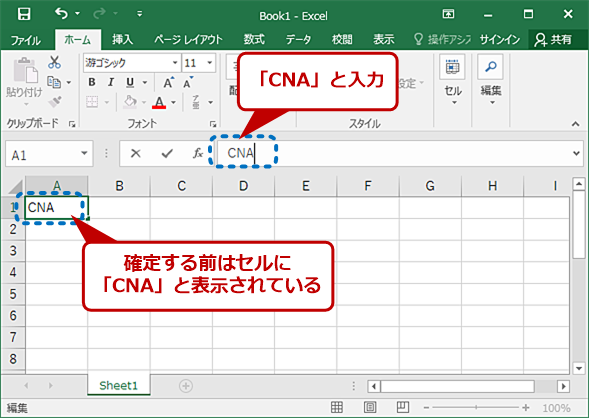
エクセルの自動修正を解除するには、以下の手順に従ってください。
Excelの自動修正設定の確認方法
Excelの自動修正設定を確認するには、以下の手順を実行します。
- Excelを開き、「ファイル」タブをクリックします。
- 「オプション」をクリックして、Excelのオプションダイアログボックスを開きます。
- 「校正」カテゴリを選択します。
これで、自動修正に関する設定を確認できます。
特定の自動修正を解除する方法
特定の自動修正を解除するには、以下の手順を実行します。
- 上記の手順でExcelのオプションダイアログボックスを開き、「校正」カテゴリを選択します。
- 「自動修正オプション」ボタンをクリックします。
- 自動修正ダイアログボックスで、解除したい自動修正のチェックボックスをオフにします。
これで、選択した自動修正が解除されます。
すべての自動修正を解除する方法
すべての自動修正を解除するには、以下の手順を実行します。
- 上記の手順でExcelのオプションダイアログボックスを開き、「校正」カテゴリを選択します。
- 「自動修正オプション」ボタンをクリックします。
- 自動修正ダイアログボックスで、「すべての自動修正をオフにする」チェックボックスをオンにします。
これで、すべての自動修正が解除されます。
エクセルで文字を入力すると勝手に修正されるのはなぜ?
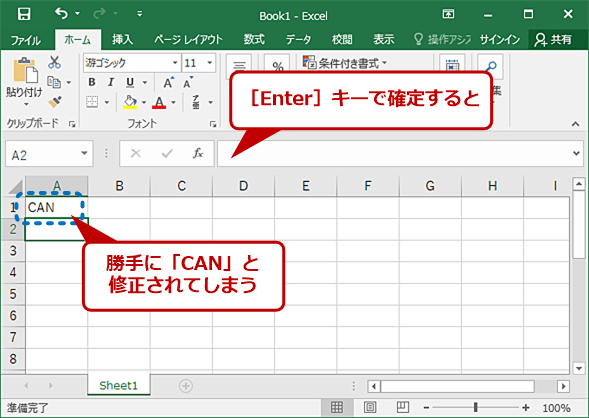
エクセルで文字を入力すると勝手に修正されるのは、Excelのオートコンプリートやオートコレクト機能が原因です。これらの機能は、ユーザーがデータ入力を効率化できるように設計されており、入力中に文字や数値を自動的に補完したり、一般的なタイポや誤字を自動的に修正したりします。ただし、これらの機能が必ずしも望ましい動作ではない場合があります。その場合は、設定を変更して機能を無効にすることができます。
オートコンプリート機能
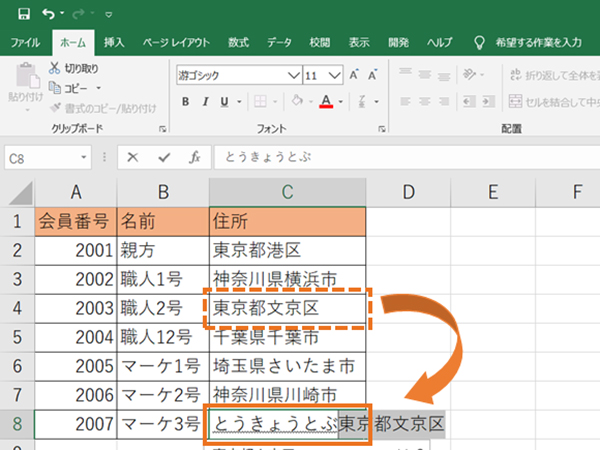
オートコンプリート機能は、Excelで以前に入力した文字列を自動的に補完する機能です。この機能は、データ入力を迅速化するために役立ちますが、意図しない補完が行われることがあります。
- セルの入力中に以前入力した似た文字列が表示される。
- Tabキーを押すと、表示された文字列が自動的に補完される。
- オートコンプリートを無効にするには、Excelオプションの高度タブでオートコンプリートを使用するのチェックを外します。
オートコレクト機能
オートコレクト機能は、一般的なタイポや誤字を自動的に修正する機能です。この機能は、入力ミスの修正に役立ちますが、意図しない修正が行われることがあります。
- 特定の文字列やシンボルが自動的に別の文字列に置き換えられる。
- 最初の文字を大文字に変換される。
- オートコレクトを無効にするには、Excelオプションの校正タブでオートコレクトオプションを選択し、必要に応じて設定を変更します。
オートコンプリートとオートコレクトの違い
オートコンプリートとオートコレクトの違いは、前者が以前に入力した文字列を補完する機能であるのに対し、後者は一般的なタイポや誤字を修正する機能です。
- オートコンプリートは、入力効率を向上させるための機能である。
- オートコレクトは、入力ミスの修正を目的とした機能である。
- 両方の機能とも、Excelオプションから設定を変更することができる。
Excelのオートコレクト機能とは?
Excelのオートコレクト機能とは、Excelで入力した文字列を自動的に修正する機能です。この機能を使用すると、よくある入力ミスや指定した文字列を自動的に正しい文字列に変更することができます。たとえば、大文字と小文字の誤った入力や、特定の略語を正式名称に変換することができます。
オートコレクト機能の設定方法
オートコレクト機能を使用するには、以下の手順で設定を行います。
- Excelを開き、[ファイル]タブをクリックします。
- [オプション]をクリックし、[校正]を選択します。
- [オートコレクトのオプション]をクリックします。
ここで、オートコレクトの設定を行うことができます。たとえば、特定の文字列を別の文字列に自動的に置き換えるルールを追加できます。
オートコレクト機能の利点
オートコレクト機能には以下のような利点があります。
- 入力ミスの減少: 継続的なオートコレクト機能により、入力ミスが自動的に修正されることで、データの正確性が向上します。
- 入力効率の向上: よく使用する文字列や略語を自動的に置き換えることで、入力時間を短縮できます。
- 一貫性の確保: 同じ文字列を複数のユーザーが入力する場合、オートコレクト機能により、一貫性のある入力が保たれます。
オートコレクト機能の注意点
オートコレクト機能を使用する際には、以下の点に注意してください。
- 意図しない置換: 機能が過度に働くことで、意図しない置換が行われることがあります。設定を適切に行い、必要に応じてルールを調整してください。
- 固有名詞の扱い: 人名や地名などの固有名詞は、オートコレクト機能で置換されると問題になることがあります。そうした場合は、オートコレクトのルールから除外するようにしてください。
- 言語設定: オートコレクト機能は言語設定に依存することがあります。異なる言語を扱う場合は、言語設定に注意してください。
エクセルでスペルミスを自動修正するにはどうすればいいですか?
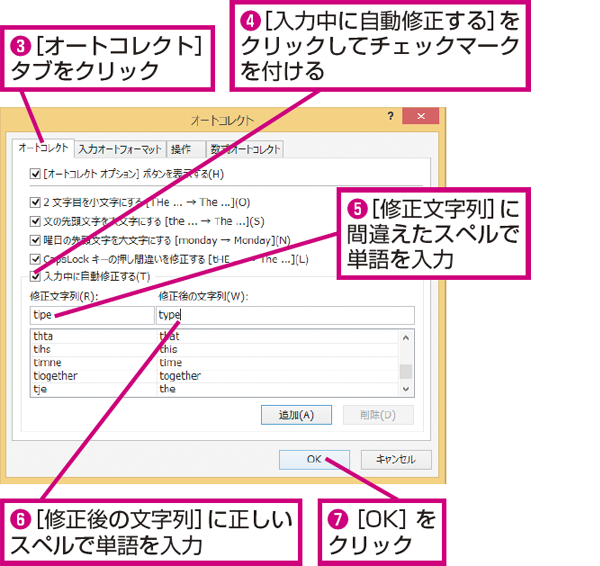
エクセルでスペルミスを自動修正する方法は以下の通りです。
自動修正オプションを設定する
自動修正オプションを利用すると、スペルミスを自動的に修正することができます。設定手順は以下の通りです。
- エクセルを開き、[ファイル]をクリックします。
- [オプション]をクリックし、[校閲]を選択します。
- [自動修正オプション]をクリックします。
- 自動修正対象の単語を入力し、[追加]}をクリックします。
- [OK]をクリックして設定を完了します。
スペルチェック機能を利用する
エクセルにはスペルチェック機能があり、スペルミスを検出して修正することができます。利用方法は以下の通りです。
- エクセルを開き、[校閲]タブを選択します。
- [スペルチェック]}をクリックします。
- スペルミスが検出された場合、修正候補が表示されます。
- 適切な修正候補を選択し、[変更]}をクリックします。
- すべてのスペルミスを修正するまで手順を繰り返します。
辞書を追加する
スペルチェックで特定の単語が認識されない場合は、辞書を追加することができます。追加手順は以下の通りです。
- エクセルを開き、[ファイル]をクリックします。
- [オプション]をクリックし、[校閲]を選択します。
- [カスタム辞書]をクリックします。
- [新しい辞書の作成]}をクリックし、辞書ファイルを選択します。
- [OK]をクリックして設定を完了します。
詳細情報
Excelのオートコレクト機能とは何ですか?
Excelのオートコレクト機能は、ユーザーが入力した文字列を自動的に修正する機能です。この機能を利用することで、タイポや誤字脱字を効果的に減らすことができます。例えば、「てんp」と入力すると、自動的に「天才」に変換されるように設定できます。また、オートコレクト機能は、特定の文字列を任意の文字列に置き換えることも可能です。これにより、繰り返しの作業を効率化し、入力ミスを防ぐことができます。
オートコレクト機能を設定する方法を教えてください。
Excelのオートコレクト機能を設定するには、以下の手順に従ってください。 1. Excelを開き、「ファイル」タブをクリックします。 2. 「オプション」を選択し、「校正」タブを開きます。 3. 「オートコレクトのオプション」ボタンをクリックします。 4. 「オートコレクト」タブで、置換前と置換後の文字列を入力し、「追加」ボタンをクリックして設定を完了します。 これで、設定した置換ルールに従って、Excelが自動的に文字列を修正するようになります。
オートコレクト機能でよく使われる例を教えてください。
オートコレクト機能でよく使われる例は以下の通りです。 1. 「(笑)」を「😄」に変換 2. 「あたし」を「私」に変換 3. 「お疲れ様」を「お疲れ様でした」に変換 4. 「すみません」を「すみませんが、~」に変換 これらの例は、一般的なタイポや省略表現を自動的に修正するために役立ちます。ユーザー独自の置換ルールを設定することで、作業効率をさらに向上させることができます。
オートコレクト機能の注意点を教えてください。
オートコレクト機能を使用する際には、以下の点に注意してください。 1. 置換ルールが正確であることを確認してください。誤った置換ルールを設定すると、意図しない修正が行われることがあります。 2. 置換ルールが過去に設定したものと重複していないか確認してください。重複したルールは、予期しない結果を引き起こすことがあります。 3. オートコレクト機能は、Excelのデフォルトの機能を上書きすることがあります。必要に応じて、オートコレクト機能を一時的に無効にすることを検討してください。 これらの注意点を守ることで、オートコレクト機能を効果的に活用し、入力ミスを防ぐことができます。
Excelのオートコレクト機能を使いこなす!入力ミスを自動修正 に類似した他の記事を知りたい場合は、Excel-kiso カテゴリにアクセスしてください。
関連記事