

Excelで色のついたセルを数える方法について解説します。セルの色を使ってデータを分類することはよくありますが、その色付きのセルを数えるには特定の方法が必要です。この記事では、フィルター機能とCOUNTIF関数を利用して、色のついたセルを簡単に数える方法を紹介します。フィルター機能では、特定の色のセルを一括して表示させることができます。また、COUNTIF関数を使用することで、指定した条件に一致するセルの数を簡単に求めることが可能です。これらの機能を活用すれば、Excelで色のついたセルを効率的に数えることができるでしょう。
Excelで色のついたセルを数える方法:フィルター機能とCOUNTIF関数の活用
Excelで色のついたセルを数える方法には、フィルター機能とCOUNTIF関数の二つの方法があります。これらの機能を活用することで、条件に合ったセルの数を簡単に計算することができます。
フィルター機能を使って色のついたセルを数える方法
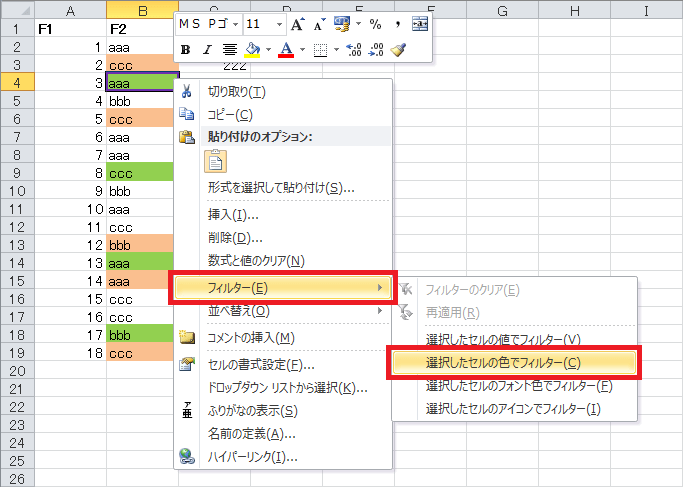
フィルター機能を使用すれば、色でセルを絞り込んで、その数を数えることができます。 1. 数えたいセル範囲を選択します。 2. 「データ」タブで「フィルター」をクリックします。 3. フィルター条件として「セルの色」を選択します。 4. 数えたい色のセルを選択して、「OK」をクリックします。 これで、選択した色のセルのみが表示され、その数がわかります。
COUNTIF関数を使って色のついたセルを数える方法
COUNTIF関数を使用することで、条件に一致するセルの数を数えることができます。 1. 数えたいセル範囲を選択します。 2. 「数式」を入力するセルを選択し、`=COUNTIF(範囲, 条件)`と入力します。 3. 「範囲」には数えたいセル範囲を、「条件」には数えたい色を指定します。 この方法では、条件として色を直接指定することはできませんが、セルの結果が色に応じて変わるような数式を使って、色を数えることができます。
| 方法 | 特徴 |
|---|---|
| フィルター機能 | 簡単に色で絞り込んで数えられる |
| COUNTIF関数 | 条件に応じた数式を使って色を数える |
フィルター機能で色のついたセルを数える具体的な手順
1. 数えたいセル範囲を選択し、データタブのフィルターをクリックします。 2. フィルターアイコンをクリックし、「セルの色」を選択します。 3. 数えたい色のセルを選択し、OKをクリックします。 フィルター機能を利用することで、簡単に色がついたセルのみを表示し、その数を数えることができます。
COUNTIF関数で色のついたセルを数える具体的な手順
1. 数えたいセル範囲を選択し、数式を入力するセルを選択します。 2. `=COUNTIF(範囲, 条件)`と入力します。 3. 範囲には数えたいセル範囲を、条件には数えたい色を指定する数式を入力します。 COUNTIF関数を利用することで、条件に応じた数式を使って色がついたセルの数を数えることができます。
フィルター機能とCOUNTIF関数のどちらを使うべきか
フィルター機能は、簡単に色で絞り込んでセルを数えることができるため、手っ取り早く数えたい場合に適しています。一方、COUNTIF関数は、条件に応じた数式を使って色を数えることができるため、より複雑な条件で数えたい場合に適しています。使用目的によって、適切な方法を選択してください。
Excelで色が付いたセルをカウントするには?
Excelで色が付いたセルをカウントする方法は、VBA(Visual Basic for Applications)を使用することが最も一般的です。以下の手順で実行できます。
VBAを使用して色が付いたセルをカウントする方法
VBAを使用すると、指定した色のセルをカウントする関数を作成できます。
- Excelで、Alt + F11を押してVBAエディターを開きます。
- 挿入メニューからモジュールを選択して新しいモジュールを作成します。
- 以下のコードを入力します。
Function CountColorCells(rData As Range, rColor As Range) As Long Dim rCell As Range Dim lCount As Long lCount = 0 For Each rCell In rData If rCell.Interior.Color = rColor.Interior.Color Then lCount = lCount + 1 End If Next rCell CountColorCells = lCount End Function - Excelに戻り、=CountColorCells(範囲, 色が付いたセル)という形式で関数を使用します。
条件付き書式を使用して色が付いたセルをカウントする方法
条件付き書式を使用してセルに色を付けることで、色が付いたセルの個数をカウントすることも可能です。
- データがある範囲を選択します。
- ホームタブの条件付き書式をクリックし、 rules を選択します。
- 条件を設定し、セルの色を指定します。
- 条件付き書式が適用された範囲で、=COUNTIF(範囲, 条件)という形式でカウントを実行します。
フィルターを使用して色が付いたセルをカウントする方法
フィルター機能を使用して、特定の色が付いたセルだけを表示し、カウントすることもできます。
- データが含まれる範囲を選択し、データタブのフィルターをクリックします。
- フィルター矢印をクリックし、セルの色でフィルタリングを選択します。
- 特定の色が付いたセルだけが表示されるので、=SUBTOTAL(103, 範囲)という形式でカウントを実行します。
色がついているセルを数える関数は?
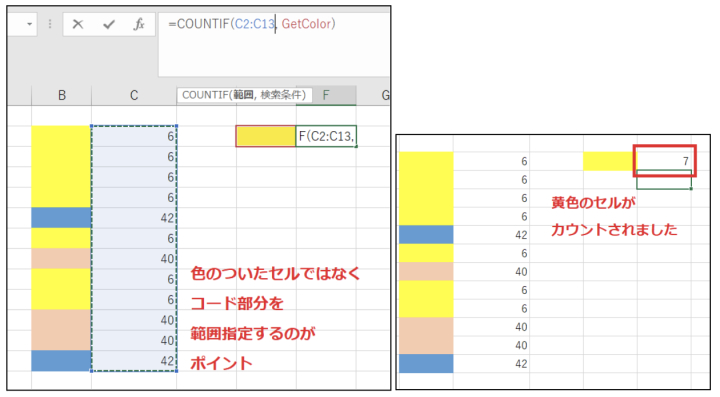
色がついているセルを数える関数は、Excelの「COUNTIF」関数を使用します。COUNTIF関数は、指定した範囲内のセルの中で、指定した条件に一致するセルの数を返します。色がついているセルを数えるには、条件としてセルの背景色や文字色を指定します。
背景色が特定の色であるセルを数える方法
背景色が特定の色であるセルを数えるには、COUNTIF関数とAND関数を組み合わせて使用します。以下の手順で数えます。
- COUNTIF関数を使って、指定した範囲内のセルを数える。
- AND関数を使って、数えたセルが指定した背景色と一致するかどうかを確認する。
- SUMPRODUCT関数を使って、AND関数の結果がTRUEであるセルの数を合計する。
文字色が特定の色であるセルを数える方法
文字色が特定の色であるセルを数えるには、COUNTIF関数とAND関数を組み合わせて使用します。以下の手順で数えます。
- COUNTIF関数を使って、指定した範囲内のセルを数える。
- AND関数を使って、数えたセルが指定した文字色と一致するかどうかを確認する。
- SUMPRODUCT関数を使って、AND関数の結果がTRUEであるセルの数を合計する。
色がついているセルの数を条件付きで数える方法
色がついているセルの数を条件付きで数えるには、COUNTIF関数とAND関数を組み合わせて使用します。以下の手順で数えます。
- COUNTIF関数を使って、指定した範囲内のセルを数える。
- AND関数を使って、数えたセルが指定した条件(背景色や文字色)と一致するかどうかを確認する。
- IF関数を使って、AND関数の結果がTRUEである場合に1を返す。
- SUM関数を使って、IF関数の結果を合計する。
色のついたセルを抽出するにはどうすればいいですか?
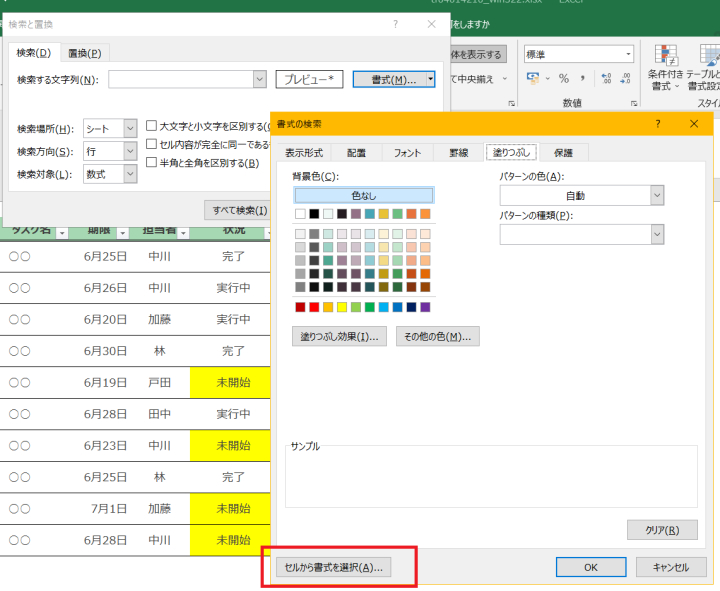
色のついたセルを抽出するには、以下の手順を実行します。
- Excelシートを開きます。
- 「ホーム」タブにある「検索と選択」ボタンをクリックします。
- ドロップダウンメニューから「形式を検索」を選択します。
- 「形式の選択」ダイアログボックスが表示されます。「フィル」タブを選択します。
- 「セルの背景色」オプションを選択し、抽出したい色を選択します。
- 「OK」をクリックします。選択した色のセルがすべて選択されます。
選択したセルをコピーする方法
選択した色のセルをコピーするには、以下の手順を実行します。
- 選択したセルを右クリックします。
- 「コピー」をクリックします。
- コピー先のセルを選択し、右クリックして「貼り付け」をクリックします。
選択したセルを別のシートに移動する方法
選択した色のセルを別のシートに移動するには、以下の手順を実行します。
- 選択したセルを右クリックします。
- 「カット」をクリックします。
- 移動先のシートを開き、目的のセルを選択します。
- 右クリックして「貼り付け」をクリックします。
選択したセルの色を変更する方法
選択した色のセルの色を変更するには、以下の手順を実行します。
- 選択したセルを右クリックします。
- 「セルの書式設定」をクリックします。
- 「塗りつぶし」タブを選択します。
- 新しい色を選択し、「OK」をクリックします。
Excelでセルの色を判定する関数は?
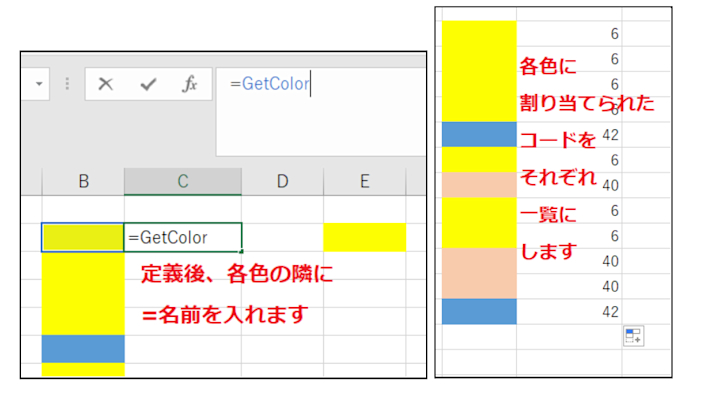
Excelでセルの色を判定する関数はセルの色を取得するための組み込み関数はありません。ただし、VBAを使用してセルの色を取得する関数を作成することができます。
VBAを使用してセルの色を取得する関数の作成方法
VBAを使用してセルの色を取得する関数を作成するには、以下の手順に従ってください。
- Excelを開き、Alt + F11を押してVBAエディタを開きます。
- 挿入メニューからモジュールを選択して、新しいモジュールを作成します。
- モジュールに以下のコードを入力して、GetCellColor関数を作成します。
Function GetCellColor(cell As Range) As Long
    GetCellColor = cell.Interior.Color
End Function
作成した関数を使用してセルの色を判定する方法
作成したGetCellColor関数を使用してセルの色を判定するには、以下の手順に従ってください。
- Excelのシートに移動し、セルの色を判定したいセルを選択します。
- 選択したセルに=GetCellColor(A1)と入力します。ここで、A1は色を判定したいセルのアドレスです。
- Enterキーを押すと、セルの色を示す数字が返されます。
セルの色を判定する関数の応用例
作成したGetCellColor関数を使用して、以下のような応用例があります。
- セルの色に基づいて条件付き書式を設定する。
- 特定の色のセルをカウントする。
- セルの色に基づいてデータをフィルタリングする。
詳細情報
Excelで色のついたセルを数えるにはどうすればいいですか?
Excelで色のついたセルを数えるには、基本的に二つの方法があります。まず一つ目は、フィルター機能を利用する方法です。これは、データを特定の条件で絞り込むことができる機能で、セルの色でも絞り込むことができます。色のついたセルだけを表示させれば、簡単に数を確認することができます。二つ目の方法は、COUNTIF関数を利用することです。この関数を使うと、指定した条件を満たすセルの数をカウントすることができます。ただし、この関数で直接セルの色を指定することはできないため、セルの色に応じた数値や文字を別の列に置くといった工夫が必要となります。
フィルター機能を使用して色のついたセルを数えるにはどうすればいいですか?
フィルター機能を使用して色のついたセルを数える方法は以下の通りです。1. セルを選択し、データ タブの「フィルター」をクリックします。2. フィルターを適用したい列の矢印をクリックします。3. 「セルの色」または「フォントの色」を選び、カウントしたい色を選択します。 これにより、選択した色のついたセルのみが表示されます。その後、表示されたセルの数を数えることで、色のついたセルの数を確認することができます。
COUNTIF関数を使用して色のついたセルを数えるにはどうすればいいですか?
COUNTIF関数を使用して色のついたセルを数えるためには、まず色のついたセルに応じた数値や文字を別の列に置く必要があります。例えば、赤色のセルには1、青色のセルには2といったように数値を対応させます。 その後、COUNTIF関数を使用して、指定した条件を満たすセルの数をカウントします。例えば、=COUNTIF(範囲, 1) と入力すれば、範囲内で1が入力されているセル(赤色のセル)の数をカウントできます。
Excelでセルの色を変更するにはどうすればいいですか?
Excelでセルの色を変更するには、そのセルを選択し、ホームタブの「塗りつぶしカラー」をクリックします。これにより、色のパレットが表示されるので、そこから好きな色を選んでクリックします。選択した色がセルの背景色として適用されます。また、複数のセルを同時に選択して塗りつぶしカラーを適用することも可能です。