
Excelでデータを自動更新する方法!外部データのリンクと数式の更新

Excelは、データの分析や管理に広く使われるソフトウェアです。しかし、データの自動更新機能に関しては、まだまだ活用されていない機能がたくさんあります。この記事では、Excelでデータを自動更新する方法を詳しく解説します。具体的には、外部データのリンク機能と数式の自動更新機能にフォーカスし、効率的なデータ管理の方法を紹介します。
Excelで外部データを自動更新するにはどうしたらいいですか?
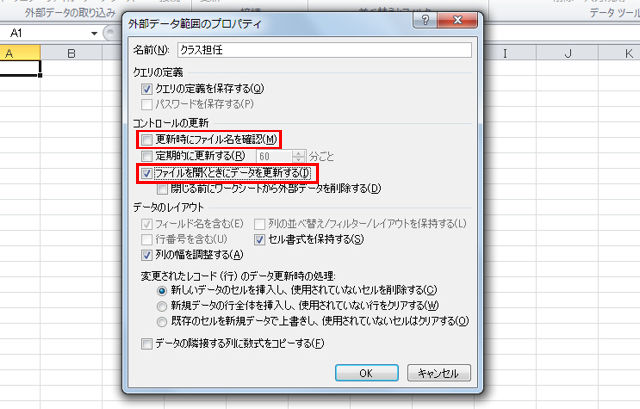
Excelで外部データを自動更新するには、データの更新設定を行う必要があります。以下の手順に従ってください。
データの更新設定の方法
外部データを自動更新するには、データの更新設定を行う必要があります。以下の手順に従ってください。
- Excelを開き、データタブをクリックしてください。
- データの更新ボタンをクリックしてください。
- 更新設定ダイアログボックスが表示されます。ここで、更新間隔を設定してください。
更新間隔の設定方法
更新間隔を設定するには、以下の手順に従ってください。
- 更新間隔のドロップダウンリストから、分単位、時単位、日単位などの更新間隔を選択してください。
- 更新間隔の値を入力してください。たとえば、1時間ごとに更新する場合は、1を入力してください。
- 更新ボタンをクリックしてください。
自動更新の確認方法
自動更新が正常に設定されているかどうかを確認するには、以下の手順に従ってください。
- データタブをクリックしてください。
- データの更新ボタンをクリックしてください。
- 更新設定ダイアログボックスが表示されます。ここで、更新間隔が設定されていることを確認してください。
Excelのデータリンクを自動更新するにはどうしたらいいですか?
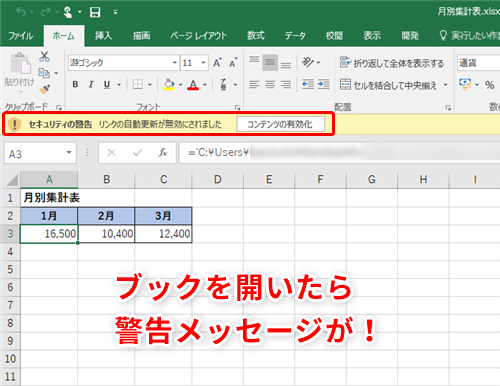
Excelのデータリンクを自動更新するには、次の手順を実行する必要があります。 データリンクの自動更新を有効にするには、Excelオプションのフォーミュラセクションで、データリンクの自動更新チェックボックスをオンにする必要があります。また、データリンクの更新間隔を設定することもできます。
データリンクの自動更新を有効にする方法
データリンクの自動更新を有効にするには、次の手順を実行します。
- Excelオプションを開きます。
- フォーミュラセクションに移動します。
- データリンクの自動更新チェックボックスをオンにします。
データリンクの更新間隔を設定する方法
データリンクの更新間隔を設定するには、次の手順を実行します。
- Excelオプションを開きます。
- フォーミュラセクションに移動します。
- データリンクの更新間隔を設定します。
データリンクの自動更新を無効にする方法
データリンクの自動更新を無効にするには、次の手順を実行します。
- Excelオプションを開きます。
- フォーミュラセクションに移動します。
- データリンクの自動更新チェックボックスをオフにします。
Excelの外部リンクを更新するには?
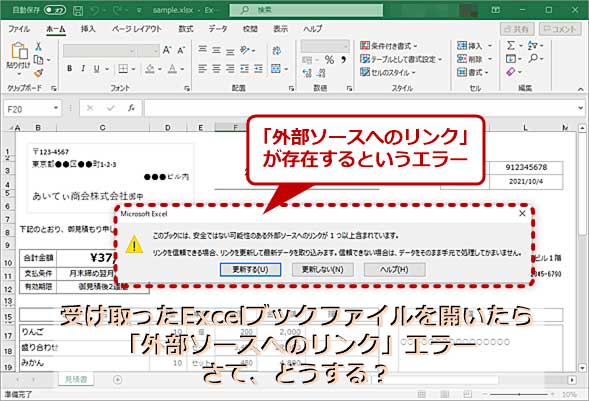
Excelの外部リンクを更新するには、次の方法があります。 外部リンクを更新するには、まず外部リンクの設定を確認する必要があります。外部リンクの設定は、データタブの外部リンクグループで行います。
方法1: 手動で更新する
外部リンクを手動で更新するには、次の手順に従います。
- データタブの外部リンクグループで、外部リンクの更新ボタンをクリックします。
- 外部リンクの更新ダイアログボックスが表示されます。更新ボタンをクリックして、外部リンクを更新します。
- 外部リンクの更新が完了すると、完了ダイアログボックスが表示されます。
方法2: 自動で更新する
外部リンクを自動で更新するには、次の手順に従います。
- データタブの外部リンクグループで、外部リンクの設定ボタンをクリックします。
- 外部リンクの設定ダイアログボックスが表示されます。自動更新オプションを選択して、更新間隔を設定します。
- OKボタンをクリックして、設定を保存します。
方法3: VBAマで更新する
外部リンクをVBAマで更新するには、次の手順に従います。
- 開発タブのマグループで、マの記録ボタンをクリックします。
- マの記録ダイアログボックスが表示されます。新しいマの作成ボタンをクリックして、マを記録します。
- マを記録したら、マの実行ボタンをクリックして、マを実行します。
Excelでデータを自動反映するにはどうすればいいですか?
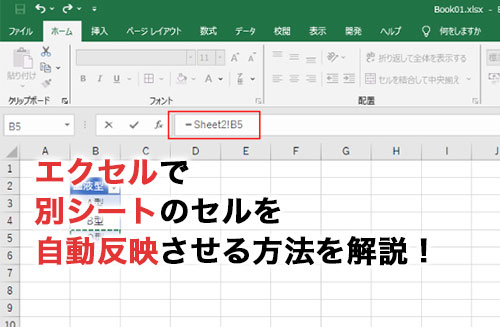
Excelでデータを自動反映するには、以下の方法があります。 データの自動反映とは、元データが変更された場合に、自動的に反映される機能です。Excelでは、関数やマを使用してデータを自動反映することができます。
関数を使用したデータの自動反映
関数を使用してデータを自動反映するには、次の方法があります。
- SUM関数やAVERAGE関数などの関数を使用して、データを自動反映することができます。
- 関数を使用するには、関数を入力するセルを選択し、=を入力して関数を開始します。
- 関数の引数にデータの範囲を指定して、データを自動反映することができます。
マを使用したデータの自動反映
マを使用してデータを自動反映するには、次の方法があります。
- マを記録して、データを自動反映することができます。
- マを記録するには、開発タブのマボタンをクリックして、マを記録を開始します。
- マを記録した後、マを実行して、データを自動反映することができます。
データの自動反映の注意点
データの自動反映の注意点として、次の点があります。
- データの範囲を正しく指定する必要があります。
- 関数やマを正しく使用する必要があります。
- データの変更を確認する必要があります。
Excelでデータを自動更新する方法!外部データのリンクと数式の更新
Excelでのデータの自動更新は、定期的にデータが更新される場合や、外部データとの連携が必要な場合に非常に便利です。ここでは、外部データのリンクと数式の更新について詳しく解説します。
外部データのリンク方法
外部データをExcelにリンクすることで、元データが更新されると自動的にExcelのデータも更新されるようになります。リンク方法は以下の通りです。 1. Excelを開き、「データ」タブを選択します。 2. 「データの取得」または「外部データの取得」をクリックします。 3. リンクしたい外部データの種類を選び、データの場所を指定します。 4. データのインポート方法を選択し、「OK」をクリックします。 これで外部データがExcelにリンクされ、元データが更新される度にExcelのデータも自動的に更新されるようになります。
数式の自動更新
Excelの数式は、関連するセルの値が変更されると自動的に更新されます。しかし、自動更新が行われない場合には、以下の手順で数式を手動で更新できます。 1. 数式を入力したセルを選択します。 2. セル内の数式を再入力するか、セルをダブルクリックしてEnterキーを押します。 3. または、F9キーを押してシート上のすべての数式を更新します。
外部データの自動更新設定
リンクした外部データを自動更新する設定も可能です。設定方法は以下の通りです。 1. データがリンクされているセルを選択します。 2. 「データ」タブの「接続のプロパティ」をクリックします。 3. 「利用」の項で、「このワークブックを開くたびにデータを更新」を選択します。 これで、ワークブックを開くたびに外部データが自動的に更新されるようになります。
データ更新の注意点
データの自動更新を行う際には、以下の点に注意してください。 1. データソースの変更: データソースが変更された場合、リンクや数式もそれに合わせて更新する必要があります。 2. セキュリティ: 外部データのリンクにはセキュリティリスクが伴う場合があります。信頼できないデータソースからのデータはリンクしないようにしましょう。
更新の最適化
データの自動更新を行う際、処理が遅くなることがあります。その場合は、以下の方法で最適化を図りましょう。 1. 不要なリンク削除: 不要な外部データのリンクは削除して、処理速度を向上させましょう。 2. 計算オプション: Excelの計算オプションで、「自動計算」を「手動計算」に変更することで、必要なときだけ更新を実行できます。
| 項目 | 内容 |
|---|---|
| 外部データのリンク方法 | データタブから外部データを取得し、リンクを作成します。 |
| 数式の自動更新 | 関連するセルの値が変更されると自動的に更新されます。手動で更新することも可能です。 |
| 外部データの自動更新設定 | 接続のプロパティから、ワークブックを開くたびにデータを更新する設定ができます。 |
| データ更新の注意点 | データソースの変更やセキュリティに注意しましょう。 |
| 更新の最適化 | 不要なリンクの削除や計算オプションの変更で処理速度を向上できます。 |
Excelで外部リンクを自動更新するには?
Excelで外部リンクを自動更新する方法は以下の通りです。
外部リンクの自動更新設定
Excelで外部リンクを自動更新するには、以下の手順に従って設定を変更します。
- Excelを開き、ファイルメニューをクリックします。
- オプションを選択し、詳細設定をクリックします。
- 全般タブで、外部データの更新時にリンクを自動的に更新するオプションにチェックを入れます。
外部リンクの更新間隔設定
外部リンクの更新間隔を設定し、定期的にデータを更新する方法は以下の通りです。
- データタブをクリックし、接続グループの更新をクリックします。
- 接続のプロパティダイアログボックスで、使用可能なリフレッシュ間隔を選択し、分で間隔を指定します。
- OKをクリックして変更を適用します。
外部リンクの更新方法
外部リンクを手動で更新する方法は以下の通りです。
- データタブをクリックします。
- 接続グループの更新をクリックして、外部データを更新します。
- または、更新ボタンの横の矢印をクリックし、更新する特定の接続を選択します。
Excelで外部ファイルを更新するにはどうすればいいですか?
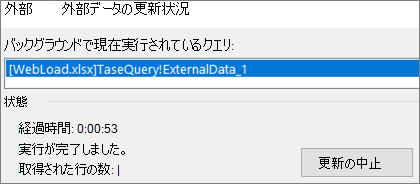
Excelで外部ファイルを更新するには、以下の手順に従ってください。
方法1: Excelの「データ」タブを使用する
Excelで外部ファイルを更新する最も一般的な方法は、「データ」タブを使用することです。この方法では、以下の手順を実行します。
- Excelを開き、更新するワークブックを選択します。
- 「データ」タブに移動し、「クエリ」グループの「最新の情報に更新」ボタンをクリックします。
- 表示されるダイアログボックスで、更新する外部ファイルを選択し、「インポート」をクリックします。
方法2: VBAマを使用する
VBAマを使用して、外部ファイルを自動的に更新することもできます。この方法では、以下の手順を実行します。
- Excelで、「開発」タブを開き、「マ」をクリックして新しいマを作成します。
- マのコード内で、外部ファイルを更新するためのVBAコードを入力します。
- マを実行して、外部ファイルを更新します。
方法3: パワークエリを使用する
Excelのパワークエリを使用して、外部ファイルからデータを取得し、更新することもできます。この方法では、以下の手順を実行します。
- Excelで、「データ」タブに移動し、「新しいクエリ」をクリックします。
- 「ファイルから」を選択し、更新する外部ファイルを選択します。
- 必要に応じてデータを変換し、ワークシートに読み込みます。
Excelのリンクのデータを更新するにはどうしたらいいですか?
Excelでリンクのデータを更新するには、以下の手順を実行します。
- リンクが含まれるセルを選択します。
- 「データ」タブの「クエリと接続」グループにある「更新」ボタンをクリックします。
- リンクされたデータが最新の情報に更新されます。
リンクのデータを手動で更新する方法
リンクのデータを手動で更新するには、以下の手順を実行します。
- リンクが含まれるセルを選択します。
- セルを右クリックし、「リンクの更新」を選択します。
- リンクされたデータが最新の情報に更新されます。
リンクのデータを自動的に更新する方法
リンクのデータを自動的に更新するには、以下の手順を実行します。
- 「データ」タブの「クエリと接続」グループにある「接続のプロパティ」ボタンをクリックします。
- 「接続のプロパティ」ダイアログボックスで、「更新」タブを選択します。
- 「ワークブックを開いたときに更新」オプションをオンにします。
リンクが切れている場合の対処法
リンクが切れている場合に、以下の手順で対処します。
- リンクが含まれるセルを選択します。
- 「データ」タブの「クエリと接続」グループにある「編集リンク」ボタンをクリックします。
- 「リンクの変更」ダイアログボックスで、正しいデータソースを選択します。
エクセルでリンク貼り付けした表の自動更新は?
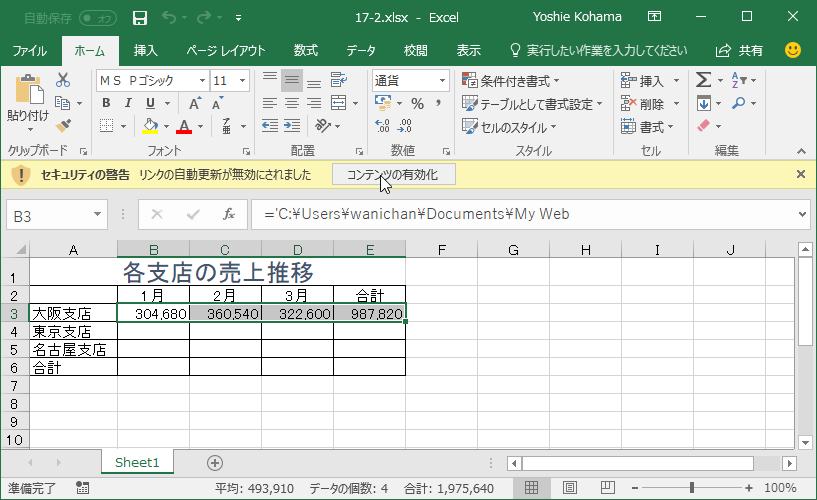
エクセルでリンク貼り付けした表の自動更新は、以下の手順で行うことができます。
リンク貼り付けの方法
リンク貼り付けを行うことで、別のExcelファイルや同じファイル内の別シートに存在する表を自動更新することができます。リンク貼り付けの手順は以下の通りです。
- リンク元の表を選択し、コピーを行う
- リンク先のセルを選択し、'貼り付け'メニューから'リンクを貼り付け'を選択する
- リンクが貼り付けられ、リンク元の表が更新されるたびにリンク先の表も自動的に更新される
自動更新の設定
リンク貼り付けした表の自動更新を制御するには、以下の設定を行います。
- Excelのオプションから'高度'を選択
- '編集オプション'の'リンクを自動的に更新'にチェックを入れる
- これにより、Excelファイルを開くたびにリンク先の表が自動的に更新される
更新のタイミング
リンク貼り付けした表の更新タイミングについては、以下のようになります。
- Excelファイルを開くときに自動的に更新される
- 手動で更新する場合には、'データ'タブの'更新'をクリックする
- リンク元のファイルが閉じていると更新されないので、リンク元のファイルを開いておく必要がある
詳細情報
Excelでデータを自動更新する方法は何ですか?
Excelでデータを自動更新する方法は、外部データのリンクと数式の更新を利用することができます。まず、外部データのリンクを設定することで、外部のデータソースからデータを自動的に取得することができます。また、数式を使用してデータを更新することができます。数式を入力し、データが変更されるたびに数式が自動的に再計算され、データが更新されます。このように、外部データのリンクと数式の更新を利用することで、Excelでデータを自動更新することが可能です。
外部データのリンクを設定する方法は何ですか?
外部データのリンクを設定するには、まずデータソースからデータを取得する必要があります。Excelの「データ」タブから「外部データの取得」を選択し、データソースを選択します。次に、データの取得先を指定し、データのインポート方法を選択します。これにより、外部データのリンクが設定され、データソースからデータが自動的に取得されるようになります。このように、データソースからデータを取得し、データのインポート方法を選択することで、外部データのリンクを設定することができます。
数式を使用してデータを更新する方法は何ですか?
数式を使用してデータを更新するには、セルに数式を入力します。数式を入力することで、データが変更されるたびに数式が自動的に再計算され、データが更新されます。たとえば、セルA1とセルB1の合計をセルC1に表示する場合、セルC1に「=A1+B1」と入力します。これにより、セルA1またはセルB1のデータが変更されるたびに、セルC1の数式が自動的に再計算され、データが更新されます。このように、セルに数式を入力することで、数式を使用してデータを更新することができます。
データが自動更新されるタイミングは設定できますか?
はい、データが自動更新されるタイミングは設定できます。Excelのオプションから、数式の計算オプションを変更することができます。数式の計算オプションを「自動」に設定すると、データが変更されるたびに数式が自動的に再計算され、データが更新されます。一方、数式の計算オプションを「手動」に設定すると、データが変更された際にも数式が再計算されず、手動で再計算するまでデータが更新されません。このように、数式の計算オプションを「自動」または「手動」に設定することで、データが自動更新されるタイミングを制御することができます。
Excelでデータを自動更新する方法!外部データのリンクと数式の更新 に類似した他の記事を知りたい場合は、Excel-data カテゴリにアクセスしてください。
関連記事