
Excelのシートビューとは?表示方法を切り替える

Excelのシートビューとは、Excelでワークシートを表示する方法のことです。シートビューを切り替えることで、データの表示や操作性を向上させることができます。本記事では、シートビューの種類や切り替え方法、そしてそれぞれのビューの利点や使いどころについて詳しく解説します。Excelを使いこなすために、シートビューの活用法をマスターしましょう。

Excelのシートビューの切り替え方法とその活用
Excelのシートビューとは、Excelでワークシートの表示方法を変更する機能です。デフォルトの通常ビューの他に、ページ区切りビュー、全ページビュー、カスタムビューなどがあります。これらのビューを切り替えることで、ワークシートの表示を最適化し、作業効率を向上させることができます。
ページ区切りビュー
ページ区切りビューでは、ワークシートが印刷される際のページ区切りが表示されます。これにより、ページごとのレイアウトを確認しながらデータ入力や編集を行うことができます。ページ区切りビューに切り替えるには、「表示」タブの「ページ区切り」をクリックします。
全ページビュー
全ページビューでは、ワークシートのすべてのページが縮小表示されます。これにより、全体の構成を把握しながら作業を行うことができます。全ページビューに切り替えるには、「表示」タブの「全ページ」をクリックします。
カスタムビュー
カスタムビューは、ユーザーが任意のビューを設定して保存できる機能です。特定の範囲や条件で表示を切り替えることで、作業に応じた最適なビューを利用できます。カスタムビューを設定するには、「表示」タブの「カスタムビュー」をクリックして、ビューの名前と設定を行います。
ビューの切り替えショートカット
ビューの切り替えには、ショートカットキーを利用することもできます。以下に主なショートカットキーを示します。
| ビュー | ショートカットキー |
|---|---|
| 通常ビュー | Alt + W + L |
| ページ区切りビュー | Alt + W + P |
| 全ページビュー | Alt + W + I |
これらのショートカットキーを利用することで、より効率的にビューの切り替えを行うことができます。
ビューの活用例
ビューの切り替えを活用することで、様々な作業の効率化が期待できます。以下に具体的な活用例を示します。 1. ページ区切りビューで、印刷されるページごとのデータやレイアウトを確認しながら入力・編集を行う。 2. 全ページビューで、ワークシート全体の構成を把握し、必要な修正や調整を行う。 3. カスタムビューで、特定のデータ範囲や条件に応じた表示設定を保存し、繰り返し作業を行う際に efficiency を向上させる。 Excelのシートビューを効果的に活用することで、作業の効率化やデータの見える化が期待できます。各ビューの特徴を理解し、目的や状況に応じて適切に切り替えることが重要です。
Excelでビューを切り替えるボタンはどこですか?
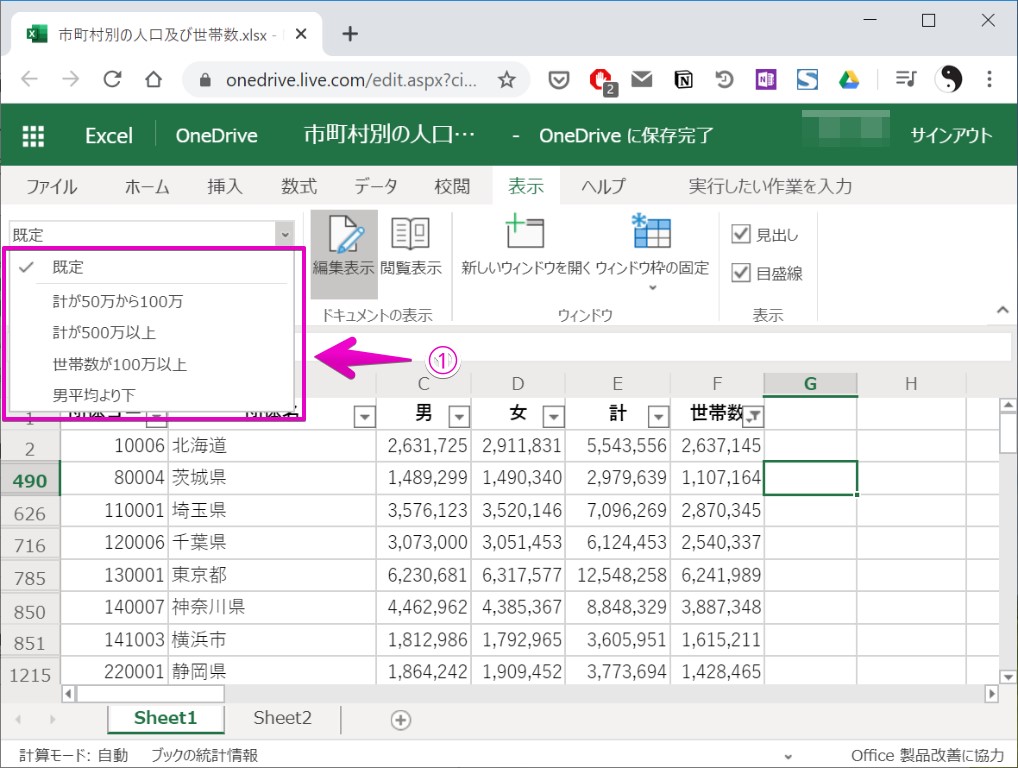
Excelでビューを切り替えるボタンは、以下の手順で見つけることができます。
ステップ 1: Excelのユーザーインターフェース
Excelのユーザーインターフェース上部にあるリボンメニューには、さまざまな機能に対応するタブが用意されています。それぞれのタブを開くことで、関連する機能にアクセスできます。
- ホームタブ: 基本的な書式設定や編集機能
- 挿入タブ: 図やグラフ、表の挿入
- 表示タブ: ビューの切り替えやズーム、ウィンドウの制御
ステップ 2: 表示タブ
表示タブを開くと、ビューを切り替えるためのオプションが表示されます。ここから目的のビューに切り替えることができます。
- ノーマル: 通常のビューで、セルとデータを編集するのに適しています。
- ページのレイアウト: 印刷イメージを確認しながら編集することができます。
- ページのプレビュー: 印刷されるページのプレビューを確認できます。
ステップ 3: ビューの切り替え
表示タブにあるビューの切り替えグループで、目的のビューに対応するボタンをクリックします。これにより、現在のワークシートのビューが切り替わります。
- ノーマルビュー: ワークシート全体を表示し、データの編集が行えます。
- ページのレイアウトビュー: 印刷時のページレイアウトを確認しながら編集が可能です。
- ページのプレビュービュー: 印刷イメージを確認し、必要に応じてページ設定を変更できます。
Excelでシートの見出しを表示するにはどうすればいいですか?
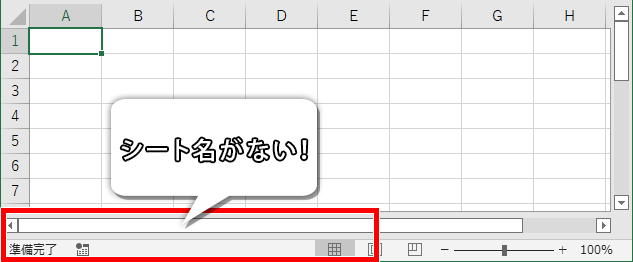
Excelでシートの見出しを表示するには、以下の手順を実行します。
ページレイアウトビューを使用する
ページレイアウトビューでは、シートの見出しを簡単に表示できます。以下の手順で操作してください。
- 「表示」タブを開きます。
- 「ページレイアウト」ビューを選択します。
- ページ設定ダイアログボックスを開き、シートタブを選択します。
- 「見出しとして印刷」セクションで、見出しにしたい行や列を指定します。
名前ボックスを使用する
名前ボックスを使用して、見出しを設定することもできます。以下の手順で操作してください。
- 見出しにするセルを選択します。
- 左上にある名前ボックスをクリックします。
- 「セルに名前を付ける」を選択し、見出し名を入力します。
テーブル形式で見出しを設定する
Excelのテーブル機能を使って、見出しを設定する方法もあります。以下の手順で操作してください。
- データが含まれるセル範囲を選択します。
- 「挿入」タブを開き、「テーブル」をクリックします。
- 「テーブルの作成」ダイアログボックスで、「先頭行をテーブルの見出しとして使用」にチェックを入れます。
Excelでシートを切り替えるには?

Excelでシートを切り替えるには、以下の手順に従ってください。
シートタブをクリックする
Excelの下部にあるシートタブをクリックして目的のシートに切り替えることができます。
- Excelの下部にあるシートタブを確認します。
- 切り替えたいシート名が書かれたタブをクリックします。
- クリックしたシートがアクティブになり、表示が切り替わります。
キーボードショートカットを使う
キーボードショートカットを利用してシートを切り替えることもできます。
- Ctrlキーを押したまま、PageUpまたはPageDownキーを押します。
- PageUpで左のシートへ、PageDownで右のシートへ切り替わります。
- 目的のシートが表示されるまで、キー操作を繰り返します。
シート番号を指定して移動する
シートの番号を指定して直接移動する方法もあります。
- F5キーを押して、「セルに移動」ダイアログボックスを表示します。
- 「参照」ボタンをクリックして、目的のシートを選択します。
- 「OK」ボタンをクリックして、選択したシートへ移動します。
Excelのシートを切り替えるショートカットキーは?
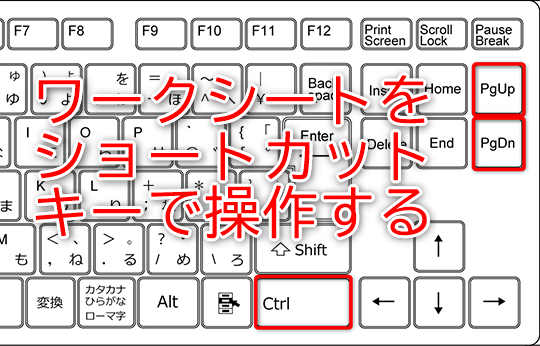
Excelのシートを切り替えるショートカットキーは、「Ctrl」+「PageUp」または「Ctrl」+「PageDown」です。
ショートカットキーを使ってシートを切り替える方法
Excelでは、複数のシートを持つワークブックで作業を行う場合、ショートカットキーを使ってシートを切り替えることができます。以下の手順で操作してください。
- 「Ctrl」を押しながら「PageUp」を押すと、左のシートに切り替わります。
- 「Ctrl」を押しながら「PageDown」を押すと、右のシートに切り替わります。
- これらのショートカットキーを使って、迅速に目的のシートに移動することができます。
ショートカットキーを使わずにシートを切り替える方法
ショートカットキー以外にも、以下の方法でシートを切り替えることができます。
- マウスでシートタブをクリックすることで、直接目的のシートに移動できます。
- 右クリックメニューから「シートの切り替え」を選択し、切り替えたいシートを選ぶこともできます。
- これらの方法は、ショートカットキーに慣れていないユーザーにも使いやすいです。
ショートカットキーを使ってシートを操作する利点
Excelのシート切り替えショートカットキーを使うことで、以下のような利点があります。
- 作業効率が向上する:マウスを使わないで素早くシートを切り替えることができます。
- 手間が省ける:シートタブをクリックする手間が省けます。
- 大規模なワークブックでの作業がしやすくなる:多数のシートを持つワークブックでも、目的のシートに素早く移動できます。
詳細情報
Excelのシートビューとは何ですか?
Excelのシートビューは、Excelでデータを表示する方法の一つです。シートビューを使用すると、データを表形式で表示でき、行と列に沿って整理されたデータを簡単に閲覧・編集することができます。シートビューは、データの入力、編集、計算を行う際に最も一般的に使用されるビューです。
シートビューの表示方法を切り替える方法を教えてください。
Excelでシートビューの表示方法を切り替えるには、以下の手順に従ってください。 1. Excelを開き、対象のワークブックを選択します。 2. リボンメニューの表示タブをクリックします。 3. ワークシートの表示グループで、シートビューをクリックします。 4. ドロップダウンメニューから、目的のビューを選択します。例えば、通常のビュー、ページ区切りビュー、ページレイアウトビューなどがあります。 これにより、選択したビューに応じて、Excelのシートの表示が切り替わります。
シートビューとページレイアウトビューの違いは何ですか。
シートビューは、データを表形式で表示し、行と列に沿って整理されたデータを簡単に閲覧・編集できるビューです。一方、ページレイアウトビューは、印刷時のページレイアウトを確認できるビューです。ページレイアウトビューでは、ページの余白、ヘッダーとフッター、ページ番号などを設定できます。また、ページが分割される位置を確認することができます。
シートビューでデータの並べ替えやフィルターをかける方法は?
シートビューでデータの並べ替えやフィルターをかけるには、以下の手順に従ってください。 1. 並べ替えやフィルターをかけたいデータを含むセル範囲を選択します。 2. リボンメニューのデータタブをクリックします。 3. 並べ替えを行いたい場合は、並べ替えボタンをクリックし、並べ替えの基準となる列と順序を選択します。 4. フィルターをかけたい場合は、フィルターボタンをクリックします。各列のヘッダーにフィルターのアイコンが表示されます。 5. フィルターをかけたい列のフィルター アイコンをクリックし、表示したいデータの条件を選択します。 これにより、指定した条件に基づいてデータが並べ替えられたり、フィルターが適用されたりします。
Excelのシートビューとは?表示方法を切り替える に類似した他の記事を知りたい場合は、Excel-kiso カテゴリにアクセスしてください。
関連記事