

Excelでのセル移動のショートカットキーをマスターすることで、操作の効率化が可能になります。この記事では、Excelの基本的なセル移動のショートカットキーから、より高度な操作までを紹介します。これらのショートカットキーを使いこなすことで、データの入力や編集作業が格段に効率化されることでしょう。また、ショートカットキーを覚えることで、マウス操作に頼ることなく、スピード感がある操作が可能になります。この記事を通じて、Excelでの作業がもっと楽になり、効率が向上することを願っています。
Excelでセル移動のショートカットキー!操作を効率化
Excelで作業を行う際、セル移動のショートカットキーを活用することで操作を効率化できます。本記事では、基本的なセル移動のショートカットキーとそれらの使い方を紹介します。
矢印キーを使ったセル移動
矢印キーを使って、上下左右のセルに簡単に移動できます。これらのキーは、Excelで最も基本的なセル移動のショートカットキーです。
Ctrlキーとの組み合わせ
Ctrlキーと矢印キーを組み合わせることで、行や列の先頭/末尾に素早く移動できます。これらのショートカットは、データの入力や編集作業を効率化するのに役立ちます。
ページ間の移動
CtrlキーとPageUp/PageDownキーを組み合わせることで、ワークブック内のシート間を簡単に移動できます。これらのショートカットは、複数のシートを操作する際に便利です。
セルの選択と範囲選択
Shiftキーと矢印キーを組み合わせることで、セル範囲を選択できます。また、Ctrlキーを追加することで、データが入力されているセルまで範囲選択できます。これらのショートカットは、データの選択やコピー&ペースト作業を効率化するのに役立ちます。
セル間の移動とデータ入力
TabキーとEnterキーを利用して、データ入力後にセルを移動できます。これらのショートカットは、データ入力作業をスムーズに行うことができます。
Excelでセルの移動をショートカットキーでするには?
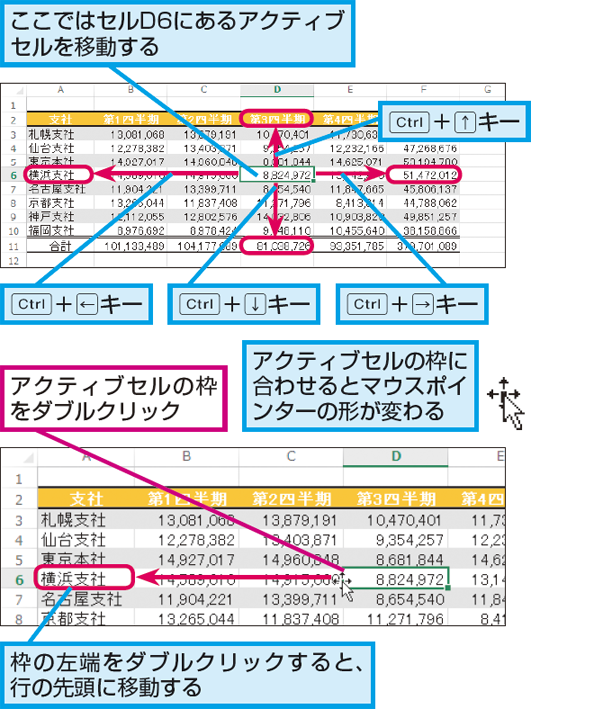
Excelでセルの移動をショートカットキーでするには、以下の方法があります。
矢印キーを使用したセルの移動
最も基本的な方法として、矢印キーを使用してセルを移動することができます。これにより、上下左右の方向に1セルずつ移動することが可能です。
- ↑:上のセルへ移動
- ↓:下のセルへ移動
- ←:左のセルへ移動
- →:右のセルへ移動
Ctrlキーとの組み合わせでセルを移動
Ctrlキーと矢印キーを組み合わせることで、データの入力されているセルを基準にして、より高速にセルを移動することができます。
- Ctrl + ↑:上方向の次のデータ入力セルへ移動
- Ctrl + ↓:下方向の次のデータ入力セルへ移動
- Ctrl + ←:左方向の次のデータ入力セルへ移動
- Ctrl + →:右方向の次のデータ入力セルへ移動
ホームキーとEndキーを使用したセル移動
ホームキーとEndキーを使用することで、行や列の先頭や末尾に素早く移動することができます。
- Home:行の先頭のセルへ移動
- End:行の末尾のセルへ移動
- Ctrl + Home:ワークシートの先頭のセル(A1)へ移動
- Ctrl + End:ワークシートの最後のデータ入力セルへ移動
ExcelのショートカットキーでCtrl+Shift+は何をするのですか?
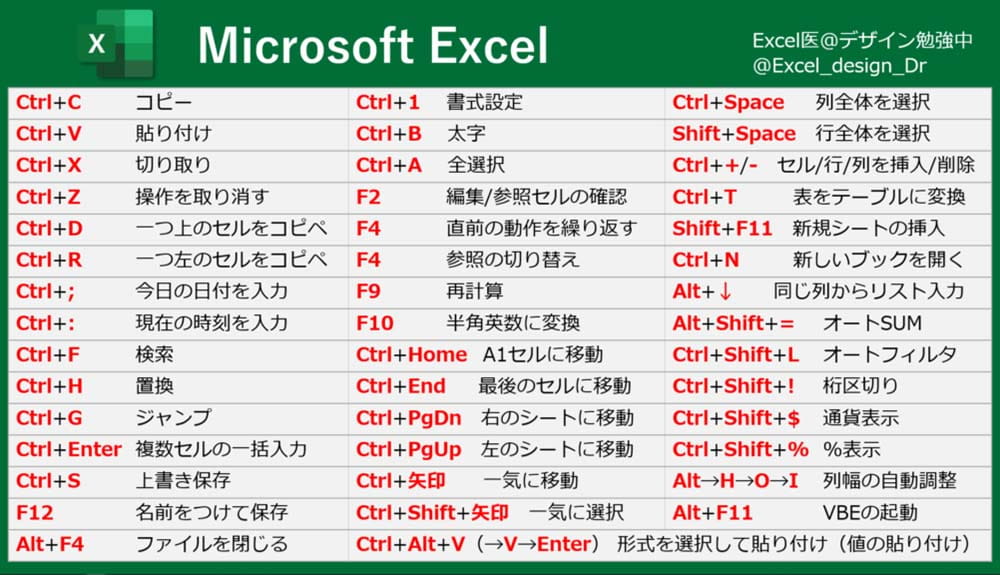
ExcelのショートカットキーでCtrl+Shift+は、セルの範囲を選択する際に使用します。これにより、キーボードだけで簡単にセルを選択できるようになります。
Ctrl+Shift+を使用する利点
Ctrl+Shift+を使用することで、以下のような利点があります。
- 素早いセル選択:マウスを使わずにキーボードだけでセルを選択できるため、作業が迅速になります。
- 大きな範囲の選択:一度に多くのセルを選択できるため、大きなデータ範囲を扱う際に便利です。
- 精密な選択:必要なセルだけを正確に選択できるため、作業の効率が向上します。
Ctrl+Shift+の使用方法
Ctrl+Shift+を使用する方法は以下の通りです。
- 選択を開始するセルをアクティブにします。
- CtrlキーとShiftキーを押しながら、方向キーを使用して範囲を選択します。
- 選択が完了したら、キーを放します。
Ctrl+Shift+の使用例
Ctrl+Shift+を使用する具体的な例を以下に示します。
- 行の選択:選択を開始するセルをアクティブにし、Ctrl+Shift+と矢印キーを右または左に押すと、行全体が選択されます。
- 列の選択:選択を開始するセルをアクティブにし、Ctrl+Shift+と矢印キーを上または下に押すと、列全体が選択されます。
- 範囲の選択:選択を開始するセルをアクティブにし、Ctrl+Shift+と矢印キーを任意の方向に押すと、必要な範囲が選択されます。
Excelのショートカットキーを使うメリットは?
Excelのショートカットキーを使うメリットは以下の通りです。
作業効率の向上
ショートカットキーを使用することで、マウス操作よりも素早く作業を行うことができます。これにより、データ入力や編集、分析などの作業が効率化され、生産性が向上します。
- データ入力の高速化: ショートカットキーを使ってデータを入力すると、マウス操作よりも速く入力できるため、作業時間を大幅に削減できます。
- コピペの効率化: 「Ctrl+C」や「Ctrl+V」を使ってコピーと貼り付けを行うことで、データの移動や複製が簡単に行えます。
- フォーマットの適用: ショートカットキーを使ってセルのフォーマットを変更することができます。これにより、 rapidez y facilidad でセルのスタイルを整えられます。
生産性の向上
ショートカットキーを活用することで、Excelでの作業がスムーズになり、生産性が向上します。また、複数のタスクを同時にこなすことができるようになります。
- 複数のファイルの操作: 「Ctrl+Tab」や「Ctrl+F6」を使って、複数のExcelファイル間を迅速に切り替えることができます。
- キーボードだけで操作: ショートカットキーを使えば、マウスを使用せずにキーボードだけでExcelを操作できるため、手がマウスから離れず作業が進行します。
- 機能のすばやい起動: よく使う機能にショートカットキーを使って素早くアクセスできるため、作業の効率が上がります。
エラーの減少
ショートカットキーを使うことで、手動操作によるエラーを減らすことができます。ショートカットキーは正確な操作が可能であるため、データの入力や編集の際のミスを防ぐことができます。
- 正確なデータ入力: ショートカットキーを使ってデータを入力することで、タイプミスを減らすことができます。
- 確実な操作: ショートカットキーは、特定の操作に対して確実に応答するため、間違った操作を行うリスクが低くなります。
- 繰り返し操作の自動化: ショートカットキーを使って、繰り返しの作業を自動化することができます。これにより、エラーの発生確率が低くなります。
エクセルでコピペを効率よくするにはどうしたらいいですか?

エクセルでコピペを効率よくするには、以下の方法があります。
ショートカットキーを活用する
エクセルでは、コピペを効率的に行うためのさまざまなショートカットキーが用意されています。
- コピー:Ctrl + C
- ペースト:Ctrl + V
- 切り取り:Ctrl + X
これらのショートカットキーを活用することで、マウス操作なしで素早くコピペを行えます。
オートフィル機能を利用する
オートフィル機能を利用すると、一定の規則性があるデータを自動的に入力できます。
- 規則性があるデータを入力します。
- セルの右下の青いハンドルをドラッグして、オートフィルします。
- 日付や数値など、規則性のあるデータを効率的に入力できます。
データの転置を行う
縦方向のデータを横方向に、横方向のデータを縦方向に変換することを「転置」といいます。エクセルでは、以下の手順で転置ができます。
- 転置したいデータをコピーします。
- 転置先のセルを右クリックし、「貼り付けのオプション」から「転置して貼り付け」を選択します。
- データが転置されて貼り付けられます。
これにより、データの向きを効率的に変更できます。
詳細情報
Excelでセル移動のショートカットキーは何がありますか?
Excelでセル移動のショートカットキーはたくさんありますが、特に頻繁に使用されるものに以下のようなものがあります。 矢印キー:↑↓←→のキーを使って、セルを上下左右に1つずつ移動できます。 Ctrl + 矢印キー:Ctrlキーを押しながら矢印キーを押すと、データの端まで一気に移動できます。これは特に、大きなデータを扱っているときに非常に便利です。 PageUp/PageDown:ページ単位で上下に移動することができます。 Ctrl + Home/End:Ctrl + Homeでシートの先頭(A1セル)に、Ctrl + Endでデータの最後のセルに移動できます。 これらのショートカットキーを利用することで、Excelでの作業が大幅に効率化されます。
セルの範囲選択にはどのようなショートカットキーがありますか?
セルの範囲選択には、以下のようなショートカットキーが便利です。 Shift + 矢印キー:Shiftキーを押しながら矢印キーを押すと、セルを選択しながら移動できます。これにより、連続したセル範囲を簡単に選択することができます。 Ctrl + Shift + 矢印キー:Ctrl + Shiftキーを押しながら矢印キーを押すと、データの端まで選択しながら移動できます。これは、特定の列や行の全体を迅速に選択するのに便利です。 Ctrl + A:現在のシート上の全てのセルを選択します。これは、シート全体に対して何らかの操作を行いたい場合に便利です。 これらのショートカットキーを利用することで、Excelでのセル範囲選択がスピーディーにできます。
Excelで行や列の挿入にはどのようなショートカットがありますか?
Excelで行や列を挿入する場合、以下のショートカットが便利です。 Ctrl + Shift + +(プラスキー):選択したセルの左または上に新しい行または列を挿入します。このショートカットを利用することで、マウスを使わずに素早く行や列を追加できます。 Ctrl + -(マイナスキー):選択した行や列を削除します。これは、不要になった行や列を素早く削除するのに便利です。 これらのショートカットを覚えておくことで、Excelでの行や列の操作が効率化されます。
Excelでデータ入力の効率を上げるためのショートカットはありますか?
Excelでのデータ入力の効率を上げるためのショートカットは以下のようなものがあります。 Ctrl + D:選択したセル範囲内で、上のセルの内容を下のセルにコピーします。これは、同じデータを縦方向に繰り返し入力する場合に便利です。 Ctrl + R:選択したセル範囲内で、左のセルの内容を右のセルにコピーします。これは、同じデータを横方向に繰り返し入力する場合に便利です。 Alt + Enter:セル内で改行を入れます。これにより、セル内に複数行のテキストを入力することができます。 Ctrl + ;(セミコロン):現在の日付を入力します。これは、日付データを入力する際に便利です。 これらのショートカットを活用することで、Excelでのデータ入力作業が効率化されます。