
Excelのセルの表示形式を変更!数値や日付の表示方法を変更

Excelのセルの表示形式を変更することは、数値や日付を扱う際に非常に重要です。適切な表示形式を選択することで、データの見やすさや解析の効率が大きく向上します。本記事では、Excelでのセルの表示形式の変更方法を詳しく解説します。数値や日付の表示方法を変更する手順をマスターし、Excelでの作業をもっと効率的に進めるためのヒントを提供します。是非、お読みいただき、Excelでのデータ分析や表計算がもっと簡単にできるようになりましょう。

Excelのセルの表示形式を変更!数値や日付の表示方法を変更
Excelでのデータの表示形式を変更することで、数値や日付をより見やすくすることができます。ここでは、セルの表示形式を変更する方法と、数値や日付の表示方法を変更する方法について説明します。
セルの表示形式を変更する方法
セルの表示形式を変更するには、以下の手順に従います。 1. 変更したいセルを選択します。 2. 「ホーム」タブの「数値」グループにある「数値の書式設定」ボタンをクリックします。 3. 表示形式のリストから、目的の表示形式を選択します。 これにより、選択したセルの表示形式が変更されます。
数値の表示形式をカスタマイズする
数値の表示形式をカスタマイズすることができます。例えば、小数点以下の桁数や千単位の区切り文字を設定することができます。 1. 変更したいセルを選択します。 2. 「ホーム」タブの「数値」グループにある「数値の書式設定」ボタンをクリックします。 3. 「数値」または「会計」を選択します。 4. 小数点以下の桁数や千単位の区切り文字を設定します。 これにより、数値の表示がカスタマイズされます。
日付の表示形式を変更する
日付の表示形式を変更することができます。例えば、YYYY/MM/DD形式やMM/DD/YYYY形式など、さまざまな形式が利用できます。 1. 変更したいセルを選択します。 2. 「ホーム」タブの「数値」グループにある「数値の書式設定」ボタンをクリックします。 3. 「日付」を選択します。 4. 目的の日付形式を選択します。 これにより、日付の表示形式が変更されます。
時刻の表示形式を変更する
時刻の表示形式も変更することができます。例えば、12時間制や24時間制など、さまざまな形式が利用できます。 1. 変更したいセルを選択します。 2. 「ホーム」タブの「数値」グループにある「数値の書式設定」ボタンをクリックします。 3. 「時刻」を選択します。 4. 目的の時刻形式を選択します。 これにより、時刻の表示形式が変更されます。
カスタム表示形式を使用する
Excelには、カスタム表示形式を使用して、より詳細な表示設定を行うことができます。 1. 変更したいセルを選択します。 2. 「ホーム」タブの「数値」グループにある「数値の書式設定」ボタンをクリックします。 3. 「カスタム」を選択します。 4. 目的の表示形式を入力します。 これにより、カスタム表示形式を使用して、より詳細な表示設定を行うことができます。
| 表示形式 | 説明 |
|---|---|
| 数値 | 数値データを表示するための形式です。 |
| 会計 | 通貨や金額を表示するための形式です。 |
| 日付 | 日付データを表示するための形式です。 |
| 時刻 | 時刻データを表示するための形式です。 |
| カスタム | ユーザーが独自に設定できる表示形式です。 |
Excelのセルの表示形式を変更することで、データをより見やすくすることができます。数値や日付の表示方法を変更することで、データの解析や報告書作成が効率的になります。
Excelで日付の表示形式を変更するには?
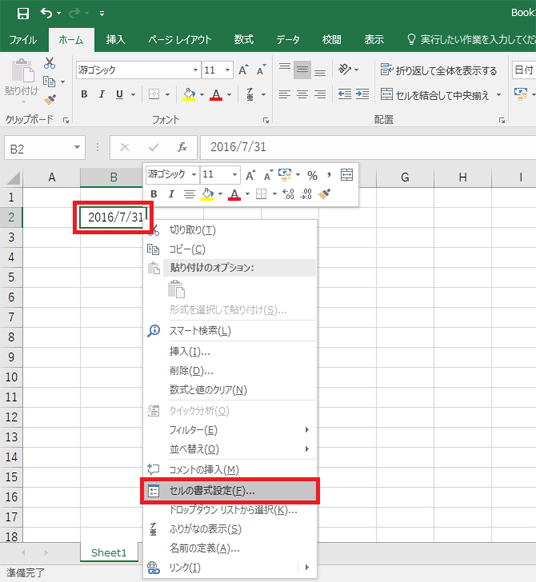
Excelで日付の表示形式を変更する方法は以下の通りです。
まず、日付が入力されているセルを選択します。次に、ホームタブの「数値」グループにある「日付」のドロップダウン矢印をクリックし、目的の表示形式を選択します。もしくは、セルを右クリックして「セルの書式設定」を選択し、「数値」タブで「日付」を選んで、好みの表示形式を選びます。
短い日付形式に変更する
短い日付形式は、年、月、日をコンパクトに表示する形式です。例えば、「2023/05/01」のように表示されます。この形式に変更するには、以下の手順を実行します。
🔥あわせて読みたい Excelのセル内で改行する方法!ショートカットキー活用
- 日付が入力されているセルを選択します。
- ホームタブの「数値」グループにある「日付」のドロップダウン矢印をクリックします。
- 「短い日付」を選択します。
長い日付形式に変更する
長い日付形式は、曜日、月、日、年を詳細に表示する形式です。例えば、「2023年5月1日」や「2023年5月1日(日)」のように表示されます。この形式に変更するには、以下の手順を実行します。
- 日付が入力されているセルを選択します。
- ホームタブの「数値」グループにある「日付」のドロップダウン矢印をクリックします。
- 「長い日付」を選択します。
カスタム日付形式を作成する
Excelでは、独自の日付表示形式を作成することもできます。例えば、月と日だけを表示する形式や、曜日を英文字で表示する形式など、さまざまなパターンが可能です。カスタム日付形式を作成するには、以下の手順を実行します。
- 日付が入力されているセルを選択します。
- セルを右クリックし、「セルの書式設定」を選択します。
- 「数値」タブで、「カスタム」を選択します。
- 「種類」ボックスで、目的の日付形式に対応するコードを入力します。例えば、「yyyy/mm/dd」や「mm/dd(ddd)」などです。
Excelの数値を表示形式を変更するには?
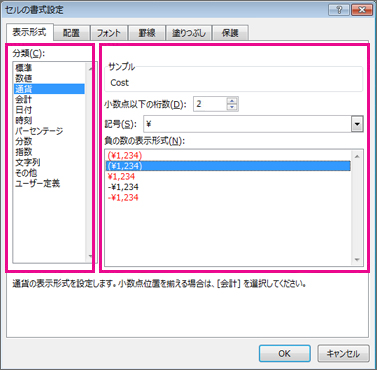
Excelの数値を表示形式を変更するには、次の手順に従ってください。
表示形式の変更方法
数値の表示形式を変更するには、まず変更したいセルまたはセル範囲を選択します。次に、ホーム タブの 数値 グループで、目的の表示形式をクリックします。たとえば、通貨やパーセント、日付などの表示形式に変更できます。
- セルまたはセル範囲を選択
- ホーム タブの数値グループを開く
- 目的の表示形式をクリック
カスタム表示形式の作成
標準の表示形式で要件を満たせない場合は、カスタム表示形式を作成できます。ホーム タブの 数値 グループで、その他の数値形式 をクリックし、カスタム を選択します。ここで、独自の表示形式コードを入力できます。
- ホーム タブの数値グループで「その他の数値形式」をクリック
- 「カスタム」を選択
- 独自の表示形式コードを入力
表示形式のコピーと貼り付け
表示形式を他のセルや範囲に適用するには、コピー と 貼り付け を使用します。表示形式をコピーするには、ソース セルを選択し、ホーム タブの クリップボード グループで コピー をクリックします。次に、ターゲット セルを選択し、貼り付け をクリックして、数値と形式の貼り付け を選択します。
- ソース セルを選択し、コピーをクリック
- ターゲット セルを選択
- 貼り付けをクリックし、「数値と形式の貼り付け」を選択
エクセルでセルの値を日付に変換するにはどうすればいいですか?
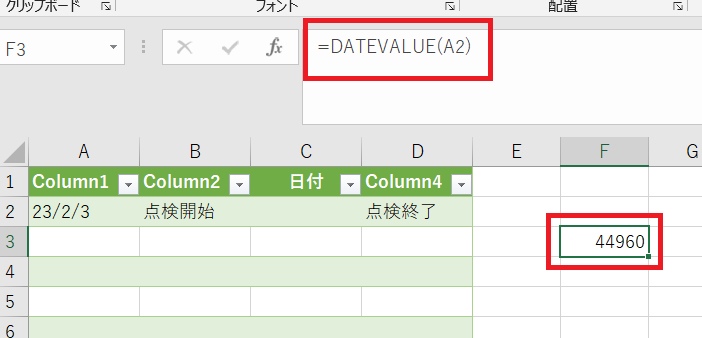
エクセルでセルの値を日付に変換するには、以下の手順を実行します。
日付形式に変換する
エクセルでは、セルの値を日付形式に変換する方法はいくつかあります。
- セルを選択し、「ホーム」タブの「数値」グループで「日付」形式を選択します。
- セルを右クリックし、「セルの書式設定」を選択します。「数値」タブで「日付」を選択し、希望の形式を選びます。
- DATE関数を使用して、日、月、年の値から日付を作成します。例: =DATE(2023,1,1)
文字列を日付に変換する
文字列として表された日付を日付形式に変換するには、次の方法があります。
- DATEVALUE関数を使います。例: =DATEVALUE(2023/1/1)
- TEXT関数を使って日付形式に変換します。例: =TEXT(2023/1/1,yyyy/m/d)
日付の演算を行う
エクセルでは、日付も数値として扱われるため、演算が可能です。以下は、日付の演算の例です。
🔥あわせて読みたい Excelのセル入力で使えるショートカットキー!
- 二つの日付の差を求める: =日付1 - 日付2
- 日付に一定の日数を加える/引く: =日付 + 日数 または =日付 - 日数
- DAY、MONTH、YEAR関数を使って、日付から日、月、年を抽出します。
Excelでセルの書式設定で数値を表示するには?
Excelでセルの書式設定で数値を表示するには、以下の手順に従ってください。
セルの書式設定を開く
- 数値を表示したいセルを選択します。
- 右クリックして「セルの書式設定」をクリックします。または、ホームタブの「セルスタイル」グループにある「数値の書式」ボタンの右下の矢印をクリックして「その他の数値の書式」を選択します。
数値の書式を選択する
- 「セルの書式設定」ダイアログボックスで「数値」タブをクリックします。
- カテゴリーリストから目的の数値書式を選択します。たとえば、「通貨」、「会計」、「パーセント」などです。
- 必要に応じて、小数点以下の位数や千単位の区切りを設定します。
カスタム数値書式を使用する
- 「セルの書式設定」ダイアログボックスの「数値」タブで、「カスタム」カテゴリを選択します。
- 「タイプ」ボックスに、目的の数値書式コードを入力します。たとえば、「,0.00」は小数点以下2桁の数値を表示します。
- 書式コードを入力したら、「OK」をクリックして適用します。
詳細情報
Excelでセルの表示形式を変更する方法は?
Excelでセルの表示形式を変更するには、まず変更するセルを選択します。その後、ホームタブにある数値グループで、数値の書式設定アイコンをクリックします。ここから、通貨、会計、日付などのさまざまな表示形式を選択できます。また、詳細設定を選択することで、より具体的な表示設定を行うことができます。
Excelで日付の表示形式を変更する方法は?
Excelで日付の表示形式を変更するには、まず変更するセルを選択します。次に、ホームタブの数値グループにある数値の書式設定アイコンをクリックし、日付を選択します。ここで、YYYY/MM/DDやMM/DD/YYYYなどのさまざまな日付形式から選択できます。また、詳細設定を選択することで、カスタムした日付形式を設定することができます。
Excelで数値の桁数を変更する方法は?
Excelで数値の桁数を変更するには、まず変更するセルを選択します。次に、ホームタブの数値グループにある小数点以下桁数の増減アイコンをクリックします。ここで、増やすをクリックすると小数点以下の桁数が増え、減らすをクリックすると小数点以下の桁数が減ります。
Excelでパーセント表示にする方法は?
Excelで数値をパーセント表示にするには、まず変更するセルを選択します。次に、ホームタブの数値グループにある数値の書式設定アイコンをクリックし、パーセントを選択します。これにより、セル内の数値がパーセント表示に変更されます。еристи The answer is:ımlar user
Excelでセルの表示形式を変更する方法は?
Excelでセルの表示形式を変更するには、まず変更するセルを選択します。その後、ホームタブ located の数値グループで、数値の書式設定アイコンをクリックします。ここから、通貨、会計、日付などのさまざまな表示形式を選択できます。また、詳細設定を選択することで、より具体的な表示設定を行うことができます。
Excelで日付の表示形式を変更する方法は?
Excelで日付の表示形式を変更するには、まず変更するセルを選択します。次に、ホームタブの数値グループにある数値の書式設定アイコンをクリックし、日付を選択します。ここで、YYYY/MM/DDやMM/DD/YYYYなどのさまざまな日付形式から選択できます。また、詳細設定を選択することで、カスタムした日付形式を設定することができます。
Excelで数値の桁数を変更する方法は?
Excelで数値の桁数を変更するには、まず変更するセルを選択します。次に、ホームタブの数値グループにある小数点以下桁数の増減アイコンをクリックします。ここで、増やすをクリックすると小数点以下の桁数が増え、減らすをクリックすると小数点以下の桁数が減ります。
Excelでパーセント表示にする方法は?
Excelで数値をパーセント表示にするには、まず変更するセルを選択します。次に、ホームタブの数値グループにある数値の書式設定アイコンをクリックし、パーセントを選択します。これにより、セル内の数値がパーセント表示に変更されます。
Excelのセルの表示形式を変更!数値や日付の表示方法を変更 に類似した他の記事を知りたい場合は、Excel-kiso カテゴリにアクセスしてください。
関連記事