

Excelはデータ分析のための強力なツールとして広く利用されています。その中でも、ツリーマップはデータの階層構造を効果的に可視化する方法として注目されています。本記事では、Excelを使ってツリーマップを作成する方法を詳しく解説します。データの階層構造を視覚化することで、複雑なデータを簡単に理解できるようになります。また、ツリーマップの活用方法や、Excelでの作成に関するヒントやコツも紹介しますので、ぜひご参考にしてください。
階層構造グラフとは何ですか?
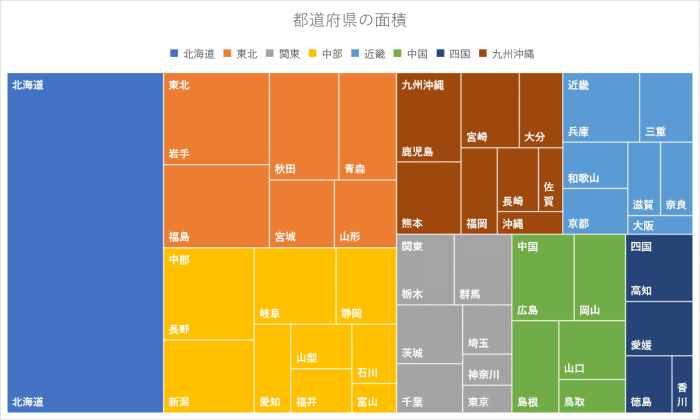
階層構造グラフとは、データの階層構造を表現するためのグラフの一種です。データの関係を視覚化し、複雑なデータをわかりやすく表現することができます。
階層構造グラフの特徴
階層構造グラフには、以下の特徴があります。
- データの関係を表現することができます。
- 階層構造をわかりやすく表現することができます。
- データの細分化と統合を表現することができます。
階層構造グラフの種類
階層構造グラフには、以下の種類があります。
- ツリー図:データの階層構造を表現するための基本的なグラフです。
- クラスタ図:データの類似性を表現するためのグラフです。
- ネットワーク図:データの関係を表現するためのグラフです。
階層構造グラフの応用
階層構造グラフは、以下の分野で応用されています。
- データ分析:データの関係を視覚化し、データの特徴を抽出することができます。
- 情報可視化:複雑なデータをわかりやすく表現することができます。
- 意思決定支援:データの関係を表現することで、意思決定を支援することができます。
エクセルのツリーマップに数値を表示するには?

エクセルのツリーマップに数値を表示するには、以下の手順を実行します。 ツリーマップのレイアウトを調整して、数値を表示するには、ツリーマップのレイアウトを調整する必要があります。
ツリーマップのレイアウトの調整
ツリーマップのレイアウトを調整するには、以下の手順を実行します。
- ツリーマップを選択します。
- 「ツリーマップツール」タブをクリックします。
- 「レイアウト」グループで、「レイアウトの選択」ボタンをクリックします。
- 「詳細レイアウト」オプションを選択します。
数値の表示形式の設定
数値の表示形式を設定するには、以下の手順を実行します。
- ツリーマップを選択します。
- 「ツリーマップツール」タブをクリックします。
- 「レイアウト」グループで、「ラベル」ボタンをクリックします。
- 「数値の表示形式」オプションを選択して、数値の表示形式を設定します。
数値の表示位置の設定
数値の表示位置を設定するには、以下の手順を実行します。
- ツリーマップを選択します。
- 「ツリーマップツール」タブをクリックします。
- 「レイアウト」グループで、「ラベル」ボタンをクリックします。
- 「数値の表示位置」オプションを選択して、数値の表示位置を設定します。
ツリーマップと円グラフの違いは何ですか?
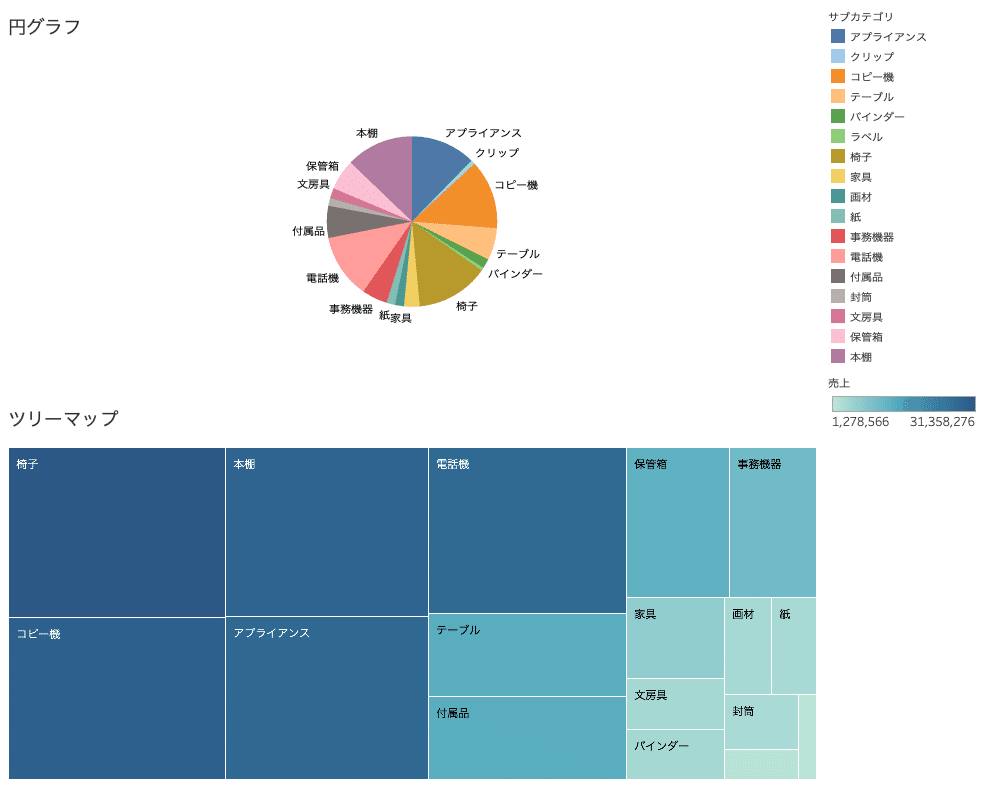
ツリーマップと円グラフは、データを視覚化するために使用されるグラフィック表現の2つの種類です。両者は異なる方法でデータを表現するため、それらの違いを理解することは重要です。 ツリーマップと円グラフの主な違いは、データの表現方法です。ツリーマップは、データを階層構造で表現し、各項目の大きさと位置を使用してデータの重要性を示します。一方、円グラフは、データを円形で表現し、各項目の大きさを使用してデータの割合を示します。
ツリーマップの特徴
ツリーマップは、データを階層構造で表現することにより、データの関係性と重要性を明確に示します。以下は、ツリーマップの主な特徴です。
- 階層構造: ツリーマップは、データを階層構造で表現し、各項目の親子関係を示します。
- サイズと位置: ツリーマップは、各項目の大きさと位置を使用してデータの重要性を示します。
- 複数の要素: ツリーマップは、複数の要素を表現することができ、データの多様性を示します。
円グラフの特徴
円グラフは、データを円形で表現することにより、データの割合を明確に示します。以下は、円グラフの主な特徴です。
- 円形: 円グラフは、データを円形で表現し、各項目の割合を示します。
- 割合: 円グラフは、各項目の割合を使用してデータの重要性を示します。
- 単一の要素: 円グラフは、単一の要素を表現することが多く、データの単純性を示します。
ツリーマップと円グラフの使用例
ツリーマップと円グラフは、さまざまな状況で使用できます。以下は、それらの使用例です。
- データ分析: ツリーマップは、データ分析に使用され、データの関係性と重要性を明確に示します。
- レポート作成: 円グラフは、レポート作成に使用され、データの割合を明確に示します。
- プレゼンテーション: ツリーマップと円グラフは、プレゼンテーションに使用され、データを視覚化して理解を促進します。
Excelでツリーマップを作成!データの階層構造を可視化する方法
Excelでツリーマップを作成することで、データの階層構造を視覚的に表現することができます。ツリーマップは、データのカテゴリーごとの比率や内訳を一目で理解することができるため、管理 や分析の効率を向上させることができます。
ツリーマップとは?
ツリーマップは、データの階層構造を矩形(四角形)で表現するグラフの一種です。各矩形の大きさは、データの量や比率を表しています。データのカテゴリーやサブカテゴリーごとに色分けすることで、一目でデータの内訳や分布を把握することができます。
Excelでツリーマップを作成する手順
- データをExcelに入力します。データには、カテゴリーやサブカテゴリー、数値が含まれている必要があります。
- データを選択し、挿入タブのグラフから「ツリーマップ」を選択します。
- ツリーマップが作成されると、右側の「グラフ要素」からカテゴリーや数値のラベル、タイトル、色などを設定できます。
ツリーマップのカスタマイズ
Excelのツリーマップは、様々なカスタマイズが可能です。例えば、色の設定を変更することで、データの特徴を強調することができます。また、ラベルの表示形式やフォントも変更できます。
ツリーマップを活用するシーン
ツリーマップは、以下のようなシーンで活用できます。
- 売上や在庫データの内訳を把握する
- ウェブサイトのアクセス解析を行う
- 予算やコストの内訳を分析する
例:売上データのツリーマップ
以下は、売上データをもとに作成したツリーマップの例です。
| カテゴリ | サブカテゴリ | 売上額(万円) |
|---|---|---|
| 食品 | 野菜 | 120 |
| 食品 | 果物 | 80 |
| 衣服 | 男性向け | 200 |
| 衣服 | 女性向け | 250 |
このようなデータをもとに作成したツリーマップでは、カテゴリごとの売上額の比率や、サブカテゴリ内の内訳を一目で理解することができます。
ツリーマップの階層構造は?
ツリーマップの階層構造は、データを視覚的に表現する手法の一つで、塊モデル構造を持ちます。データは親ノードと子ノードの階層で構成され、親ノードが子ノードを包含する形で表現されます。各ノードは四角形で表現され、そのサイズはデータの量や比率を示します。また、色はカテゴリや数値を表すことが一般的です。
ツリーマップの基本要素
ツリーマップは主に以下の要素から構成されます。
- ノード: データの要素を表す四角形の領域です。親ノードと子ノードがあり、親ノードが子ノードを包含します。
- サイズ: ノードのサイズはデータの量や比率を表します。大きいノードはより多くのデータを含むことを示します。
- 色: ノードの色はカテゴリや数値を表します。類似するデータは似た色で表現されることが一般的です。
ツリーマップの作成手順
ツリーマップの作成には以下の手順が一般的に従われます。
- データの整理: 最初に、視覚化したいデータを整理し、階層構造に従って组织する必要があります。
- ノードの配置: 次に、親ノードと子ノードを配置し、データの階層構造を表現します。
- サイズと色の設定: 最後に、ノードのサイズと色を設定し、データの量やカテゴリを表現します。
ツリーマップの利用場面
ツリーマップは以下のような場面で利用されます。
- 大量データの視覚化: 大量のデータを一つの図で視覚化することができ、データの全体像を把握するのに役立ちます。
- カテゴリデータの比較: 色を用いることで、異なるカテゴリのデータを比較することが容易になります。
- 詳細データの分析: ツリーマップはドリルダウンが可能なため、詳細なデータの分析にも役立ちます。
Excelのツリーマップとは何ですか?
Excelのツリーマップとは、データを視覚的に表現するグラフの一種です。rectánguloを用いて、データの階層構造や要素間の関連性を表現します。ツリーマップは、Excel 2016 以降のバージョンで利用可能です。
ツリーマップの特徴
ツリーマップの主な特徴は以下の通りです。
- rectánguloの大きさでデータの大きさを表現します。
- 色の違いでカテゴリやサブカテゴリを区別します。
- 複数の階層を持つデータを視覚的に表現できます。
ツリーマップの作成方法
Excelでツリーマップを作成する手順は以下の通りです。
- データを選択し、挿入タブのグラフをクリックします。
- ツリーマップを選択します。
- 必要に応じて、グラフの設定やフォーマットを調整します。
ツリーマップの活用例
ツリーマップは、以下のようなシーンで効果的に活用できます。
- 販売データの分析(商品カテゴリ別の売上比率など)
- 予算配分の可視化(部門別・プロジェクト別の予算配分など)
- Webサイトのアクセス解析(ページ別・カテゴリ別のアクセス数など)
ツリーマップのデメリットは?
ツリーマップのデメリットは、以下のようなものがあります。
データの把握が難しい
ツリーマップは、大量のデータを一度に表示するため、個々のデータの詳細を把握することが難しい場合があります。また、データが階層構造になっているため、深い階層のデータに行くほど、表示領域が小さくなり、読み取りが困難になることがあります。
- <strongread more人間の目には分かりにくいデータが多い
- 詳細データの把握が難しい
- 深い階層のデータの表示が小さくなる
データの比較が困難
ツリーマップは、データを矩形で表示するため、異なるカテゴリのデータを正確に比較することが難しい場合があります。特に、データの大小が大きく異なる場合、最小のデータは非常に小さな矩形になり、比較が困難になります。
- データの大小の違いが大きいと比較が難しい
- 最小のデータが非常に小さな矩形になる
- 異なるカテゴリのデータの正確な比較が難しい
データの更新が面倒
ツリーマップは、データの更新が頻繁に行われる場合、データの再配置や再描画が必要になるため、面倒になることがあります。また、データの追加や削除を行うたびに、ツリーマップ全体の構造が変わるため、データの追跡が難しくなることがあります。
- データの更新が頻繁に行われると面倒になる
- データの追加や削除でツリーマップ全体の構造が変わる
- データの追跡が難しくなることがある
Excelでファイルツリーを作成するには?
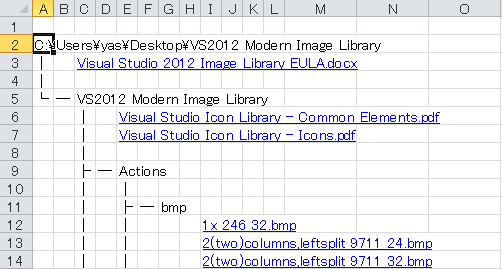
Excelでファイルツリーを作成する方法は以下の通りです。
ステップ1: フォルダ階層の作成
最初に、Excelでファイルツリーを作成するために、フォルダ階層を整理します。これは、すべてのファイルとフォルダが整然と整理された状態で表示されるようにするための重要なステップです。
- ルートフォルダを作成します。
- ルートフォルダ内に必要なサブフォルダを作成します。
- 各サブフォルダ内にファイルを配置します。
ステップ2: Excelでのフォルダ階層の表現
次に、Excelでフォルダ階層を表現します。これには、セルを使用してフォルダとファイルを表します。
- セルA1にルートフォルダの名前を入力します。
- サブフォルダを表すために、セルA2以下にサブフォルダの名前を入力し、インデントを使用して階層構造を表します。
- ファイルを表すために、セルA3以下にファイルの名前を入力し、インデントを使用して階層構造を表します。
ステップ3: フォルダとファイルの整理
最後に、フォルダとファイルを適切に整理して、ファイルツリー状に表示されるようにします。
- 必要に応じて、行の高さと列の幅を調整して、フォルダとファイルの名前が見やすくなるようにします。
- フォルダとファイルの名前を昇順または降順で並べ替えて、整理された状態にします。
- 必要に応じて、色やフォントを使用して、フォルダとファイルを目立たせます。
詳細情報
Excelでツリーマップとは何ですか?
ツリーマップは、データの階層構造を可視化するためのグラフの一種です。Excelでは、ツリーマップを使用して、データのカテゴリやサブカテゴリ間の関係をわかりやすく表示することができます。特に、データの大きさや重要性を表現するのに適しており、プロジェクトやビジネスの分析などでよく使用されます。
Excelでツリーマップを作成するには、どのような手順が必要ですか?
Excelでツリーマップを作成するには、まずデータを適切な形式で用意する必要があります。データは、カテゴリとサブカテゴリ、数値を持つテーブル形式で構成されることが一般的です。その後、「挿入」タブから「ツリーマップ」を選択し、データ範囲を指定します。ツリーマップが作成されたら、必要に応じてデザインやレイアウトを調整して完成させます。
ツリーマップでデータの階層構造を表現する方法は?
ツリーマップでは、データの階層構造を四角形の入れ子構造で表現します。最大のカテゴリが最外部の四角形で表示され、その中にサブカテゴリがさらに四角形として配置されます。各四角形の大きさは、そのカテゴリやサブカテゴリの数値に対応して変化し、データの大きさや重要性を直感的に理解できるようになります。
ツリーマップを効果的に活用するためのポイントは何ですか?
ツリーマップを効果的に活用するためには、適切なデータの選択が重要です。データが階層構造を持っていることが前提であり、カテゴリやサブカテゴリが明確に定義されている必要があります。また、数値の比較や比率を強調するために、適切なカラースケールを設定したり、ラベルやタイトルを追加したりすることで、見やすさと理解しやすさを向上させることができます。