
Excelでピボットグラフを作成!データ分析を可視化
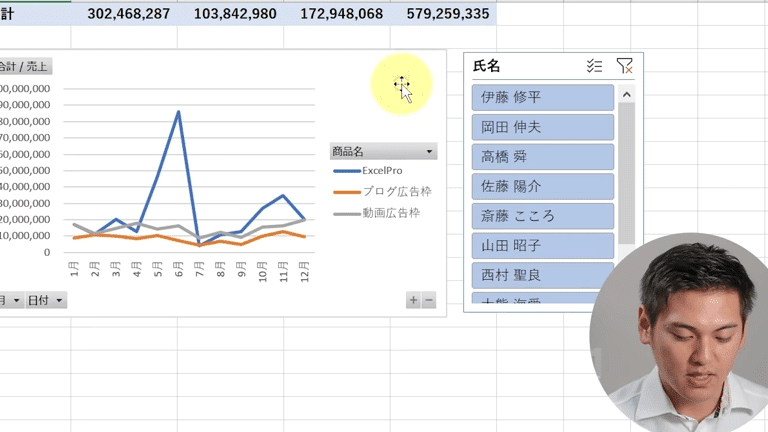
Excelでピボットグラフの作成方法を解説します。データ分析はビジネスにおいて重要な手法であり、その結果を効果的に可視化することは、意思決定や戦略立案に大きな影響を与えます。Excelのピボットグラフ機能を活用することで、複雑なデータを手軽にグラフ化し、分析結果をわかりやすく伝えることが可能になります。本記事では、ピボットグラフの基本操作から、応用的なテクニックまでを徹底解説し、データ分析のプロフェッショナルになるためのノウハウを提供します。
ピボットグラフと普通のグラフの違いは何ですか?
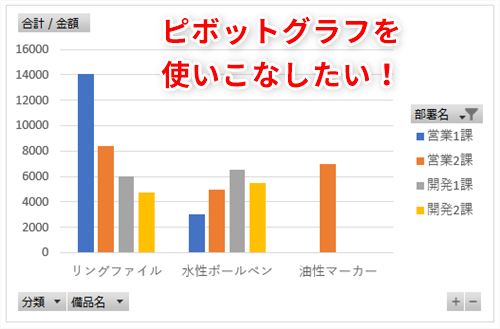
ピボットグラフと普通のグラフの違いは、データの集計方法と表示形式にあります。ピボットグラフは、データをピボットテーブルに基づいて集計し、複数のフィールドを組み合わせて表示することができます。一方、普通のグラフは、単一のデータ系列を表示するのみです。
データの集計方法の違い
ピボットグラフと普通のグラフでは、データの集計方法が異なります。ピボットグラフは、データをピボットテーブルに基づいて集計し、合計、平均、最大値、最小値などの集計方法を使用することができます。
- ピボットテーブルに基づいてデータを集計する
- 複数のフィールドを組み合わせて表示する
- 集計方法を変更することで、データの表示を変更することができる
表示形式の違い
ピボットグラフと普通のグラフでは、表示形式も異なります。ピボットグラフは、縦軸と横軸に複数のフィールドを表示することができ、凡例を使用してデータの意味を説明することができます。
- 縦軸と横軸に複数のフィールドを表示する
- 凡例を使用してデータの意味を説明する
- 表示形式を変更することで、データの表示を変更することができる
使用場面の違い
ピボットグラフと普通のグラフでは、使用場面も異なります。ピボットグラフは、データの分析やレポート作成に使用することができ、普通のグラフは、データの表示やプレゼンテーションに使用することができます。
- データの分析やレポート作成に使用する
- データの表示やプレゼンテーションに使用する
- 使用場面に応じて、ピボットグラフや普通のグラフを選択する
Excelでピボットグラフを作成!データ分析を可視化
Excelでピボットグラフを作成することで、データ分析をわかりやすく可視化することができます。ピボットグラフは、データの傾向やパターンを把握するのに非常に効果的な手段です。また、ピボットテーブルと組み合わせることで、更に柔軟なデータ分析が可能となります。
ピボットグラフの基本
ピボットグラフは、Excelのピボットテーブル機能を利用して作成するグラフです。ピボットテーブルとは、データを集計・分析するための便利な機能です。ピボットグラフを使うことで、ピボットテーブルの集計結果を視覚的に表現できます。
| ピボットテーブルの利点 | ピボットグラフの利点 |
|---|---|
| データの集計が簡単にできる | 集計結果を視覚的に表現できる |
| データの分析が柔軟に行える | データの傾向やパターンが一目でわかる |
ピボットグラフの作成手順
ピボットグラフの作成手順は以下の通りです。 1. データを選択し、挿入タブのピボットグラフをクリックします。 2. ピボットグラフの作成ダイアログボックスで、データ範囲を選択し、グラフの種類を選択してOKをクリックします。 3. ピボットテーブルとピボットグラフが作成されるので、ピボットテーブルに集計する項目をドラッグ&ドロップして設定します。ピボットグラフには、設定に応じてグラフが表示されます。
ピボットグラフのカスタマイズ
ピボットグラフは、作成後に様々なカスタマイズが可能です。例えば、グラフの種類を変更したり、タイトルや軸のラベルを変更したりできます。また、グラフのスタイルや色も自由に変更できます。
| カスタマイズ項目 | 内容 |
|---|---|
| グラフの種類 | 縦棒グラフ、横棒グラフ、折れ線グラフ、円グラフなど |
| タイトル・軸ラベル | グラフのタイトルや横軸・縦軸のラベルを変更 |
| グラフのスタイル・色 | グラフのデザインや色を変更 |
ピボットグラフのポイント
ピボットグラフを効果的に活用するためのポイントは以下の通りです。 - 分析したいデータを適切に選択する - 集計項目やグラフの種類を分析目的に応じて設定する - グラフの見やすさを考慮してカスタマイズする これらのポイントを意識してピボットグラフを作成することで、データ分析の可視化が更に効果的になります。
ピボットグラフの活用例
ピボットグラフの活用例は様々です。例えば、以下のような分析に利用できます。 - 時系列データの推移分析 - 営業データの集計・分析 - 製品別・地域別の売上分析 - 顧客属性別の購買傾向分析 ピボットグラフを使いこなすことで、データ分析の効率が大幅にアップしますので、ぜひ活用してみてください。
データ分析でピボットとは何ですか?
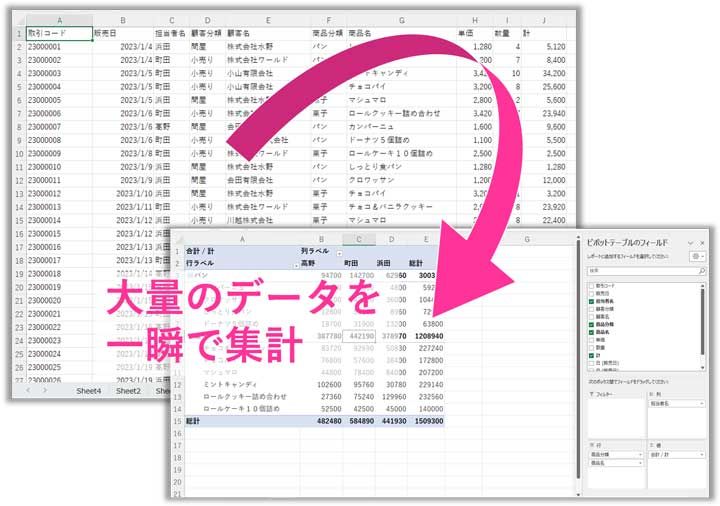
データ分析でピボットとは、データの集計や要約を行うために、表形式のデータを再構成する技法です。ピボットテーブルは、Excelやその他のデータ分析ツールでよく使用されます。ピボットを使用すると、データの異なる側面を簡単に分析し、重要な情報を素早く抽出することができます。
ピボットテーブルの基本
ピボットテーブルは、データを要約し、グループ化し、集計するための強力なツールです。以下は、ピボットテーブルの基本的な機能です:
- 行と列のピボット:データを行と列に沿ってピボットし、データの異なるカテゴリを表示します。
- 集計関数:データを集計するために、合計、平均、最大、最小などの関数を適用できます。
- フィルタリングと並び替え:データを特定の条件でフィルタリングしたり、特定の列で並び替えたりすることができます。
ピボットテーブルの使い道
ピボットテーブルは、多数の分野でデータ分析に役立ちます。以下に、ピボットテーブルの一般的な使用例をいくつか挙げます:
- 財務分析:売上や費用のデータを要約し、期ごとの趨勢や部門ごとのパフォーマンスを分析します。
- 在庫管理:商品の在庫レベルを追跡し、在庫切れや過剰在庫の状況を特定します。
- カスタマーサポート:チケットや問い合わせのデータを分析し、カスタマーサービスのボトルネックや改善の機会を特定します。
ピボットテーブルの注意点
ピボットテーブルは非常に便利ですが、以下の点に注意することが重要です:
- データ品質:ピボットテーブルの結果は、入力されたデータの品質に依存します。データにエラーがないかどうか確認してください。
- 集計のバイアス:データを集計する際には、バイアスが生じる可能性があります。データを適切にフィルタリングし、正確な集計結果を得られるようにしましょう。
- データの更新:元のデータが変更された場合、ピボットテーブルも更新する必要があります。定期的にデータを更新し、ピボットテーブルの結果が最新であることを確認してください。
ピボットテーブルのデータをグラフにするにはどうすればいいですか?

ピボットテーブルのデータをグラフにするには、以下の手順に従ってください。
ピボットテーブルの作成
まず、ピボットテーブルを作成する必要があります。ピボットテーブルは、データを要約し、分析するための強力なツールです。
- データが含まれたセル範囲を選択します。
- 挿入タブで、ピボットテーブルをクリックします。
- ピボットテーブルの作成場所を選択し、OKをクリックします。
ピボットテーブルのデータをグラフにする
ピボットテーブルが作成されたら、データをグラフに変換できます。
- ピボットテーブルを選択します。
- 分析タブのツールグループで、ピボットグラフをクリックします。
- グラフの種類を選択し、OKをクリックします。
グラフのカスタマイズ
グラフが作成されたら、必要に応じてカスタマイズできます。
- グラフを選択します。
- グラフツールのデザインタブで、グラフのスタイルやレイアウトを変更します。
- グラフツールの書式タブで、グラフの要素(タイトル、凡例、軸ラベルなど)をフォーマットします。
Excelでピボットグラフを作成するには?
Excelでピボットグラフを作成するには、以下の手順に従ってください。
ピボットテーブルの作成
ピボットグラフを作成する前に、まずピボットテーブルを作成する必要があります。以下の手順でピボットテーブルを作成しましょう。
- Excelでデータを開き、挿入タブにあるピボットテーブルをクリックします。
- 表示されるダイアログで、データ範囲を選択し、OKをクリックします。
- ピボットテーブルが作成され、新しいシートに表示されます。
ピボットグラフの作成
ピボットテーブルができたら、次にピボットグラフを作成します。以下の手順でピボットグラフを作成しましょう。
- ピボットテーブルのあるシートで、分析タブにあるピボットグラフをクリックします。
- 表示されるダイアログで、グラフの種類を選択し、OKをクリックします。
- ピボットグラフが作成され、ピボットテーブルのデータに基づいて表示されます。
ピボットグラフのカスタマイズ
ピボットグラフができたら、必要に応じてグラフをカスタマイズできます。以下の手順でピボットグラフをカスタマイズしましょう。
- ピボットグラフをクリックして選択します。
- グラフデザインタブで、グラフのスタイルや色を変更できます。
- グラフ要素をクリックし、凡例やデータラベル、グラフタイトルなどの要素を追加または削除できます。
ピボットテーブルの分析はどこにありますか?
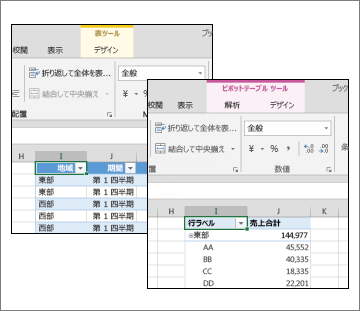
ピボットテーブルの分析は、Excelのデータを要約し、計算し、整理するための強力な機能です。ピボットテーブルを使用すると、大量のデータを手早く分析し、重要な情報を素早く見つけ出すことができます。ピボットテーブルの分析は、Excelの「挿入」タブにある「ピボットテーブル」ボタンをクリックして作成できます。
ピボットテーブルの作成方法
ピボットテーブルを使用するには、まずデータを選択し、次の手順に従います。
- Excelの「挿入」タブを開く。
- 「ピボットテーブル」ボタンをクリックする。
- ピボットテーブルの作成先とデータ範囲を指定する。
これにより、ピボットテーブルが生成され、データの分析を開始できます。
ピボットテーブルの操作方法
ピボットテーブルが作成されたら、次の方法で操作できます。
- 行や列のフィールドをドラッグ&ドロップして、データの表示方法を変更する。
- 値フィールドを追加し、集計方法(合計、平均など)を選択する。
- フィルターを適用して、特定の条件に一致するデータだけを表示する。
これらの操作により、データをさまざまな角度から分析し、重要な情報を抽出できます。
ピボットテーブルの活用例
ピボットテーブルは、以下のようなデータ分析に役立ちます。
- 売上データの分析: 製品や地域ごとの売上額を要約し、トップセラーなどを特定する。
- 在庫データの管理: 在庫量や出荷状況をリアルタイムで把握し、適切な在庫管理を行う。
- 顧客データの分析: 顧客の購買傾向や属性を分析し、ターゲット市場を絞り込む。
ピボットテーブルの柔軟性と高度な機能を活用することで、データ分析の効率化と課題解決に繋がります。
詳細情報
ピボットグラフとは何ですか?
ピボットグラフは、Excelでデータ分析を行う上で非常に便利なグラフ機能です。大量のデータを簡単に要約し、可視化することができます。ピボットグラフを使用することで、データの趨勢やパターンを迅速に把握することが可能です。ピボットグラフは、ピボットテーブルとともに使用されることが一般的で、データの集計と可視化を同時に行うことができます。
ピボットグラフを作成するには、どのような手順が必要ですか?
ピボットグラフを作成するためには、まずExcelでデータを整理し、ピボットテーブルを作成する必要があります。ピボットテーブルを作成したら、そのピボットテーブルを基にピボットグラフを作成します。具体的な手順は以下の通りです。
- データを選択し、[挿入]リボン->[ピボットテーブル]をクリックします。
- ピボットテーブルの作成ダイアログで、データ範囲を指定し、[OK]をクリックします。
- ピボットテーブルのフィールドリストから、行、列、値を設定します。
- ピボットテーブルが作成されたら、[ピボットテーブル分析]リボン->[ピボットグラフ]をクリックします。
- 目的のグラフ形式を選択し、ピボットグラフを作成します。
ピボットグラフを使うことで、どのような利点がありますか?
ピボットグラフを使用することで、以下のような利点があります。
- データの可視化: ピボットグラフは、大量のデータをグラフ化することで、データの趨勢やパターンを一目で把握することができます。
- 柔軟な分析: ピボットグラフは、ピボットテーブルの設定を変更することで、簡単にデータの切り口を変えることができます。これにより、さまざまな角度からデータを分析することが可能です。
- リアルタイム更新: ピボットグラフは、元データが変更されると自動的に更新されます。これにより、データの変更が瞬時に反映されるため、常に最新の分析結果を得ることができます。
ピボットグラフの作成時に注意すべきポイントは何ですか?
ピボットグラフを作成する際には、以下のポイントに注意してください。
- データの整理: ピボットグラフは、データの整理が適切に行われていることが大前提です。データに誤りや不整合があると、正確な分析結果が得られません。
- 適切なグラフ形式: データの性質に合わせて、適切なグラフ形式を選択することが重要です。例えば、時系列データには折れ線グラフ、カテゴリデータには棒グラフや円グラフが適しています。
- 見た目の調整: ピボットグラフの見た目を調整することで、データの分析結果を効果的に伝えることができます。タイトル、軸ラベル、凡例などを工夫して、グラフをわかりやすくしましょう。
Excelでピボットグラフを作成!データ分析を可視化 に類似した他の記事を知りたい場合は、Excel-graph カテゴリにアクセスしてください。
関連記事