

Excelを使用してデータを効果的に管理する上で、データの抽出は重要なスキルです。本記事では、Excelでデータを別シートに抽出する方法を詳しく解説します。データの抽出には様々な方法があり、それぞれの状況に応じて最適な方法を選択することが求められます。
この記事を通じて、Excelの機能を最大限に活用し、データ分析の効率を向上させる方法を学ぶことができます。まずは、基本的なデータ抽出の手順から、より複雑な条件を設定した抽出方法まで、段階的に説明していきます。
Excelによるデータ抽出のプロセスを理解し、仕事や研究におけるデータ分析力を向上させるため、ぜひ本記事を参考にしてください。
Excelで抽出したデータを別シートに反映するには?
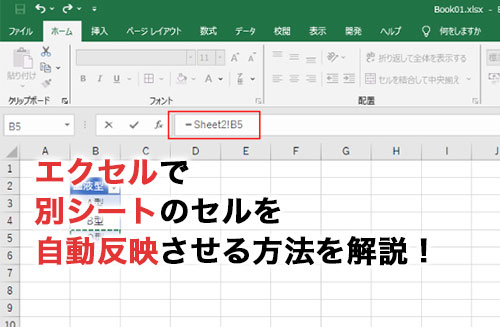
Excelで抽出したデータを別シートに反映するには、以下の方法があります。 別シートにデータを反映するには、まずデータを抽出する必要があります。データを抽出するには、データの抽出ツールやフィルター機能を使用できます。
データを抽出した後、別シートにデータをコピーするか、VLOOKUPやINDEX/MATCH関数を使用してデータを反映することができます。
データの抽出方法
データを抽出するには、以下の方法があります。
- データの抽出ツールを使用する:データの抽出ツールを使用して、指定した条件に基づいてデータを抽出することができます。
- フィルター機能を使用する:フィルター機能を使用して、指定した条件に基づいてデータをフィルターすることができます。
- クエリを使用する:クエリを使用して、指定した条件に基づいてデータを抽出することができます。
別シートにデータを反映する方法
別シートにデータを反映するには、以下の方法があります。
- コピーと貼り付けを使用する:データをコピーして別シートに貼り付けることができます。
- VLOOKUP関数を使用する:VLOOKUP関数を使用して、指定した値に基づいてデータを反映することができます。
- INDEX/MATCH関数を使用する:INDEX/MATCH関数を使用して、指定した値に基づいてデータを反映することができます。
データの反映における注意点
データの反映における注意点は以下のとおりです。
- データの整合性を確認する:データの整合性を確認して、データの反映が正確に行われるようにする必要があります。
- データの更新を確認する:データの更新を確認して、データの反映が最新のデータに基づいて行われるようにする必要があります。
- エラーの処理を確認する:エラーの処理を確認して、データの反映にエラーが発生した場合に適切に処理されるようにする必要があります。
エクセルで別のシートに自動反映するには?

エクセルで別のシートに自動反映するには、参照機能やリンク機能を利用することができます。
方法1:参照機能を利用する
参照機能を利用することで、別のシートのセルを参照し、その値を自動的に反映することができます。
- 参照するセルにカーソルを合わせます。
- 「参照」タブをクリックし、「参照設定」を選択します。
- 参照するセルのアドレスを入力し、「OK」をクリックします。
方法2:リンク機能を利用する
リンク機能を利用することで、別のシートのセルにリンクを設定し、その値を自動的に反映することができます。
- リンクを設定するセルにカーソルを合わせます。
- 「ホーム」タブをクリックし、「リンク」を選択します。
- リンクを設定するセルのアドレスを入力し、「OK」をクリックします。
方法3:関数を利用する
関数を利用することで、別のシートのセルを参照し、その値を自動的に反映することができます。
- 参照するセルにカーソルを合わせます。
- 「関数」タブをクリックし、「関数の挿入」を選択します。
- 関数を選択し、参照するセルのアドレスを入力し、「OK」をクリックします。
エクセルで別シートのデータを呼び出すには?
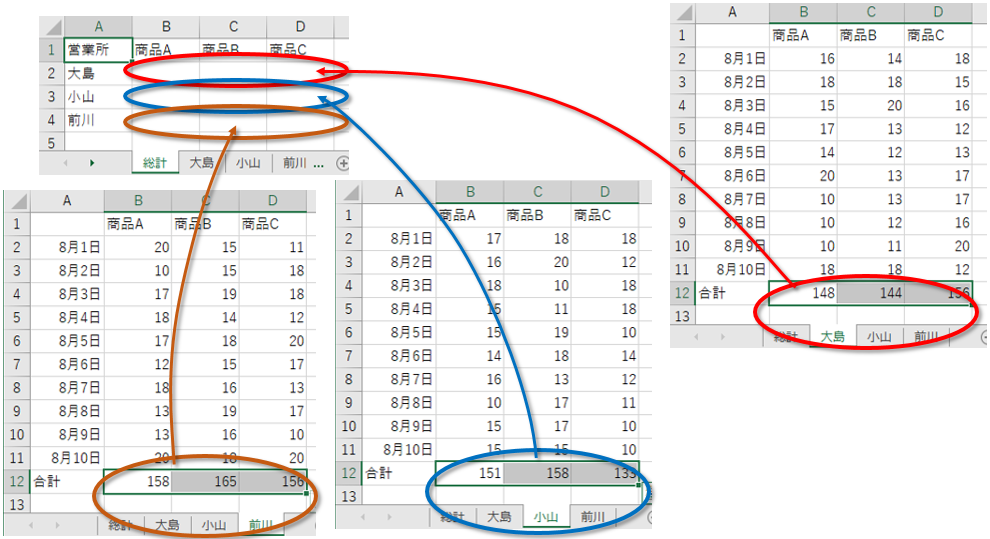
エクセルで別シートのデータを呼び出すには、参照機能を使用します。以下の手順で実行できます。
参照機能を使用する方法
参照機能を使用するには、以下の手順に従います。
- データを呼び出すシートを開きます。
- データを呼び出すセルを選択します。
- 「参照」タブをクリックし、「外部参照」を選択します。
- 呼び出すデータが存在するシートを選択し、「OK」をクリックします。
インデックスと一致を使用する方法
インデックスと一致を使用するには、以下の手順に従います。
- データを呼び出すシートを開きます。
- データを呼び出すセルを選択します。
- 「インデックス」関数を使用して、呼び出すデータのインデックスを取得します。
- 「一致」関数を使用して、呼び出すデータの位置を取得します。
- インデックスと一致の値を使用して、データを呼び出します。
VLOOKUP関数を使用する方法
VLOOKUP関数を使用するには、以下の手順に従います。
- データを呼び出すシートを開きます。
- データを呼び出すセルを選択します。
- 「VLOOKUP」関数を使用して、呼び出すデータの値を取得します。
- 関数の引数に、呼び出すデータの範囲とキーを指定します。
- 関数を実行して、データを呼び出します。
Excelでデータを抽出!別シートに抽出する方法
Excelでは、データの抽出と別シートへの転記は非常に一般的なタスクです。この記事では、Excelでデータを抽出して別シートに転記する方法を詳しく説明します。
抽出条件の設定
データを抽出する前に、抽出条件を設定する必要があります。条件は、特定の列の値や数式に基づいて設定できます。例えば、売上額が一定額以上のデータを抽出したい場合、数式を使用して条件を設定します。
データの抽出
抽出条件を設定したら、データの抽出を行います。「データ」タブの「並べ替えとフィルター」グループにある「抽出」をクリックし、抽出条件を適用します。これにより、条件に一致するデータのみが表示されます。
別シートへの転記
抽出されたデータを別シートに転記するには、まず新しいシートを作成します。次に、抽出されたデータを選択し、コピーします。新しいシートに移動し、適切な位置にデータを貼り付けます。
データの整形
データを別シートに転記した後、必要に応じてデータの整形を行います。列の幅や行の高さを調整したり、セルの書式設定を行ったりします。
データの更新
元のデータに変更があった場合は、抽出条件を再適用してデータを更新することができます。「データ」タブの「並べ替えとフィルター」グループにある「抽出」を再度クリックし、条件を適用します。更新されたデータを別シートに再転記します。
| 手順 | 説明 |
|---|---|
| 抽出条件の設定 | データを抽出するための条件を設定します。 |
| データの抽出 | 設定した条件に基づいてデータを抽出します。 |
| 別シートへの転記 | 抽出されたデータを別のシートに転記します。 |
| データの整形 | 転記したデータを必要に応じて整形します。 |
| データの更新 | 元のデータに変更があった場合は、抽出条件を再適用してデータを更新します。 |
エクセルでデータを別シートに飛ばすには?
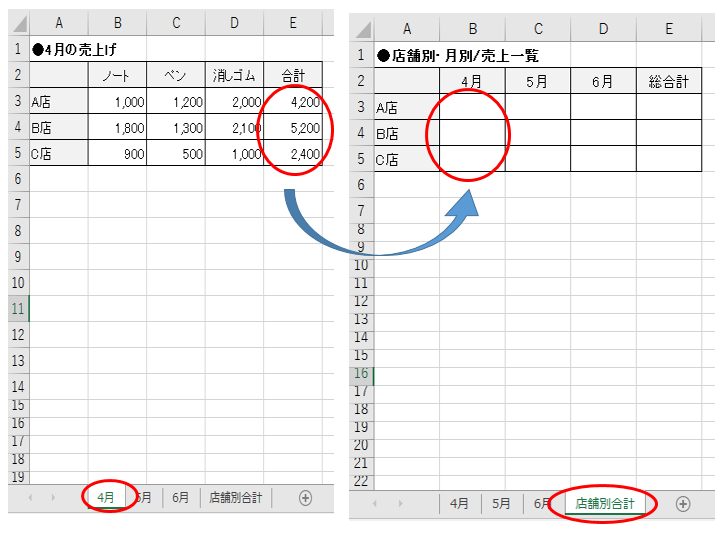
エクセルでデータを別シートに飛ばす方法は以下の通りです。
まず、データを別のシートに移動させるためには、切り取りやコピーの機能を利用します。そして、移動先のシートで貼り付けを行います。
切り取り・コピー機能を利用する
データを別のシートに移動させる最も基本的な方法は、切り取りやコピーの機能を利用することです。
- 移動したいデータを選択します。
- リボンメニューの「ホーム」タブにある「切り取り」または「コピー」をクリックします。
- 移動先のシートを開き、データを貼り付けるセルを選択します。
- 再度「ホーム」タブにある「貼り付け」をクリックしてデータを貼り付けます。
「移動またはコピー」機能を利用する
シート全体を別のブックに移動またはコピーする場合は、「移動またはコピー」という機能が便利です。
- 移動またはコピーしたいシートを右クリックします。
- 表示されるメニューから「移動またはコピー」を選択します。
- 「先」のドロップダウンリストから移動先のブックを選択します。
- 「シートを」オプションで移動先のシートを指定します。
- 「OK」をクリックして移動またはコピーを完了します。
関数を利用してデータを別シートに参照する
データを物理的に移動せず、参照するだけの場合、関数を利用することもできます。
- 参照先のシートに移動し、データが格納されているセルを選択します。
- 「=」を入力し、参照したいデータが格納されているシート名とセル番地を入力します。例えば、「=シート1!A1」というように入力します。
- Enterキーを押すと、参照先のデータが表示されます。
これらの方法を活用することで、エクセルでデータを別シートに飛ばすことができます。
Excelで条件に合うデータを別シートに自動反映させる方法はありますか?
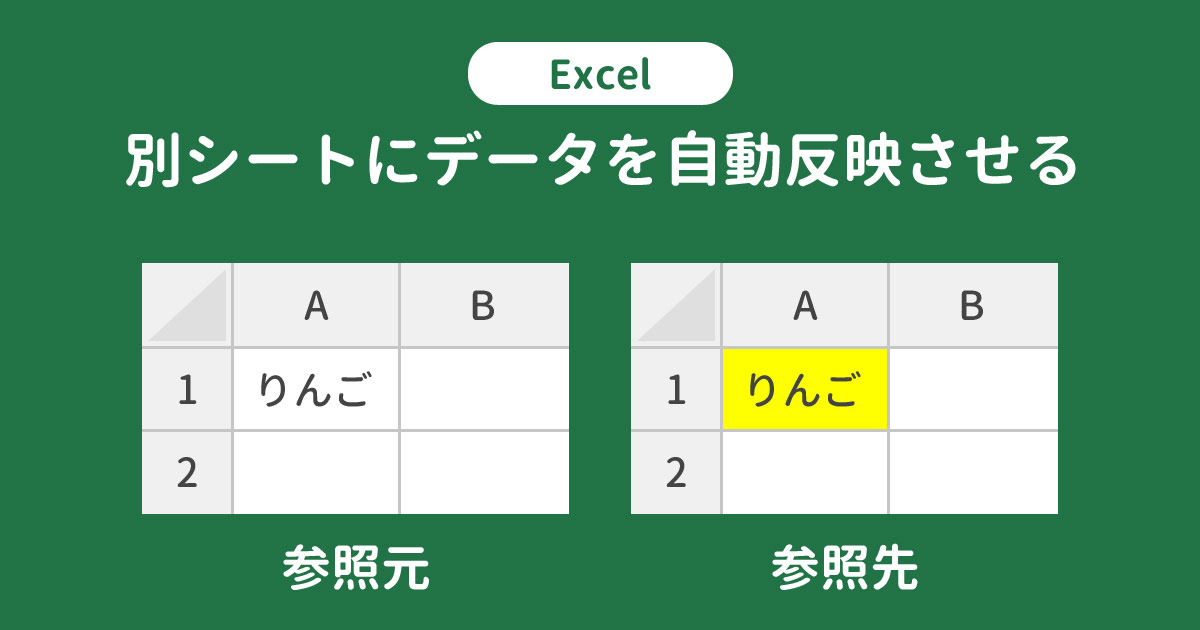
Excelで条件に合うデータを別シートに自動反映させる方法はあります。VLOOKUP関数やINDEX関数とMATCH関数の組み合わせ、またはPower Queryを利用することができます。
VLOOKUP関数を使用する方法
VLOOKUP関数は、指定された条件に一致するデータを別のシートから検索して返すことができます。
- VLOOKUP関数の書式: =VLOOKUP(検索値, テーブル配列, 列インデックス番号, 範囲検索)
- 検索値に条件を指定し、テーブル配列に別シートのデータ範囲を設定します。
- 列インデックス番号で、返す値が格納されている列番号を指定します。
INDEX関数とMATCH関数を組み合わせる方法
INDEX関数は、指定された行と列の交差点の値を返します。MATCH関数は、指定された値が格納されている行番号や列番号を返します。
- INDEX関数の書式: =INDEX(配列, 行番号, 列番号)
- MATCH関数の書式: =MATCH(検索値, 検索範囲, 一致の種類)
- INDEX関数で別シートのデータ範囲を指定し、MATCH関数で条件に合う行番号や列番号を取得します。
Power Queryを使用する方法
Power QueryはExcelに標準装備されているデータ取得と変換の機能です。条件に基づいてデータをフィルタリングし、別シートに自動反映させることができます。
- データタブから新規クエリを選択し、ファイルからをクリックします。
- データソースとしてExcelのブックを選択し、データを含むシートを読み込みます。
- Power Query Editorで条件に合わせてデータをフィルタリングし、閉じて読み込みをクリックして別シートに結果を反映させます。
エクセルで特定のシートを抽出するには?
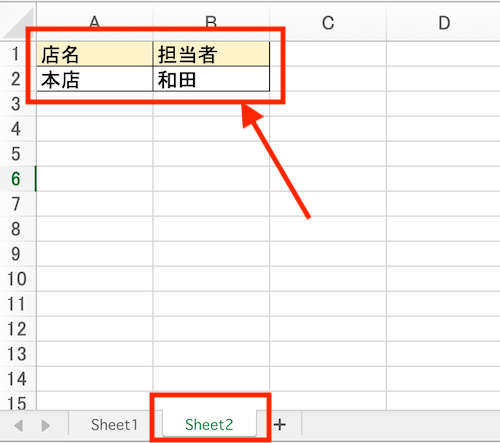
エクセルで特定のシートを抽出するには、以下の手順に従ってください。
シートを右クリックしてコピーする
- エクセルファイルを開き、抽出したいシートを選択します。
- 選択したシートを右クリックし、「移動またはコピー」をクリックします。
- 「別のブックへ」オプションを選択し、「新しいブック」を指定して、「OK」をクリックします。
シートをドラッグアンドドロップで移動する
- エクセルファイルを開き、抽出したいシートを選択します。
- 選択したシートのタブをクリックし、ドラッグしてエクセルウィンドウの外にドロップします。
- 新しいエクセルウィンドウにシートが移動されるので、「名前を付けて保存」でファイルを保存します。
VBAマを使ってシートを抽出し保存する
- エクセルファイルを開き、「開発」タブから「Visual Basic」をクリックします。
- VBAエディタで、「挿入」メニューから「モジュール」を選択します。
- 以下のVBAコードを入力し、「実行」してください。
Sub ExtractSheet()
    Dim ws As Worksheet
    Dim wb As Workbook
    Set ws = ThisWorkbook.ActiveSheet
    Set wb = Workbooks.Add
    ws.Copy Before:=wb.Sheets(1)
    wb.SaveAs Filename:=抽出したシート.xlsx
End Sub
Excelで別のシートを参照するにはどうすればいいですか?
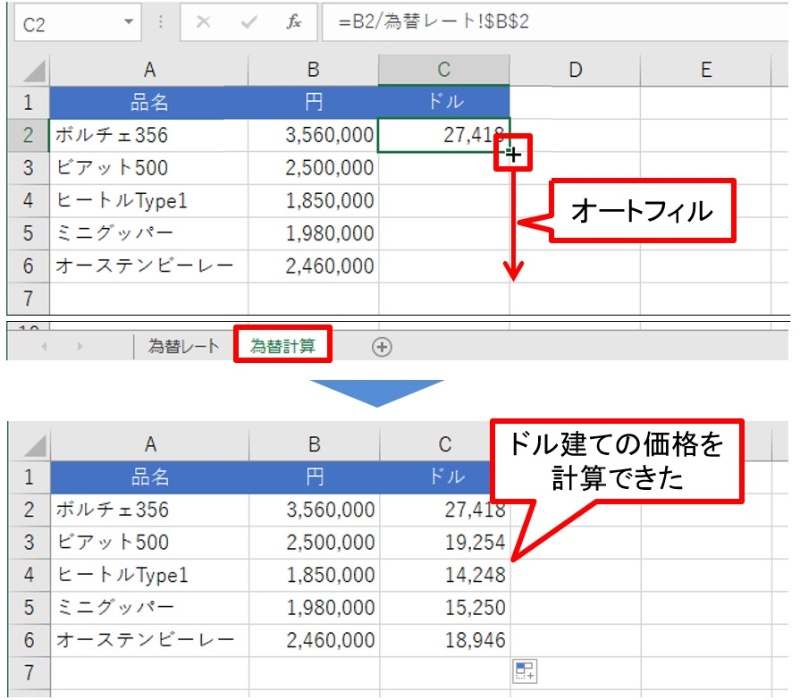
Excelで別のシートを参照する方法は以下の通りです。
セル参照を使用する
セル参照を使用して別のシートのセルを参照することができます。
- 参照先のセルをクリックします。
- 「=」を入力し、参照先のシート名とセル番地を入力します。例: =シート1!A1
- Enterキーを押すと、参照先のセルの値が表示されます。
VLOOKUP関数を使用する
VLOOKUP関数を使用して、別のシートの表から値を検索することができます。
- 検索キーとなるセルを選択し、VLOOKUP関数を入力します。例: =VLOOKUP(A1, シート2!A:B, 2, FALSE)
- 検索キー、検索範囲、戻り値の列番号、範囲検索の有無を指定します。
- Enterキーを押すと、検索結果が表示されます。
INDIRECT関数を使用する
INDIRECT関数を使用して、セル番地をテキスト文字列として指定し、別のシートのセルを参照することができます。
- INDIRECT関数を使用してセル番地を指定します。例: =INDIRECT(シート3!A1)
- 参照先のシート名とセル番地をダブルクォーテーションで囲んで指定します。
- Enterキーを押すと、参照先のセルの値が表示されます。
詳細情報
Excelでデータを抽出する方法は?
Excelでデータを抽出する方法は、データタブの並べ替えとフィルターグループにあるフィルター機能を使うことで簡単に実行できます。この機能を利用することで、特定の条件に一致するデータだけを表示させることが可能です。
まず、抽出したいデータが含まれたセル範囲を選択し、データタブのフィルター機能をクリックします。すると、各列の先頭にフィルターのアイコンが表示されるので、抽出条件を設定してください。
抽出したデータを別シートに移動する方法は?
抽出したデータを別シートに移動するには、まず抽出条件に一致するデータだけが表示された状態で、Ctrl + Aを押して全てのセルを選択します。
その後、Ctrl + Cを押して選択したデータをコピーし、新しいシートを開いてCtrl + Vを押してデータを貼り付けます。これで、抽出したデータが別シートに移動されます。
フィルター機能を使って複数の条件でデータを抽出する方法は?
フィルター機能を使って複数の条件でデータを抽出するには、まずフィルターを適用したい列のフィルター青コンをクリックし、テキストフィルターまたは数値フィルターを選択します。
その後、カスタムフィルターを選んで、複数の条件を設定してください。条件はANDやORで繋ぐことができ、条件を組み合わせてより詳細なデータ抽出が可能です。
データ抽出後に元のシートのデータが消えてしまわないか?
データ抽出後に元のシートのデータが消えてしまうことはありません。フィルター機能を利用したデータ抽出は、元のデータに何ら影響を与えないため安心して使用できます。元のシートに戻りたい場合は、フィルターを解除するだけです。
フィルターを解除するには、データタブの並べ替えとフィルターグループにあるフィルターを再度クリックしてください。これで、元のデータが全て表示されます。