
Excelでデータベース入力フォームを作成!データ入力を効率化
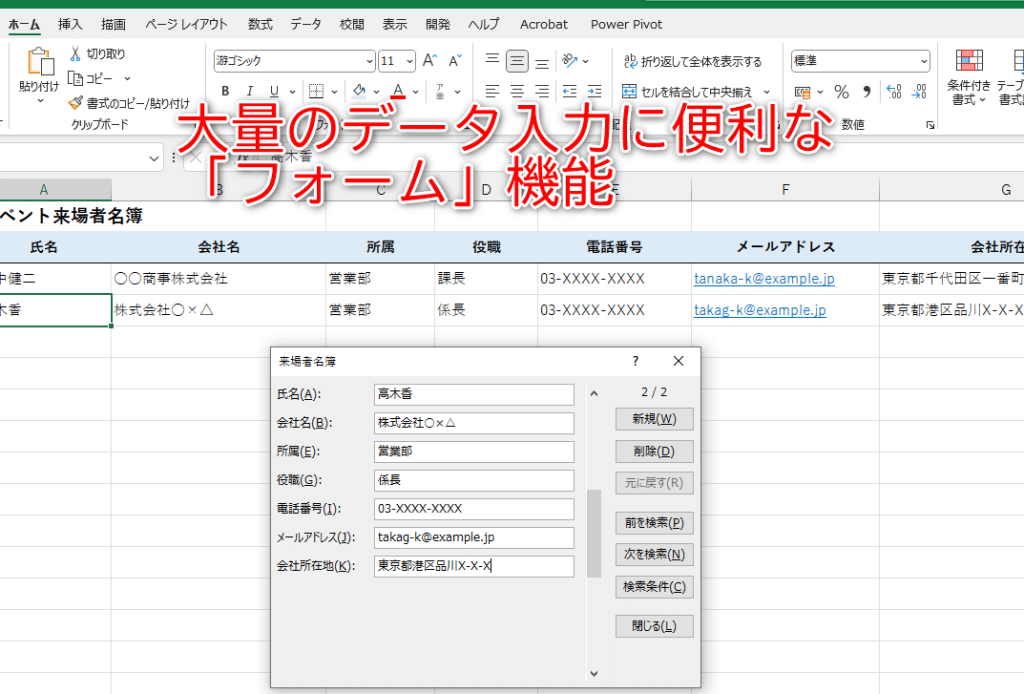
「」という記事では、Microsoft Excelを利用してデータベースの入力フォームを作成する方法と、その効果的な活用方法について解説します。データ入力の効率化は、業務の生産性向上に直結します。そこで、Excelのさまざまな機能を活用して、入力ミスを減らし、データの整理を効率的に行う方法を学びましょう。この記事を通して、Excelでのデータベース入力フォームの作成方法をマスターし、データ入力をよりスムーズに行えるようになります。
エクセルの入力フォームのデメリットは?
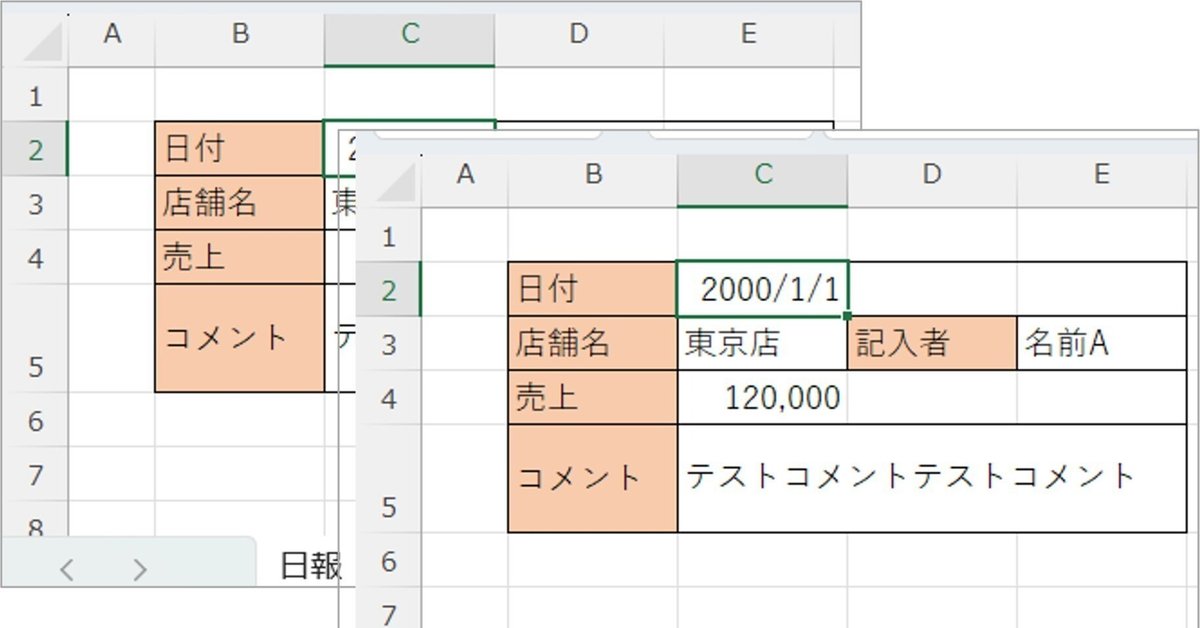
エクセルの入力フォームのデメリットは、以下の点が挙げられます。
データの入力ミスが発生しやすい
エクセルの入力フォームでは、データの入力ミスが発生しやすいという問題があります。特に、入力フォームが複雑な場合や、入力項目が多数ある場合には、ユーザーが入力ミスを犯しやすくなります。以下の点が原因として考えられます。
- 入力フォームの設計が不十分である場合、ユーザーが入力ミスを犯しやすくなります。
- 入力項目が多数ある場合、ユーザーが入力ミスを犯しやすくなります。
- 入力フォームにバリデーション機能が実装されていない場合、入力ミスが検出されない可能性があります。
セキュリティのリスクが存在する
エクセルの入力フォームでは、セキュリティのリスクが存在します。特に、入力フォームがインターネットに公開されている場合には、以下の点が問題となります。
- 入力フォームにSQLインジェクションなどの攻撃を受ける可能性があります。
- 入力フォームにスサイトスクリプティングなどの攻撃を受ける可能性があります。
- 入力フォームにパスワードなど、機密情報が漏洩する可能性があります。
メンテナンス性が低い
エクセルの入力フォームでは、メンテナンス性が低いという問題があります。特に、入力フォームが複雑な場合や、入力項目が多数ある場合には、以下の点が問題となります。
- 入力フォームの更新や修正が困難になる可能性があります。
- 入力フォームの拡張や変更が困難になる可能性があります。
- 入力フォームのバックアップや復元が困難になる可能性があります。
Excelでデータベース用の表を作るときの注意点は?
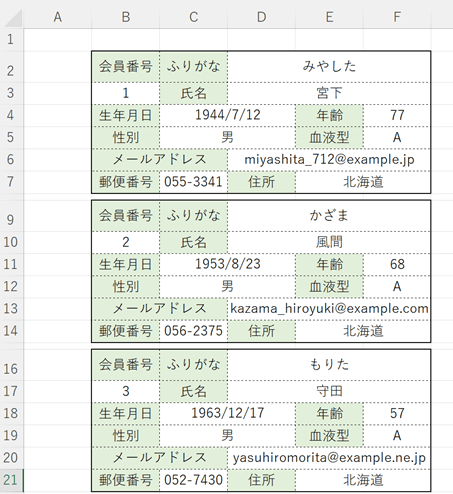
Excelでデータベース用の表を作るときの注意点は、データの管理や検索の効率性を高めるために、表の構造やデータの形式を適切に設定することである。
データの形式の設定
データの形式を設定する際には、以下の点に注意する必要がある。
- データ型を正しく設定する。たとえば、日付データは日付型、金額データは数値型など。
- データの長さを適切に設定する。データの長さが短すぎると、データが切り捨てられる可能性がある。
- データの形式を一貫性を持って設定する。たとえば、日付データの形式は「YYYY/MM/DD」などの形式に統一する。
表の構造の設定
表の構造を設定する際には、以下の点に注意する必要がある。
- 主キーを設定する。主キーは、データを一意に識別するためのキーである。
- 外部キーを設定する。外部キーは、他の表との関係を表すためのキーである。
- インデックスを設定する。インデックスは、データの検索効率を高めるためのものである。
データの入力と管理
データの入力と管理を行う際には、以下の点に注意する必要がある。
- データの入力ルールを設定する。データの入力ルールは、データの形式や内容を規定するものである。
- データのバックアップを定期的に行う。データのバックアップは、データの損失を防ぐためのものである。
- データのセキュリティを確保する。データのセキュリティは、データの漏洩や改ざんを防ぐためのものである。
Excelデータベースのデメリットは?
Excelデータベースのデメリットは、次の点が挙げられます。 データの管理が煩雑になる可能性があります。データの量が増えると、管理が困難になり、データの整理や更新に時間がかかることがあります。また、データの形式が統一されていないと、分析や検索が難しくなります。
データのセキュリティの問題
Excelデータベースには、セキュリティの問題があります。以下は、その例です。
- パスワードの設定が不十分:パスワードが設定されていない、または弱いパスワードが設定されていると、データが漏洩する可能性があります。
- データの暗号化が不十分:データが暗号化されていないと、データが漏洩する可能性があります。
- アクセス制限が不十分:アクセス制限が設定されていないと、データが不正にアクセスされる可能性があります。
データの共有と更新の問題
Excelデータベースには、データの共有と更新の問題があります。以下は、その例です。
- ファイルの衝突:複数の人によってファイルが更新されると、ファイルの衝突が発生し、データが失われる可能性があります。
- データの更新の遅延:データの更新が遅延すると、データの整合性が保たれなくなります。
- バージョン管理の問題:バージョン管理が不十分だと、データの更新履歴が不明確になります。
データの分析と検索の問題
Excelデータベースには、データの分析と検索の問題があります。以下は、その例です。
- データの形式の不統一:データの形式が統一されていないと、データの分析や検索が難しくなります。
- データの量の増加:データの量が増えると、データの分析や検索に時間がかかるようになります。
- データの関連性の不明確さ:データの関連性が不明確だと、データの分析や検索が難しくなります。
Excelフォームを使うメリットは?
Excelフォームを使うメリットは、効率化、データの管理、コミュニケーションの改善などが挙げられます。
データの入力と管理の効率化
Excelフォームを使うことで、データの入力と管理が効率化されます。フォームを作成することで、データの入力ミスを防止し、データの整理や分析が容易になります。
- データの入力ミスを防止するためのバリデーション機能が利用可能です。
- データの整理や分析が容易になるため、業務の効率化に役立ちます。
- フォームの作成が容易なため、初心者でも利用可能です。
データの分析と可視化
Excelフォームを使うことで、データの分析と可視化が容易になります。フォームのデータを分析することで、傾向やパターンを発見し、データドリブンな業務に役立ちます。
- データの分析と可視化により、傾向やパターンを発見することができます。
- データの分析結果を基に、データドリブンな業務に役立ちます。
- データの可視化により、意思決定に役立ちます。
コミュニケーションの改善
Excelフォームを使うことで、コミュニケーションの改善に役立ちます。フォームを共有することで、チーム内のコミュニケーションが改善され、業務の進捗が円滑になります。
- フォームを共有することで、チーム内のコミュニケーションが改善されます。
- フォームの共有により、業務の進捗が円滑になります。
- フォームの利用により、ミーティングの効率化に役立ちます。
Excelでデータベース入力フォームを作成!データ入力を効率化
Excelを利用してデータベース入力フォームを作成することで、データ入力を効率化する方法を解説します。データベース入力フォームを使用することで、データ入力のミスを減らし、効率的にデータ管理が可能になります。
データベース入力フォームの利点
データベース入力フォームを使用することで、以下の利点があります。 1. データ入力の効率化 2. 入力ミスの減少 3. 一元的なデータ管理 4. 検索や分析が容易に これらの利点を活用することで、データ管理の効率が向上し、業務の生産性が向上します。
データベース入力フォームの作成手順
データベース入力フォームの作成手順は以下の通りです。 1. Excelを開く 2. 「フォーム」メニューから「フォームの作成」を選択 3. フォームの設計を行う 4. データベースとの連携設定を行う 5. フォームを保存する これらの手順を順番に進めれば、データベース入力フォームの作成が可能です。
データベース入力フォームのカスタマイズ
データベース入力フォームは、各々の業務に合わせてカスタマイズすることができます。例えば、以下のようなカスタマイズが可能です。 1. 入力項目の追加・削除 2. 入力項目の種類の変更(テキストボックス、ドロップダウンリストなど) 3. デザインの変更(フォント、色、配置など) これらのカスタマイズを行うことで、業務に最適なデータベース入力フォームを作成することができます。
データベース入力フォームの活用例
データベース入力フォームの活用例は様々です。以下に代表的な活用例を示します。 1. 顧客管理 2. 在庫管理 3. 売上管理 4. 設備管理 5. スケジュール管理 これらの分野でデータベース入力フォームを活用することで、データ管理が効率化され、業務の生産性が向上します。
データベース入力フォームの注意点
データベース入力フォームを使用する際には、以下の点に注意してください。 1. データのバックアップを定期的に取得する 2. フォームのアクセス権限を適切に設定する 3. データの入力規則を明確に定める 4. データの整合性を定期的に確認する これらの注意点を守ることで、データベース入力フォームを安全に活用することができます。
| 項目 | 説明 |
|---|---|
| データベース入力フォームの利点 | データ入力の効率化、入力ミスの減少、一元的なデータ管理、検索や分析が容易になる |
| 作成手順 | Excelを開く、フォームの作成を選択、フォームの設計、データベースとの連携設定、フォームを保存する |
| カスタマイズ | 入力項目の追加・削除、入力項目の種類の変更、デザインの変更が可能 |
| 活用例 | 顧客管理、在庫管理、売上管理、設備管理、スケジュール管理など |
| 注意点 | データのバックアップ取得、アクセス権限の設定、入力規則の明確化、データの整合性の確認 |
データベース入力フォームを活用することで、Excelでのデータ管理が効率化され、業務の生産性が向上します。上記の手順や注意点を参考にして、ぜひお試しください。
詳細情報
Excelでデータベース入力フォームを作成する方法は? Excelでデータベース入力フォームを作成するには、「フォーム」機能を利用します。まず、「データ」タブを開き、「フォーム」をクリックします。もしフォームボタンが表示されていない場合は、「Excelオプション」から「クイックアクセスツールバー」を選択し、「すべてのコマンド」から「フォーム」を追加してください。フォームを作成したら、データの入力が効率化されます。Excelのデータベース入力フォームでデータの入力を効率化するには? Excelのデータベース入力フォームでデータの入力を効率化するためには、以下のようなポイントを考慮してください。まず、「入力規則」を設定し、データの形式や範囲を制限します。また、「データ検証」を利用して、入力値が正しいかどうかを確認しましょう。さらに、「名前の定義」機能を使って、セルや範囲に名前を付けると、データの入力や参照が楽になります。Excelで作成したデータベース入力フォームを他のユーザーと共有する方法は? Excelで作成したデータベース入力フォームを他のユーザーと共有するには、「共有」機能を利用します。Excelファイルを開いた状態で、「ファイル」タブをクリックし、「共有」を選択します。そして、「招待する人を選択」ことで、共有する相手のメールアドレスを入力します。共有先のユーザーは、リンクをクリックすることでデータベース入力フォームにアクセスできます。Excelのデータベース入力フォームでデータを分析する方法は? Excelのデータベース入力フォームでデータを分析するためには、「ピボットテーブル」や「ピボットグラフ」機能を利用します。まず、データベース入力フォームからデータを選択し、「挿入」タブを開きます。次に、「ピボットテーブル」または「ピボットグラフ」をクリックして、データを分析するためのテーブルやグラフを作成します。これらの機能を使って、データの集計や傾向の把握が容易になります。
Excelのデータベース入力フォームでデータの入力を効率化するには? Excelのデータベース入力フォームでデータの入力を効率化するためには、以下のようなポイントを考慮してください。まず、「入力規則」を設定し、データの形式や範囲を制限します。また、「データ検証」を利用して、入力値が正しいかどうかを確認しましょう。さらに、「名前の定義」機能を使って、セルや範囲に名前を付けると、データの入力や参照が楽になります。Excelで作成したデータベース入力フォームを他のユーザーと共有する方法は? Excelで作成したデータベース入力フォームを他のユーザーと共有するには、「共有」機能を利用します。Excelファイルを開いた状態で、「ファイル」タブをクリックし、「共有」を選択します。そして、「招待する人を選択」ことで、共有する相手のメールアドレスを入力します。共有先のユーザーは、リンクをクリックすることでデータベース入力フォームにアクセスできます。Excelのデータベース入力フォームでデータを分析する方法は? Excelのデータベース入力フォームでデータを分析するためには、「ピボットテーブル」や「ピボットグラフ」機能を利用します。まず、データベース入力フォームからデータを選択し、「挿入」タブを開きます。次に、「ピボットテーブル」または「ピボットグラフ」をクリックして、データを分析するためのテーブルやグラフを作成します。これらの機能を使って、データの集計や傾向の把握が容易になります。
Excelで作成したデータベース入力フォームを他のユーザーと共有する方法は? Excelで作成したデータベース入力フォームを他のユーザーと共有するには、「共有」機能を利用します。Excelファイルを開いた状態で、「ファイル」タブをクリックし、「共有」を選択します。そして、「招待する人を選択」ことで、共有する相手のメールアドレスを入力します。共有先のユーザーは、リンクをクリックすることでデータベース入力フォームにアクセスできます。Excelのデータベース入力フォームでデータを分析する方法は? Excelのデータベース入力フォームでデータを分析するためには、「ピボットテーブル」や「ピボットグラフ」機能を利用します。まず、データベース入力フォームからデータを選択し、「挿入」タブを開きます。次に、「ピボットテーブル」または「ピボットグラフ」をクリックして、データを分析するためのテーブルやグラフを作成します。これらの機能を使って、データの集計や傾向の把握が容易になります。
Excelのデータベース入力フォームでデータを分析する方法は? Excelのデータベース入力フォームでデータを分析するためには、「ピボットテーブル」や「ピボットグラフ」機能を利用します。まず、データベース入力フォームからデータを選択し、「挿入」タブを開きます。次に、「ピボットテーブル」または「ピボットグラフ」をクリックして、データを分析するためのテーブルやグラフを作成します。これらの機能を使って、データの集計や傾向の把握が容易になります。
Excelでデータベース入力フォームを作成!データ入力を効率化 に類似した他の記事を知りたい場合は、Excel-data カテゴリにアクセスしてください。
関連記事