

Excelを使用してデータを更新することは、データ管理や分析の重要なスキルです。最新のデータを保つことで、業務の効率化や意思決定の質を向上させることができます。本記事では、Excelでデータを更新する方法をわかりやすく解説します。
セルの直接入力から、数式や関数を利用した自動更新、さらには外部データの取り込み方法まで、様々な方法をご紹介します。
それぞれの方法の利点や使用シーンを解説し、Excelでのデータ更新を行う際のベストプラクティスを紹介します。また、データ更新に関する一般的な間違いやその対策も取り上げます。ぜひ、本記事を通じてExcelでのデータ更新スキルを向上させ、今後の業務に役立ててください。
Excelファイルのデータを更新するにはどうすればいいですか?
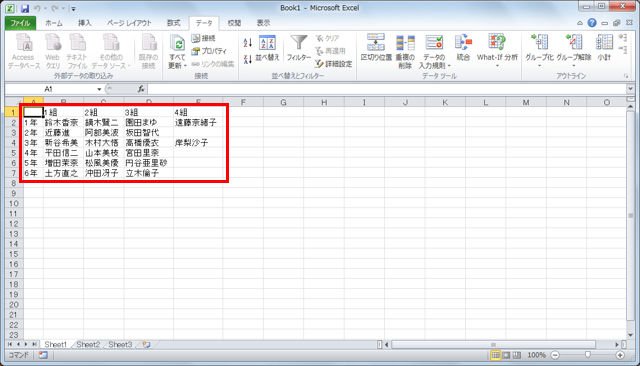
Excelファイルのデータを更新するには、次の方法があります。
データの更新方法
Excelファイルのデータを更新するには、まずデータを編集する必要があります。データを編集するには、セルを選択し、そこに新しい値を入力します。さらに、データのコピーやデータの貼り付けも可能です。
- セルを選択し、右クリックして「編集」を選択します。
- セルに新しい値を入力します。
- 「Enter」を押して、変更を保存します。
データの削除方法
不要なデータを削除する場合は、次の方法があります。セルを選択し、右クリックして「削除」を選択します。さらに、行の削除や列の削除も可能です。
- セルを選択し、右クリックして「削除」を選択します。
- 「行の削除」を選択して、行を削除します。
- 「列の削除」を選択して、列を削除します。
データの検索方法
特定のデータを検索する場合は、次の方法があります。「検索」機能を使用して、データを検索します。
- 「ホーム」タブの「検索」をクリックします。
- 検索する値を入力します。
- 「検索」をクリックして、結果を表示します。
エクセルで最新情報に更新するには?
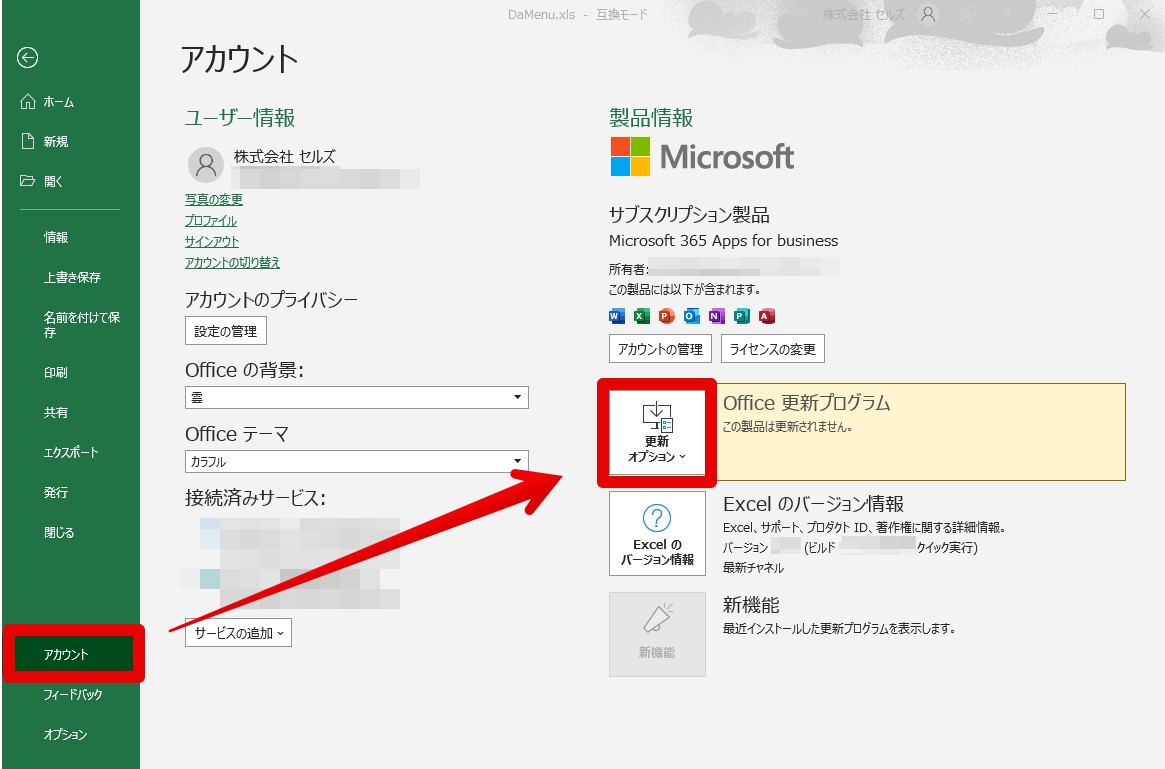
エクセルで最新情報に更新するには、次の方法があります。 データを更新するには、データ ソースを変更する必要があります。データ ソースを変更するには、次の手順に従います。
データ ソースの変更方法
エクセルでデータ ソースを変更するには、次の手順に従います。
- データ ソースを選択します。
- 「データ」メニューを開きます。
- 「データ ソースの変更」を選択します。
自動更新の設定方法
エクセルで自動更新を設定するには、次の手順に従います。
- データ ソースを選択します。
- 「データ」メニューを開きます。
- 「自動更新」を選択し、更新間隔を設定します。
最新情報に更新するショートカット
エクセルで最新情報に更新するショートカットは、次のとおりです。
- 「Alt + F5」キーを押します。
- 「データ」メニューを開きます。
- 「最新情報に更新」を選択します。
Excelでデータを自動反映するにはどうすればいいですか?
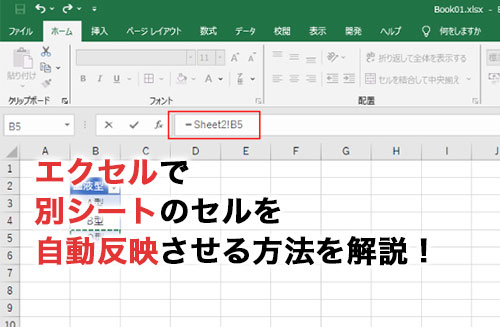
Excelでデータを自動反映するには、データのリンクを作成するか、マを使用する必要があります。
データのリンクを作成する方法
データのリンクを作成することで、元のデータが変更された場合、リンク先のデータも自動的に更新されます。
- リンク元のデータを選択し、コピーをクリックします。
- リンク先のセルに移動し、ペーストをクリックします。
- ペーストのオプションからリンクを貼るを選択します。
マを使用する方法
マを使用することで、特定の条件下でデータを自動反映させることができます。
- Visual Basic エディターを開きます。
- モジュールを挿入し、コードを記述します。
- コードでデータの更新条件を設定します。
Power Queryを使用する方法
Power Queryを使用することで、データの更新を自動化することができます。
- Power Queryを起動します。
- データ ソースを選択し、データをインポートします。
- データの更新条件を設定し、自動更新を有効にします。
Excelでデータを更新する方法!最新の状態に保つ
Excelでデータを更新し、最新の状態に保つ方法について説明します。データの更新は、ビジネスや研究など、多くの分野で重要な作業です。以下に、Excelでのデータ更新方法を詳しく解説します。
データの入力と更新
データをExcelに入力する際は、セルをクリックして直接入力するか、コピー&ペーストを利用します。データの更新が必要な場合は、該当するセルを選択し、新しいデータに置き換えます。
数式を利用した自動更新
Excelの数式を利用すると、データを自動的に更新することができます。例えば、=SUM(A1:A10)のような数式を使用すると、指定した範囲の合計が自動的に計算されます。データが変更されると、数式の結果も自動的に更新されます。
データのソートとフィルター
データの整理や整頓には、ソートやフィルター機能が便利です。これらの機能を利用すると、データを特定の条件に基づいて並べ替えや絞り込みができます。
データが更新されるたびに、ソートやフィルターを適用することで、常に最新の状態を保つことができます。
データの検証と条件付き書式
データの整合性を保つために、データ検証機能を利用します。データ検証では、入力できる値の範囲や形式を制限できます。
また、条件付き書式を利用すると、特定の条件を満たすデータを視覚的に強調することができます。これらの機能を活用することで、データの更新が容易になります。
外部データとの連携
Excelでは、外部データとの連携も可能です。例えば、データベースやWebサイトからデータを取得し、Excelで分析や加工を行うことができます。外部データとの連携により、常に最新のデータを利用することがで
Excelでデータの更新はどうやってする?

Excelでデータの更新はどうやってするかについて、以下の3つの方法を説明します。
セル直接入力による更新
データを更新する最も基本的な方法は、直接セルにデータを入力することです。以下の手順で行います。
- 更新したいセルをクリックして選択します。
- セルに新しいデータを直接入力します。
- エンターキーまたはタブキーを押すか、別のセルをクリックして入力を確定します。
数式を利用した更新
Excelの数式を利用すると、他のセルの値に基づいてデータを自動的に更新することができます。以下の手順で行います。
- 更新したいセルをクリックして選択します。
- =を入力して数式を開始し、必要な計算を入力します。例: =A1+B1
- エンターキーを押すか、別のセルをクリックして数式を確定します。
データのコピー&ペーストによる更新
既存のデータを利用して他のセルのデータを更新する場合、コピー&ペーストが便利です。以下の手順で行います。
- コピー元のセルやセル範囲を選択し、Ctrl+C(コピー)を押します。
- ペースト先のセルをクリックして選択します。
- Ctrl+V(ペースト)を押すか、右クリックメニューから「ペースト」を選択します。
エクセルの最新版にアップデートするにはどうすればいいですか?
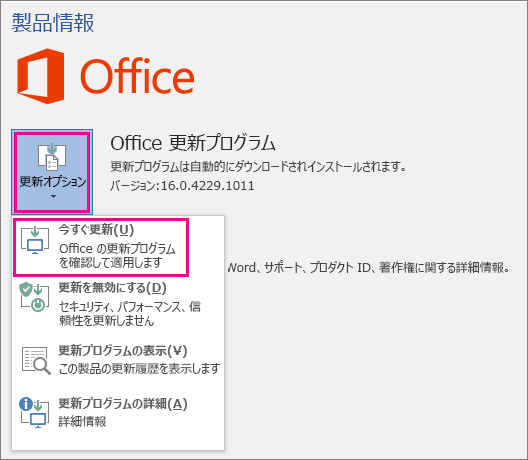
エクセルの最新版にアップデートするには、以下の手順に従ってください。
Microsoft 365サブスクリプションを利用する
Microsoft 365サブスクリプションを利用している場合は、次の手順でエクセルの最新版にアップデートできます。
- Microsoft Excelを起動します。
- ファイルメニューを開き、アカウントをクリックします。
- プロダクト情報のセクションで、更新オプションをクリックし、今すぐ更新を選択します。
これにより、利用可能な最新バージョンのExcelにアップデートされます。
Officeのスタンドアロン版を利用する
Officeのスタンドアロン版を利用している場合は、次の手順でエクセルの最新版にアップデートできます。
- ブラウザでMicrosoftの公式ダウンロードページにアクセスします。
- 必要なOffice製品を選択し、ダウンロードボタンをクリックします。
- ダウンロードしたインストーラーを実行し、画面の指示に従ってインストールを完了します。
これにより、エクセルの最新版がインストールされます。
自動更新を有効にする
エクセルの自動更新を有効にすることで、常に最新バージョンを利用できます。
- Excelを起動し、ファイルメニューを開きます。
- アカウントをクリックし、更新オプションを選択します。
- 自動更新を有効にするをクリックします。
これにより、エクセルの自動更新が有効になり、最新バージョンが常に利用可能になります。
エクセルを最新にするにはどうすればいいですか?
エクセルを最新にするには、いくつかの方法があります。Microsoft Excelは定期的にアップデートがリリースされるので、常に最新バージョンを利用することが重要です。
最新バージョンのExcelを利用することで、新機能の追加やセキュリティの向上、バグの修正などを受けることができます。
方法1: オフィス365のサブスクリプションを利用する
Microsoft 365(旧称Office 365)のサブスクリプションを利用することが、Excelを常に最新の状態に保つ最も簡単な方法です。
Microsoft 365サブスクリプションには、Excelを含むOfficeアプリケーションの最新バージョンが含まれており、自動的に更新されます。
- Microsoft 365サブスクリプションに加入する。
- サブスクリプションに含まれる最新バージョンのExcelをインストールする。
- インストール後、Excelは自動的に最新状態に保たれます。
方法2: 最新バージョンのExcelを直接購入する
Microsoft 365のサブスクリプションを利用しない場合は、最新バージョンのExcelを直接購入することもできます。ただし、この方法では、次のバージョンがリリースされたときに再度購入する必要があります。
- Microsoftの公式ウェブサイトから最新バージョンのExcelを購入する。
- 購入したExcelをインストールする。
- 必要に応じて手動でアップデートを確認し適用する。
方法3: Excelのアップデートを手動で確認する
既にExcelがインストールされている場合、アップデートを手動で確認することができます。これにより、利用可能な最新のアップデートが適用されます。
- Excelを開き、ファイルメニューをクリックする。
- アカウントまたはヘルプを選択し、アップデートの確認をクリックする。
- 利用可能な場合は、アップデートをダウンロードしてインストールする。
Excelのデータリンクを自動更新するにはどうしたらいいですか?
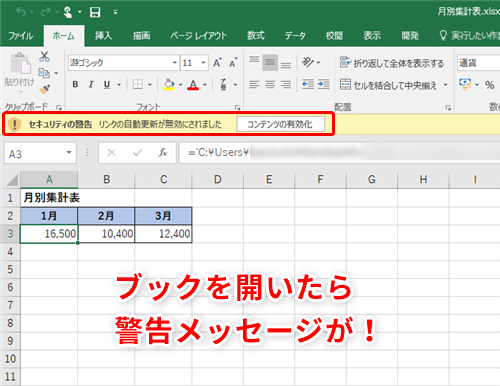
Excelのデータリンクを自動更新するには、以下の手順に従ってください。
自動更新の設定方法
Excelでデータリンクを自動更新するには、以下の手順を実行します。
- Excelを開き、データリンクが含まれるワークブックを選択します。
- ‘データ‘ タブをクリックし、’クエリと接続‘ グループで ‘接続の設定‘ をクリックします。
- ‘接続の設定‘ ダイアログボックスで、’使用可能な接続‘ の一覧から更新するデータ接続を選択します。
- ‘プロパティ‘ をクリックし、’接続のプロパティ‘ ダイアログボックスで ‘使用‘ タブを選択します。
- ‘ワークブックを開いたときにデータを更新‘ チェックボックスをオンにします。
- ‘OK‘ をクリックして変更を適用し、ダイアログボックスを閉じます。
更新間隔の設定
データリンクの更新間隔を設定するには、以下の手順を実行します。
- ‘データ‘ タブの ‘クエリと接続‘ グループで、’接続の設定‘ をクリックします。
- 更新するデータ接続を選択し、’プロパティ‘ をクリックします。
- ‘接続のプロパティ‘ ダイアログボックスで、’詳細‘ タブを選択します。
- ‘背景での更新間隔‘ セクションで、’間隔を指定して更新を実行する‘ チェックボックスをオンにし、更新間隔を分単位で指定します。
- ‘OK‘ をクリックして変更を適用し、ダイアログボックスを閉じます。
手動でのデータ更新
データリンクを手動で更新するには、以下の手順を実行します。
- ‘データ‘ タブの ‘クエリと接続‘ グループで、’更新‘ をクリックします。
- 更新するデータ接続を選択し、’更新‘ をクリックします。
詳細情報
Excelでデータを更新する方法は何ですか?
Excelでデータを更新する方法は、基本的にセルを選択し、新しいデータを入力するだけです。しかし、より効率的にデータを更新する方法もあります。「置換」機能を使って、特定のデータを一括で更新することができます。
また、「データの入力規則」を設定し、データの入力時に特定の条件を満たすようにすることも、データの整合性を保つために効果的です。
Excelでデータを最新の状態に保つにはどうすればよいですか?
Excelでデータを最新の状態に保つためには、定期的な更新が重要です。「外部データ」機能を利用して、データベースやウェブサイトから直接データを読み込むことができます。
これにより、データソースが更新されるたびに、Excelのデータも自動的に最新の状態に保たれます。また、「データの更新」ボタンを使用して、手動でデータを更新することもできます。
Excelでデータの更新を自動化する方法はありますか?
はい、Excelではマを使用して、データの更新を自動化することができます。マは、特定の操作を記録し、ボタンひとつでその操作を繰り返すことができる機能です。
例えば、毎日同じデータソースからデータを読み込んで更新するような作業は、マに登録しておくことで、ボタンひとつで自動的に実行できます。
Excelでデータの更新時にエラーが発生した場合の対処方法は何ですか?
Excelでデータの更新時にエラーが発生した場合、まずはエラーの内容を確認し、エラーメッセージをよく読んで対処方法を探ります。
一般的な対処方法としては、データの形式や入力値に問題がないかチェックし、必要に応じて修正します。また、Excelの「問題の診断」機能を利用して、問題の原因を特定し、解決策を提案してもらうことも効果的です。