
Excelのバーとは?ツールバーとステータスバー
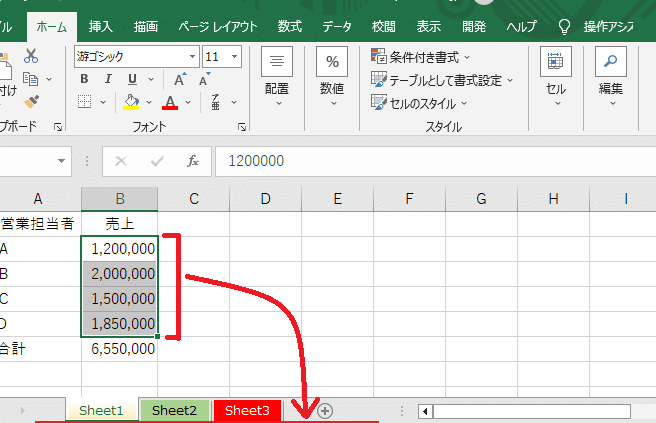
Excelのバーとは、Excelの画面上に表示されるツールバーとステータスバーのことです。ツールバーは、ファイル操作や編集、書式設定などのコマンドを含んでおり、ショートカットキーとしても機能します。ステータスバーは、現在のセルの情報やズームレベル、ページ番号などの情報が表示されます。これらのバーは、Excelの使い勝手を大幅に改善し、効率的な作業が可能になります。本記事では、これらのバーの機能や使い方、カスタマイズ方法について詳しく解説していきます。

Excelのバーの種類:ツールバーとステータスバー
Excelには、さまざまなバーが表示されていますが、その中でも重要なものがツールバーとステータスバーです。これらは、Excelでの作業を効率化するために役立ちます。
ツールバーの機能と種類
ツールバーは、Excelのウィンドウの上部に表示されており、さまざまな機能へのショートカットが用意されています。代表的なツールバーには以下のようなものがあります。 1. クイックアクセスツールバー: frequently used commands like 保存、元に戻す、繰り返し、印刷 2. リボン: 各種機能がカテゴリ別に分類されています。
| ツールバー | 機能 |
|---|---|
| クイックアクセスツールバー | よく使うコマンドに素早くアクセスできる |
| リボン | 各種機能がカテゴリ別に整理されており、作業を効率化できる |
ステータスバーの役割と表示情報
ステータスバーは、Excelのウィンドウの下部に表示されており、現在のセルの状態やワークシートに関する情報が表示されます。以下のような情報が表示されます。 1. セルモード: 現在のセルの入力モード(入力、編集、セル選択など) 2. セル座標: 現在選択されているセルの行と列 3. ズームレベル: 現在の表示倍率
| ステータスバー | 表示情報 |
|---|---|
| セルモード | 現在のセルの入力モード |
| セル座標 | 現在選択されているセルの行と列 |
| ズームレベル | 現在の表示倍率 |
ツールバーとステータスバーのカスタマイズ方法
Excelでは、ツールバーとステータスバーをカスタマイズすることができます。例えば、クイックアクセスツールバーに頻繁に使うコマンドを追加したり、ステータスバーに表示する情報を変更したりすることが可能です。
リボンの検索バーを活用する
Excelのリボンには、検索バーが用意されています。この検索バーを活用することで、目的の機能を素早く見つけることができます。ヘルプの検索も可能なため、Excelの使い方がわからない場合に便利です。
ステータスバーの右クリックメニューを使いこなす
ステータスバーを右クリックすると、表示する情報をカスタマイズできるメニューが表示されます。これを使って、自分にとって重要な情報を常時表示するように設定することができます。
Excelのステータスバーとは何ですか?
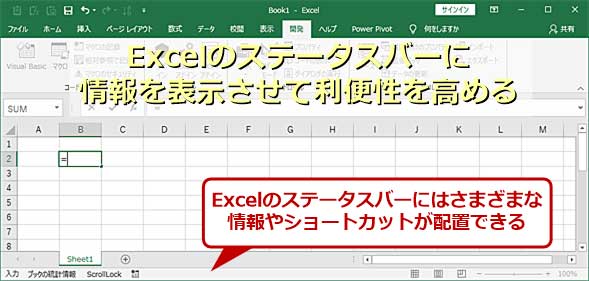
Excelのステータスバーとは、Excelのウィンドウの下部に表示されるバーで、現在のワークシートに関するさまざまな情報を提供するものです。例えば、セルの数式の計算結果、ページ番号、ズームレベル、セルの選択範囲の合計や平均などの情報が表示されます。ステータスバーは、Excelを使っているときに便利な情報を常に手元に置いておくためのものであり、ユーザーが現在の作業状況を把握するのに役立ちます。
ステータスバーのカスタマイズ
ステータスバーはカスタマイズが可能で、表示される情報をユーザーのニーズに合わせて変更することができます。例えば、以下のような情報を表示するように設定できます。
- セルの計算結果: 数式を入力したセルの結果がリアルタイムで表示されます。
- ページ番号: 現在のページ番号と全ページ数が表示されます。
- ズームレベル: 現在のズーム率がパーセントで表示されます。
ステータスバーの操作
ステータスバーは、単に情報を表示するだけでなく、ユーザーがExcelで行うさまざまな操作にも対応しています。以下は、その一部です。
- ズームの変更: ステータスバーのズームレベルをクリックすると、ズーム率を変更するためのスライダーが表示されます。
- ページの移動: ステータスバーのページ番号をクリックすると、ページ番号を入力して特定のページへ移動することができます。
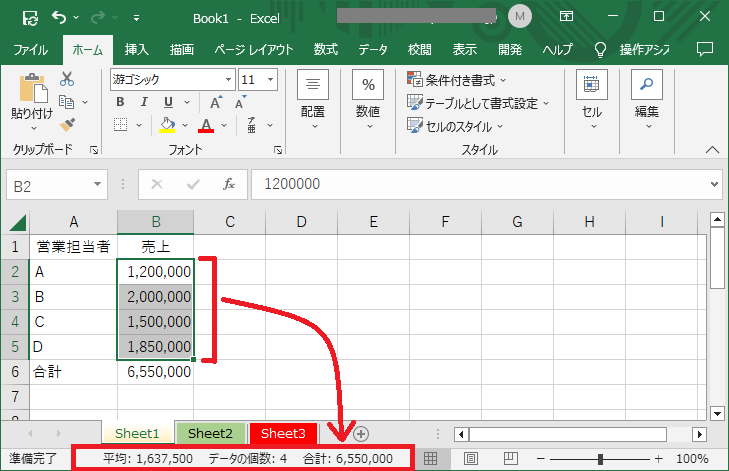
- セルの選択範囲の情報: セルを選択すると、選択範囲の合計や平均などの情報がステータスバーに表示されます。
ステータスバーの利点
ステータスバーはExcelを使う上で、いくつかの利点を提供します。
- 作業効率の向上: 現在の作業状況に関する重要な情報を常に表示してくれるため、作業の効率が向上します。
- 直感的な操作: ステータスバーから直接操作できる機能があるため、操作が直感的で簡単です。
- カスタマイズ性: ステータスバーに表示される情報をカスタマイズできるため、ユーザーのニーズに合わせた情報を常に手元に置いておくことができます。
Excelのツールバーとは何ですか?

Excelのツールバーとは、Excelでよく使う機能やコマンドが並んだバーのことです。ツールバーは、Excelのウィンドウの上部や側面に表示され、ユーザーが効率的に作業を行えるように便利な機能を提供しています。
クイックアクセスツールバー
クイックアクセスツールバーは、Excelウィンドウの上部に表示される小さなバーで、よく使うコマンドを素早くアクセスできるようにカスタマイズできます。
- 保存、元に戻る、繰り返しなどの基本的なコマンドを追加できます。
- 必要に応じて、カスタムコマンドを追加または削除が可能です。
- ツールバーの位置は、ウィンドウ上部またはリボンの下に変更できます。
リボン
リボンは、Excel 2007以降で導入された大きなツールバーで、関連するコマンドがタブとグループに整理されています。
- リボンには、ホーム、挿入、ページレイアウトなどの主要なタブがあります。
- 各タブ内には、フォント、配置、数式など、関連するコマンドのグループが存在します。
- リボンはカスタマイズが可能で、タブやグループを追加、削除、並べ替えができます。
コンテキスト関連ツールバー
コンテキスト関連ツールバーは、特定のオブジェクトや要素が選択されたときに表示される一時的なツールバーです。
- 例えば、図形を選択すると、図形フォーマットタブが表示されます。
- 表を選択すると、表デザインタブが表示されます。
- これらのツールバーは、選択されたオブジェクトに特化したコマンドを提供し、効率的な編集を可能にします。
エクセルの上のバーは何という名称ですか?
エクセルの上のバーは「リボン」という名称です。
リボンの構成
リボンは、エクセルの主要な機能に素早くアクセスできるタブとボタンで構成されています。リボンは以下の要素で構成されています。
- タブ: ホーム、挿入、ページレイアウトなどの機能カテゴリを表します。
- グループ: 各タブ内にある関連する機能の集まりです。例えば、ホームタブには「フォント」グループや「ナンバー」グループなどがあります。
- ボタン: 各機能を実行するためのボタンで、グループ内に配置されています。
リボンのカスタマイズ
リボンは、自分の使いやすいようにカスタマイズすることができます。例えば、以下のようなカスタマイズが可能です。
- タブの追加・削除: 任意のタブを追加または削除して、よく使う機能をまとめることができます。
- グループの追加・削除: タブ内にあるグループを追加または削除して、機能を整理することができます。
- ボタンの追加・削除: グループ内にあるボタンを追加または削除して、よく使う機能に素早くアクセスできるようにします。
リボンの操作
リボンを使って、エクセルのさまざまな機能にアクセスできます。リボンの基本的な��作は以下の通りです。
- タブの切り替え: 任意のタブをクリックして、表示する機能カテゴリを切り替えることができます。
- ボタンのクリック: 必要な機能を実行するために、対応するボタンをクリックします。
- ダイアログボックスの表示: 一部のボタンをクリックすると、より詳細な設定を行えるダイアログボックスが表示されます。
エクセルの左下にあるステータスバーとは何ですか?
エクセルの左下にあるステータスバーは、ワークシートの現在の状態や操作に関する情報を表示する領域です。具体的には、ページ番号、ズームレベル、セルの選択範囲などの情報が表示されます。また、様々な機能へのショートカットやオプションが用意されています。
ステータスバーの表示情報
ステータスバーには、以下のような情報が表示されます。
- ページ番号: 現在表示しているワークシートのページ番号が表示されます。
- ズームレベル: ワークシートの表示倍率がパーセントで表示されます。
- セルの選択範囲: 現在選択されているセルやセル範囲のアドレスが表示されます。
ステータスバーの機能
ステータスバーには、以下のような機能が用意されています。
- ズームコントロール: ズームレベルを変更するためのスライダーが用意されています。
- ページナビゲーション: 前のページや次のページに移動できるボタンが用意されています。
- ワークシートの切り替え: 別のワークシートに切り替えるためのタブが表示されます。
ステータスバーのカスタマイズ
ステータスバーは、以下のようにカスタマイズできます。
- 表示情報の選択: ステータスバーを右クリックして、表示する情報を選択できます。
- 配置の変更: ステータスバーをドラッグして、位置を変更できます。
- サイズの変更: ステータスバーの境界線をドラッグして、サイズを変更できます。
詳細情報
Excelのバーとは何か?
Excelのバーとは、Excelの画面上に表示されるツールバーやステータスバーなどの要素を指します。これらは、Excelでの作業を効率化するための機能や情報を提供しています。たとえば、ツールバーでは、よく使うコマンドにすぐにアクセスできるようにボタンが配置されており、ステータスバーでは、現在のセルの内容や選択範囲に関する情報が表示されます。
ツールバーとステータスバーの違いは何ですか?
ツールバーとステータスバーの主な違いは、それぞれの役割と画面上の位置です。ツールバーは、Excelの画面の上部にあり、よく使うコマンドや機能に素早くアクセスできるようにボタンが配置されています。一方、ステータスバーは、画面の下部にあり、現在のセルの内容や選択範囲に関する情報を表示します。つまり、ツールバーは操作の効率化を、ステータスバーは情報の提供を目的としています。
Excelのツールバーをカスタマイズする方法はありますか?
はい、Excelのツールバーはカスタマイズできます。Excelでは、クイックアクセスツールバーと呼ばれるカスタマイズ可能なツールバーが用意されています。クイックアクセスツールバーには、よく使うコマンドを追加できます。また、リボンと呼ばれるタブ型のツールバーもカスタマイズできます。リボンには、各コマンドがカテゴリ別に整理されており、必要に応じてタブの表示や非表示を切り替えることができます。
ステータスバーに表示される情報を変更することはできますか?
はい、ステータスバーに表示される情報は変更できます。ステータスバーの右クリックメニューから、表示/非表示を切り替えたい情報を選択できます。たとえば、平均や合計などの計算結果や、ズームコントロールなど、自分の使い方に合わせてカスタマイズできます。また、ページ番号やセルモードなどの情報も表示できます。
Excelのバーとは?ツールバーとステータスバー に類似した他の記事を知りたい場合は、Excel-kiso カテゴリにアクセスしてください。
関連記事