
Excel VBAでテキストファイルを読み込む方法!データ活用を効率化
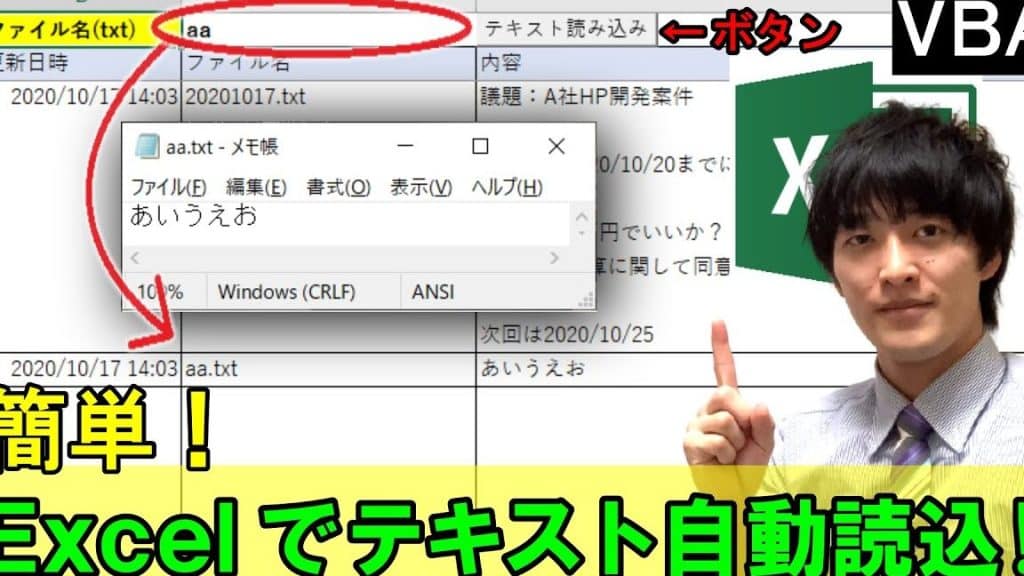
Excel VBAを使用してテキストファイルを読み込む方法について解説します。データ活用の効率化はビジネスシーンで重要な課題の一つであり、Excel VBAを活用することでデータ処理の自動化や効率化を実現できます。本記事では、Excel VBAを使ってテキストファイルを読み込む手順を詳しく紹介し、さらにデータの加工や分析方法にも触れています。VBAの基本知識がある方はもちろん、初心者にも理解しやすい内容になっていますので、ぜひ参考にしてください。
- Excel VBAを使用してテキストファイルを読み込む際、最も効率的な方法は何ですか?
- 特定のデータだけを読み込むためには、どのようなVBAコードを使用すべきですか?
- Excel VBAで読み込んだテキストファイルのデータをどのように加工できますか?
- 読み込んだデータを別のシートに転記するVBAコードの例を教えていただけますか?
- Excel VBAでテキストファイルを読み込む方法!データ活用を効率化
- Excelでテキストファイルを読み込むには?
- Excelでテキストデータ化するにはどうすればいいですか?
- エクセルでテキストデータをファイルから開く方法は?
- テキストファイルをエクセルに変換する方法は?
- 詳細情報
Excel VBAを使用してテキストファイルを読み込む際、最も効率的な方法は何ですか?

Excel VBAを使用してテキストファイルを読み込む際、最も効率的な方法は、File System Object (FSO)を使用することです。この方法は、ファイル操作を簡単に扱うことができ、テキストファイルを高速に読み込むことができます。以下に、FSOを使用してテキストファイルを読み込む手順を示します。 1. File System Objectを宣言します。
2. テキストファイルを開きます。
3. ファイルの内容を一行ずつ読み込みます。
4. ファイルを閉じます。
FSOを使用したテキストファイルの読み込み手順
FSOを使用してテキストファイルを読み込む際の基本的な手順は以下の通りです。
- 最初に、File System Objectを宣言します。これは、VBAでファイル操作を行うためのオブジェクトです。
- 次に、OpenTextFileメソッドを使用して、テキストファイルを開きます。
- ファイルの内容を一行ずつ読み込みます。この際、ReadLineメソッドを使用します。
- 最後に、ファイルを閉じます。これは、Closeメソッドを使用して行います。
FSOを使用した読み込みのサンプルコード
FSOを使用してテキストファイルを読み込むサンプルコードは以下の通りです。
- まず、File System Objectを宣言します。
Dim fso As Object - 次に、テキストファイルを開きます。
Set fso = CreateObject(Scripting.FileSystemObject)
Dim file As Object
Set file = fso.OpenTextFile(C:pathtoyourfile.txt, ForReading) - ファイルの内容を一行ずつ読み込みます。
Dim line As String
Do While Not file.AtEndOfStream
 line = file.ReadLine
 ' ファイルの内容を処理します
Loop - 最後に、ファイルを閉じます。
file.Close
FSOの利点と注意点
FSOを使用してテキストファイルを読み込む際の利点と注意点は以下の通りです。
- 利点: FSOは、ファイル操作を簡単に扱うことができます。また、ファイルの読み込みや書き込みが高速であり、大きなファイルでも効率的に処理できます。
- 注意点: FSOは、Microsoft Scripting Runtimeライブラリに依存しています。そのため、VBAプロジェクトでこのライブラリを参照する必要があります。
- セキュリティ: FSOを使用してファイルを操作する際は、ファイルへのアクセス権限に注意が必要です。特に、ネットワーク上のファイルや共有フォルダにアクセスする際は、適切な権限設定が必要です。
特定のデータだけを読み込むためには、どのようなVBAコードを使用すべきですか?
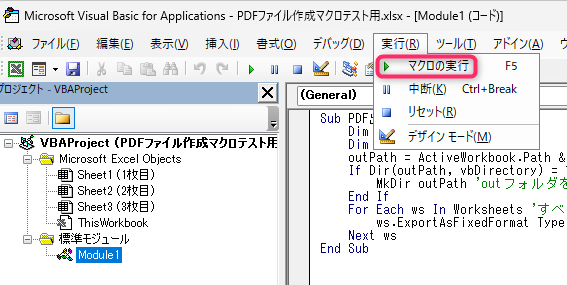
1. Rangeオブジェクトの使用
特定のデータだけを読み込むために、VBAでRangeオブジェクトを使用することができます。このオブジェクトは、ワークシート上のセルの範囲を指定するのに役立ちます。以下の手順で特定のデータを読み込むことができます。
- まず、読み込みたいデータのRangeを定義します。例えば、A1からA10までのセルを読み込む場合、「Range(A1:A10)」と指定します。
- 次に、定媤したRangeからデータを取得します。例えば、For Eachループを使用して、範囲内の各セルの値を処理することができます。
- 最後に、取得したデータを必要に応じて処理します。例えば、他のワークシートや配列に保存することができます。
2. Findメソッドの使用
特定のデータだけを読み込むためには、VBAのFindメソッドを使用することもできます。このメソッドは、ワークシート内での特定の値の検索に役立ちます。以下の手順で特定のデータを読み込むことができます。
- まず、検索範囲を定義します。例えば、A列全体を検索する場合、「Range(A:A)」と指定します。
- 次に、Findメソッドを使用して、検索範囲内で特定の値を検索します。例えば、「Range(A:A).Find(What:=特定の値)」と指定します。
- 最後に、見つかったRangeオブジェクトからデータを取得し、必要に応じて処理します。
3. Filterメソッドの使用
特定のデータだけを読み込むためには、VBAのAutoFilterメソッドを使用することもできます。このメソッドは、ワークシート内のデータをフィルタリングし、特定の条件に一致するデータのみを表示するのに役立ちます。以下の手順で特定のデータを読み込むことができます。
- まず、フィルタリング対象の列を定義します。例えば、A列をフィルタリング対象とする場合、「Range(A:A)」と指定します。
- 次に、AutoFilterメソッドを使用して、特定の条件に一致するデータを表示します。例えば、「Range(A:A).AutoFilter Field:=1, Criteria1:=特定の値」と指定します。
- 最後に、フィルタリングされたデータを読み込み、必要に応じて処理します。例えば、VisibleCellsプロパティを使用して、表示されているセルの値を取得することができます。
Excel VBAで読み込んだテキストファイルのデータをどのように加工できますか?
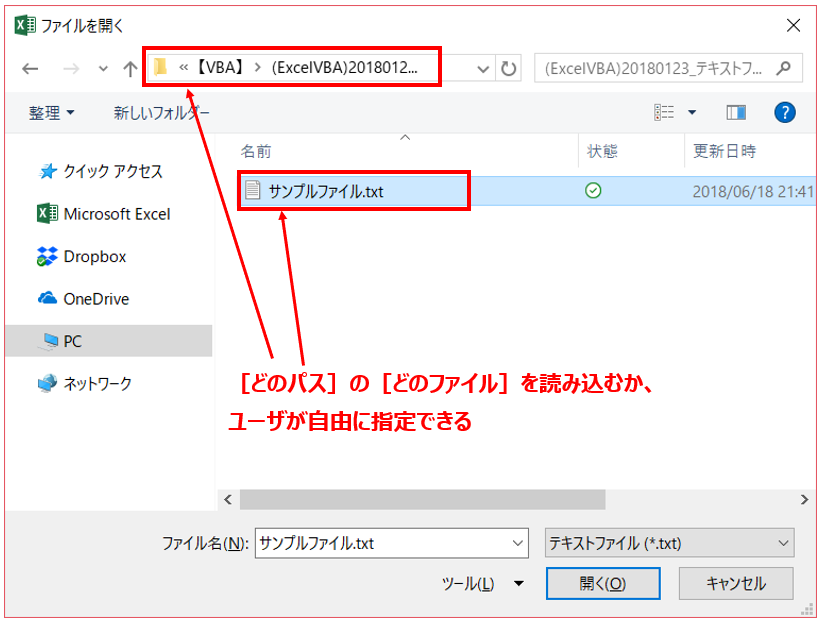
Excel VBAで読み込んだテキストファイルのデータを加工する方法は多岐にわたります。主に、データ変換、データ検索、データ操作の3つの大きなカテゴリーに分類できます。以下に具体的な方法を説明します。
1. データの変換と整形
テキストファイルから読み込んだデータは、様々な形式に変換することができます。例えば、日付や数値のフォーマットを変更したり、文字列を特定のパターンに整形したりします。
- 日付の変換:
CDATE()関数を使用して、テキスト形式の日付をExcelの日付形式に変換します。 - 数値の整形:
FORMAT()関数を利用して、数値を特定の桁数や通貨形式に整形します。 - 文字列の置換:
REPLACE()関数を使って、特定の文字列を別の文字列に置換します。
2. データの検索とフィルタリング
読み込んだデータから特定の情報を検索し、条件に合致するデータだけを抽出することができます。
- 特定の文字列の検索:
INSTR()関数を使用して、文字列が存在するかどうかを確認します。 - 条件付きフィルタリング:
IF()文を利用し、特定の条件を満たすデータだけを抽出します。 - 複数条件の組み合わせ:
AND()やOR()関数を使用して、複数の条件を組み合わせてフィルタリングします。
3. データの操作と加工
読み込んだデータに対して、新たな列や行を追加したり、既存のデータを結合したりすることができます。
- 新しい列の追加:
RANGE()オブジェクトを使用して、新しい列を追加し、計算結果を格納します。 - データの結合:
CONCATENATE()関数や&演算子を使用して、複数の列のデータを1つの列に結合します。 - データの並べ替え:
RANGE().SORTメソッドを利用して、データを特定の順序に並べ替えます。
読み込んだデータを別のシートに転記するVBAコードの例を教えていただけますか?
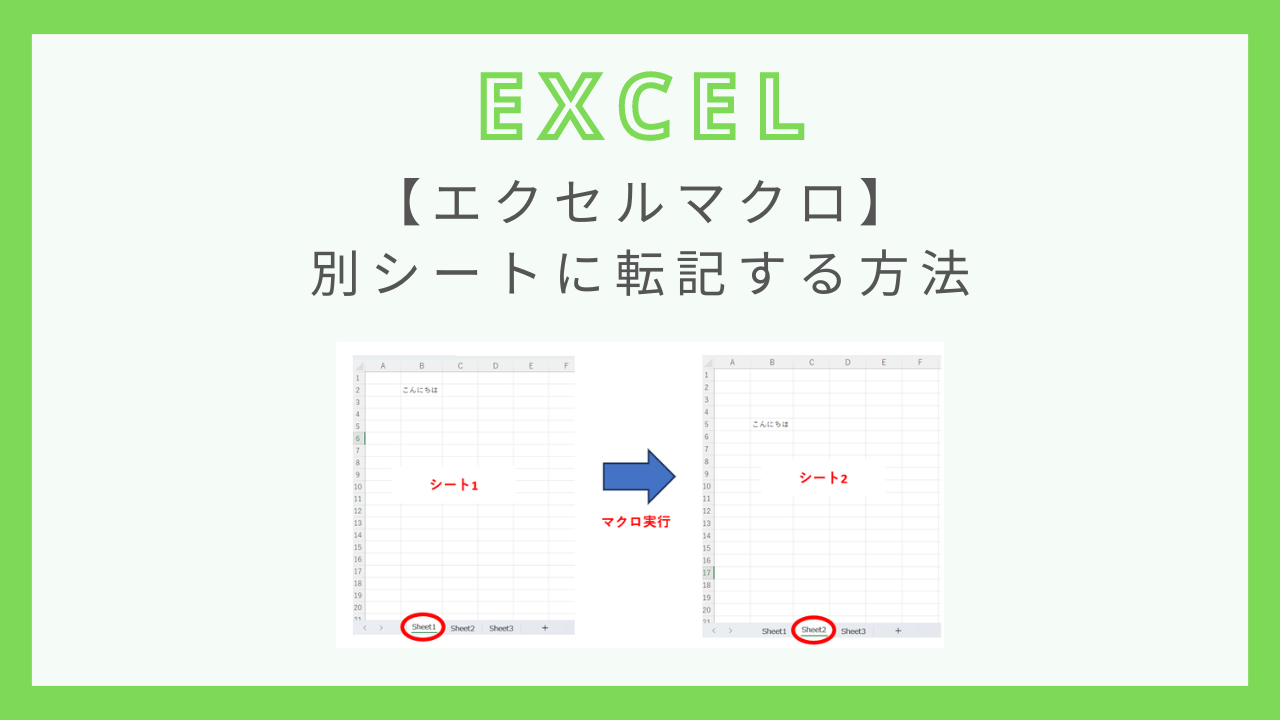
もちろん、以下に読み込んだデータを別のシートに転記するVBAコードの例を示します。 vba
Sub 転記データ() Dim srcSheet As Worksheet Dim dstSheet As Worksheet Dim lastRow As Long Dim i As Long ' ソースシートと宛先シートを指定 Set srcSheet = ThisWorkbook.Sheets(シート1) Set dstSheet = ThisWorkbook.Sheets(シート2) ' ソースシートの最終行を取得 lastRow = srcSheet.Cells(srcSheet.Rows.Count, 1).End(xlUp).Row ' データを転記 For i = 1 To lastRow dstSheet.Cells(i, 1).Value = srcSheet.Cells(i, 1).Value Next i
End Sub
コードの基本構造
このコードは、VBAを使用してExcelのシート間でデータを転記する基本的な構造を示しています。以下の手順で動作します。
- ワークシートの指定: ソースシートと宛先シートを変数に格納します。
- 最終行の取得: ソースシートの最終行を取得します。これにより、転記すべきデータの範囲が決まります。
- データの転記: Forループを使用して、ソースシートから宛先シートにデータを転記します。
ワークシートの指定について
ワークシートの指定は、コードがどのシートからデータを読み込み、どのシートにデータを転記するかを決定します。
- Set srcSheet: ソースシートを指定します。この例では「シート1」がソースシートとして設定されています。
- Set dstSheet: 宛先シートを指定します。この例では「シート2」が宛先シートとして設定されています。
- これらのシート名は、必要に応じて変更することができます。
最終行の取得について
最終行の取得は、転記するデータの範囲を定義するために重要です。
- lastRow: ソースシートの最終行を取得します。これにより、転記すべきデータの範囲が明確になります。
- Cells(srcSheet.Rows.Count, 1).End(xlUp).Row: このメソッドは、列1の最終行を取得します。他の列を選んでも同様の結果が得られます。
- この方法を使用することで、データが存在する範囲を正確に特定できます。
Excel VBAでテキストファイルを読み込む方法!データ活用を効率化
Excel VBA(Visual Basic for Applications)を利用してテキストファイルを読み込む方法を解説します。VBAを使えば、Excelでテキストファイルのデータを効率的に活用することができます。この記事では、具体的なコード例を交えながら、テキストファイルの読み込み方法を説明します。
テキストファイルを開く
最初に、テキストファイルを開くために、VBAのOpenステートメントを使用します。以下のコードは、指定されたファイルパスのテキストファイルを開く例です。
| コード例 |
| Open C:data.txt For Input As 1 |
テキストファイルからデータを読み込む
テキストファイルを開いたら、Input関数またはLine Inputステートメントを使用して、データを読み込みます。以下は、テキストファイルから1行ずつ読み込む例です。
| コード例 |
| Dim textData As String Line Input 1, textData |
読み込んだデータをExcelに書き込む
読み込んだデータをExcelのセルに書き込むには、RangeオブジェクトのValueプロパティを使用します。以下のコードは、読み込んだデータをセルA1に書き込む例です。
| コード例 |
| Worksheets(Sheet1).Range(A1).Value = textData |
テキストファイルを閉じる
データの読み込みが終了したら、Closeステートメントを使用して、テキストファイルを閉じます。以下は、開いたテキストファイルを閉じる例です。
| コード例 |
| Close 1 |
エラー処理
テキストファイルの読み込み処理では、ファイルが存在しない場合や、アクセス権限がない場合など、エラーが発生する可能性があります。そのため、適切なエラー処理を実装することが重要です。以下は、エラー処理を行う例です。
| コード例 |
| On Error GoTo ErrorHandler ' 読み込み処理 Exit Sub ErrorHandler: MsgBox エラーが発生しました。 & Err.Description Resume Next |
Excelでテキストファイルを読み込むには?
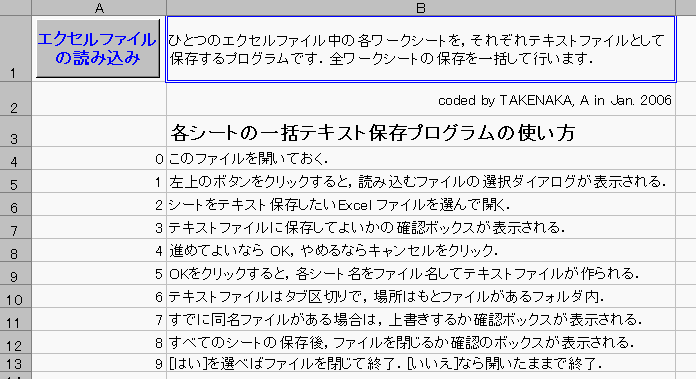
Excelでテキストファイルを読み込む方法は以下の通りです。
方法1: テキストファイルを直接開く
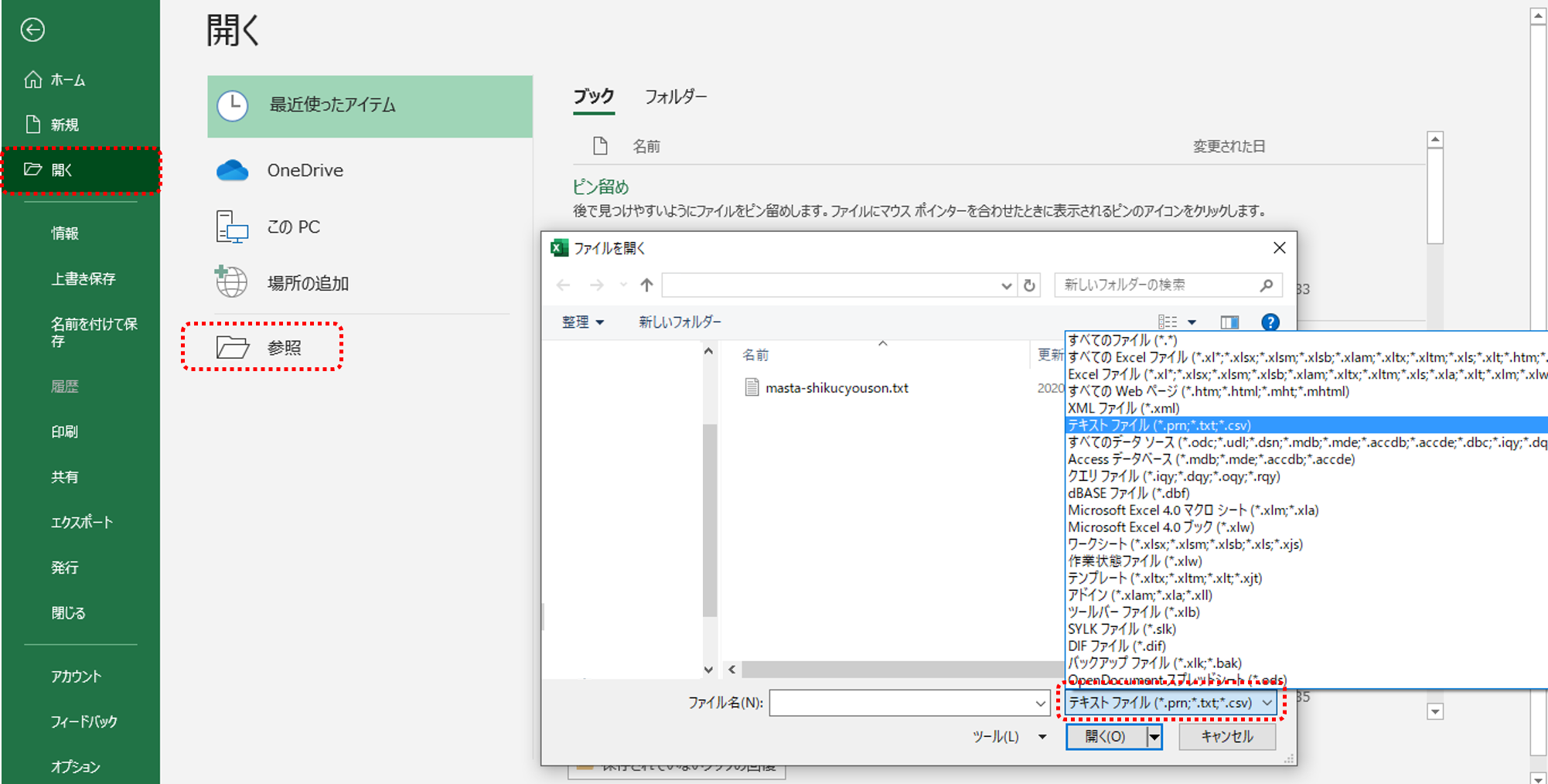
Excelでテキストファイルを開く最も簡単な方法は、ファイルを開くダイアログ でテキストファイルを選択することです。
- Excelを開き、ファイルメニューから開くをクリックします。
- ファイルタイプをテキストファイルに変更し、読み込みたいテキストファイルを選択します。
- 開くボタンをクリックすると、テキストインポートウィザードが起動します。ここで、データの区切り文字やデータ型を指定できます。
方法2: データメニューからテキストファイルを読み込む
データメニューからテキストファイルを読み込む方法もあります。これは、既存のワークシートにデータを取り込みたい場合に便利です。
- データを取り込みたいワークシートを開き、データメニューからテキストからをクリックします。
- 読み込みたいテキストファイルを選択し、インポートボタンをクリックします。
- テキストインポートウィザードが起動するので、データの区切り文字やデータ型を指定して、完了ボタンをクリックします。
方法3: VBAを使用してテキストファイルを読み込む
VBAを使ってテキストファイルを読み込むこともできます。これは、複数のテキストファイルを繰り返し読み込む場合や、特定の条件に基づいてデータをフィルタリングする場合に役立ちます。
- Visual Basicエディターを開くために、開発タブのVisual Basicをクリックします。
- インサートメニューからモジュールを選択し、コードを入力します。
- Workbooks.OpenTextメソッドを使用してテキストファイルを読み込みます。例えば、コードは次のようになります。
vb
Sub ReadTextFile()
Workbooks.OpenText Filename:=C:example.txt, DataType:=xlDelimited, Tab:=True
End Sub
Excelでテキストデータ化するにはどうすればいいですか?
Excelでテキストデータ化するには、以下の手順を実行します。
- Excelを開き、データを入力するための新しいワークシートを作成します。
- データを入力するセルを選択し、入力したいテキストをタイプします。
- データの入力が完了したら、ファイルを保存します。
テキストデータの整形方法
Excelで入力したテキストデータを整形するには、以下の方法があります。
- 文字列の結合:&演算子やCONCATENATE関数を使用して、複数の文字列を結合します。
- 文字列の分割:「データ」タブの「テキストを列に分割」機能を使用して、文字列を指定した区切り文字で分割します。
- 文字列の置換:「検索と置換」機能やSUBSTITUTE関数を使用して、特定の文字列を別の文字列に置換します。
テキストデータの検索と抽出方法
Excelで特定のテキストデータを検索または抽出するには、以下の方法があります。
- 検索機能:「ホーム」タブの「検索」と「置換」機能を使用して、ワークシート内の特定の文字列を検索します。
- VLOOKUP関数:VLOOKUP関数を使用して、指定した値に基づいて別のテーブルのデータを検索し、戻り値として取得します。
- INDEXとMATCH関数:INDEX関数とMATCH関数を組み合わせて使用し、指定した条件に一致するデータを検索し、抽出します。
テキストデータの並べ替えとフィルタリング
Excelでテキストデータを並べ替えたり、特定の条件に基づいてフィルタリングするには、以下の方法があります。
- 並べ替え:データを選択し、「データ」タブの「並べ替え」をクリックして、列を選択し、昇順または降順で並べ替えます。
- フィルター:データを選択し、「データ」タブの「フィルター」をクリックして、特定の条件に基づいてデータをフィルタリングします。
- 高度なフィルター:複数の条件を組み合わせてフィルタリングするには、「データ」タブの「高度なフィルター」を使用します。
エクセルでテキストデータをファイルから開く方法は?
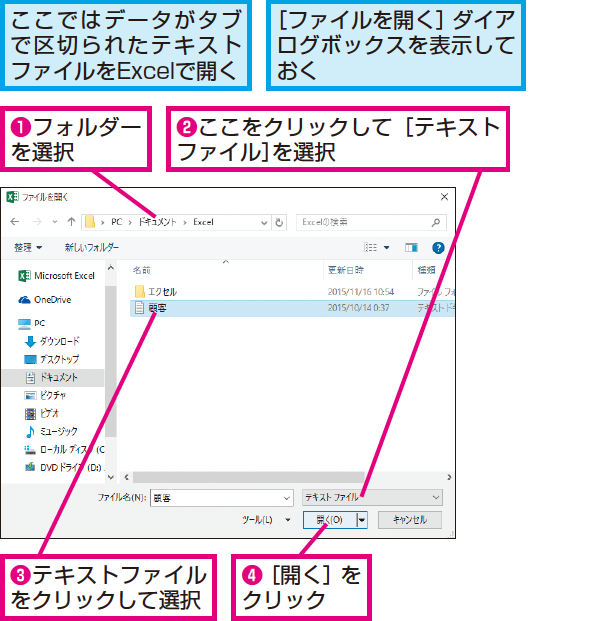
エクセルでテキストデータをファイルから開く方法は以下の通りです。
方法1: エクセルで直接テキストファイルを開く
エクセルを開き、「ファイル」メニューから「開く」を選択します。そして、開きたいテキストファイルを選択し、「開く」ボタンをクリックします。テキストのインポート ウィザードが表示され、データの区切り文字やデータ形式を指定することができます。
- エクセルを開く
- 「ファイル」メニューから「開く」を選択
- 開きたいテキストファイルを選択し、「開く」をクリック
方法2: エクセルの「データ」タブからテキストファイルを取り込む
エクセルで新しいワークブックを開き、「データ」タブを選択します。「テキストからのデータ」または「外部データの取得」から「テキストファイル」を選択します。開きたいテキストファイルを選択し、「インポート」ボタンをクリックします。同様にテキストのインポート ウィザードが表示され、データの区切り文字やデータ形式を指定できます。
- エクセルで新しいワークブックを開く
- 「データ」タブを選択
- 「テキストからのデータ」または「外部データの取得」から「テキストファイル」を選択
- 開きたいテキストファイルを選択し、「インポート」をクリック
方法3: ドラッグ&ドロップでテキストファイルを開く
エクセルを開き、テキストファイルをエクセルのウィンドウにドラッグ&ドロップします。テキストのインポート ウィザードが表示され、データの区切り文字やデータ形式を指定することができます。この方法は、最も簡単かつ迅速な方法です。
- エクセルを開く
- テキストファイルをエクセルのウィンドウにドラッグ&ドロップ
- テキストのインポート ウィザードでデータの区切り文字やデータ形式を指定
テキストファイルをエクセルに変換する方法は?
テキストファイルをエクセルに変換する方法は以下の通りです。
方法1: テキストファイルを直接開く
Excelでは、テキストファイルを直接開くことができます。データ タブの 外部データの取得 から テキストファイル を選択し、変換したいファイルを選択します。テキストのインポート ウィザードが起動し、データの区切り文字やデータ形式を指定できます。
- Excelを開き、データ タブから外部データの取得を選択します。
- テキストファイルを選択し、開くボタンをクリックします。
- テキストのインポート ウィザードで必要な設定をして、完了をクリックします。
方法2: テキストを貼り付ける
テキストファイルの内容をエクセルにコピー&ペーストすることもできます。ただし、この方法は、データが単純で区切り文字が一定の場合に効果的です。ペースト後、データ タブの テキストを列に分割 を使って、データを分割できます。
- テキストファイルを開き、内容をコピーします。
- Excelでセルを選択し、貼り付けます。
- データ タブからテキストを列に分割を選択し、適切な区切り文字を指定します。
方法3: パワークエリを使用する
Excel 2016 以降では、パワークエリを使用して、テキストファイルをより柔軟に変換できます。データ タブの 新しいクエリ から ファイルから を選択し、テキストファイルをインポートします。パワークエリ エディターでデータを変換し、ーズ & ロード をクリックして、結果を Excel に反映します。
- データ タブから新しいクエリを選択し、ファイルからをクリックします。
- テキストファイルを選択し、インポートをクリックします。
- パワークエリ エディターで必要な変換を行い、ーズ & ロードをクリックします。
詳細情報
Excel VBAでテキストファイルを読み込む方法は何ですか?
Excel VBAでテキストファイルを読み込むためには、VBAのFileSystemObjectを利用します。まず、VBAエディタでMicrosoft Scripting Runtimeライブラリを参照設定に追加し、次にFileSystemObjectオブジェクトとTextStreamオブジェクトを使用して、テキストファイルを開き、読み込み、閉じる操作を行います。これにより、Excelでテキストファイルのデータを効率的に活用できるようになります。
テキストファイルのデータをExcelシートに読み込むにはどうしたらよいですか?
テキストファイルのデータをExcelシートに読み込むには、FileSystemObjectとTextStreamオブジェクトを使用して、テキストファイルを開き、1行ずつ読み込み、Excelシートのセルにデータを書き込みます。読み込んだデータは、Split関数を使用して、区切り文字(例えばコンマやタブ)で分割し、各セルに格納することができます。この方法で、データの取り扱いを効率化することができます。
Excel VBAで特定の条件に一致するテキストファイルを検索する方法はありますか?
特定の条件に一致するテキストファイルを検索するためには、Dir関数を利用します。Dir関数を使用して、指定したフォルダ内のファイルを検索し、条件に一致するファイル名を見つけることができます。条件に一致するファイルが見つかった場合は、FileSystemObjectとTextStreamオブジェクトを使用して、そのファイルを開き、読み込み、必要なデータをExcelシートに書き込むことができます。
Excel VBAで複数のテキストファイルを一度に読み込む方法はありますか?
複数のテキストファイルを一度に読み込むためには、Dir関数を使用して、指定したフォルダ内のすべてのテキストファイルを検索し、ループ構造で各ファイルに対して読み込み処理を実行します。各ファイルを一度に開き、読み込むには、FileSystemObjectとTextStreamオブジェクトを使用します。各ファイルから読み込んだデータは、Excelシートに書き込むことができます。これにより、複数のテキストファイルからデータを効率的に抽出できます。
Excel VBAでテキストファイルを読み込む方法!データ活用を効率化 に類似した他の記事を知りたい場合は、Excel-vba カテゴリにアクセスしてください。
関連記事