
Excel VBAでブックを開く方法!Workbooks.Openをマスター
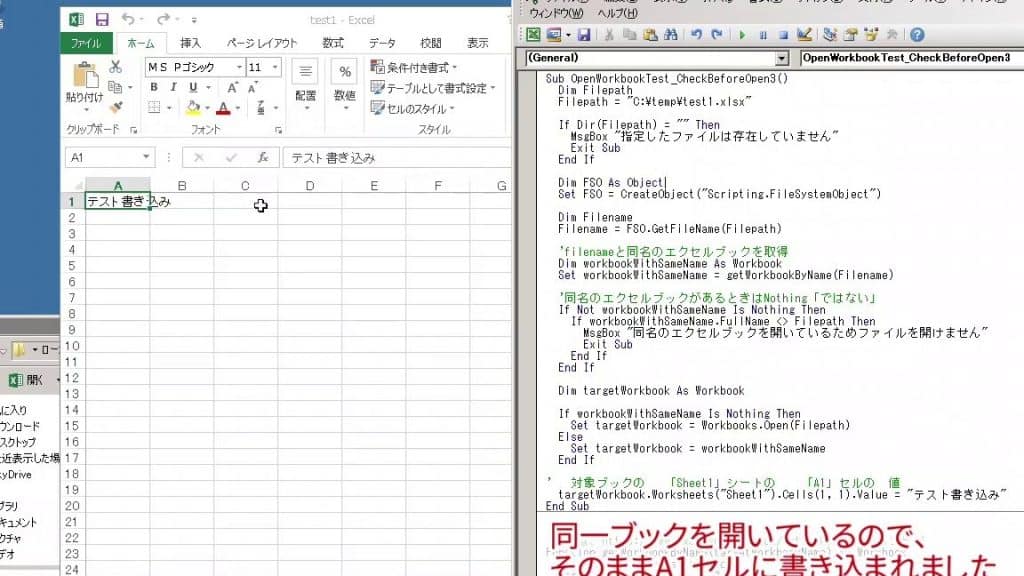
Excel VBAを使用してワークブックを開く方法について解説します。特に、Workbooks.Openメソッドをマスターすることで、VBAマから任意のExcelブックを効率的に開くことができるようになります。本記事では、Workbooks.Openメソッドの基本的な使い方から、オプションを指定して開く方法、パスワードで保護されたブックを開く方法など、さまざまなシチュエーションでの使い分けを徹底解説。VBAを利用したExcel操作の自動化や効率化に取り組む方にとって、必須の知識となること間違いなしです。
Excel VBAでマクロブックを開くには?

Excel VBAでマブックを開くには、次の手順を実行します。 1. Excel を開く Excelを起動します。 2. VBA エディタを開く Excelのリボンメニューから「開発ツール」タブを選択します。このタブが表示されていない場合は、Excelのオプションで表示設定をする必要があります。次に、「Visual Basic」をクリックします。これにより、VBAエディタ(VBE)が開きます。 3. マブックを開く VBAエディタが開いたら、メニューの「ファイル」から「開く...」を選択します。マブックが保存されているフォルダを選択し、ファイルを選択して「開く」ボタンをクリックします。これにより、指定したマブックがVBAエディタ内で開かれます。
マブックを開くためのショートカットキー
マブックを開く際、ショートカットキーを使用することで、操作をより効率的に行えます。
- Excel を開く後、Alt + F11 を押すと VBA エディタが開きます。
- VBA エディタで、Ctrl + O を押すと「開く」ダイアログボックスが表示されます。
- マブックを選択して Enter キーを押すと、マブックが開かれます。
マブックを開く際の注意点
マブックを開く際には、以下の点に注意することが重要です。
- マブックが信頼できるソースから取得したものであることを確認してください。不正なマが含まれていると、セキュリティリスクが高まります。
- Excelのマセキュリティ設定を確認し、マの実行が許可されていることを確認してください。
- マブックを開く前に、バックアップを作成することを推奨します。これにより、何かが間違った場合でも元のデータを復元できます。
マブック内のマを実行する方法
マブックを開いた後、以下の手順でマを実行できます。
- VBA エディタで、実行したいマが含まれているモジュールを開きます。
- モジュール内で、実行したいマの名前を右クリックし、実行を選択します。
- または、実行したいマを選択した後、F5 キーを押すとマが実行されます。
VBAのWorkbookとWorkbooksの違いは何ですか?

VBAのWorkbookとWorkbooksの違いは、それぞれが指すオブジェクトの範囲と目的にあります。Workbookオブジェクトは単一のワークブックを表し、その中に含まれるシートや範囲などの詳細な操作を行うために使用されます。一方、Workbooksオブジェクトは複数のワークブックの集合を表し、開かれているすべてのワークブックに対する全体的な操作を行うために使用されます。
Workbookオブジェクトの役割と使用方法
Workbookオブジェクトは、特定のワークブックに対して詳細な操作を行うために使用されます。このオブジェクトを使用することで、ワークブックの開き方、保存、閉じ方、シートの追加、削除、移動、データの読み書きなどの個別のタスクを実行できます。
- ワークブックの開き方:`Workbooks.Open ファイルパス`
- ワークブックの保存:`Workbook.Save`
- ワークブックの閉じ方:`Workbook.Close`
Workbooksオブジェクトの役割と使用方法
Workbooksオブジェクトは、開かれているすべてのワークブックを一括で操作するために使用されます。このオブジェクトを使用することで、複数のワークブックを一覧表示したり、新しいワークブックの作成、特定のワークブックの選択などの全体的な管理を行うことができます。
- 新しいワークブックの作成:`Workbooks.Add`
- 開かれているワークブックの一覧を表示:`For Each wb In Workbooks`
- 特定のワークブックを選択:`Workbooks(ファイル名).Activate`
WorkbookとWorkbooksの主な違い
WorkbookとWorkbooksの主な違いは、単一のワークブックに対する詳細な操作と、複数のワークブックの全体的な管理にあります。Workbookオブジェクトは特定のワークブックの内部の要素に対して細かい制御を行うためのものであり、Workbooksオブジェクトは複数のワークブックに対して一括の操作を行うためのものである点が異なる点です。
- Workbookオブジェクトは特定のワークブックの詳細な操作に使用される。
- Workbooksオブジェクトは複数のワークブックの全体的な管理に使用される。
- Workbookオブジェクトはシートや範囲などの内部要素にアクセスできる。
Excel VBAでブックを開く方法!Workbooks.Openをマスターするためのステップ
Excel VBAを使用してブックを開く方法をマスターすることは、Excelの自動化や効率化に非常に役立ちます。ここでは、Workbooks.Openメソッドを使用してブックを開く方法を詳しく解説します。
Workbooks.Openメソッドの基本構文
Workbooks.Openメソッドの基本構文は以下のようになります。
| Workbooks.Open(FileName, UpdateLinks, ReadOnly, Format, Password, WriteResPassword, IgnoreReadOnlyRecommended, Origin, Delimiter, Editable, Notify, Converter, AddToMru, Local, CorruptLoad) |
これらの引数のうち、最も重要なのはFileNameです。これは開くブックのファイル名またはファイルパスを指定します。他の引数はオプションで、必要に応じて使用します。
ブックを開く基本的なVBAコード例
以下は、Workbooks.Openメソッドを使用してブックを開く基本的なVBAコードの例です。
| Sub OpenWorkbook() Workbooks.Open C:UsersYourUsernameDocumentsYourWorkbook.xlsx End Sub |
このコードは、指定したパスのブックを開きます。自分の環境に合わせてパスを変更してください。
ファイルダイアログを使ってブックを開く
ファイルダイアログを使ってユーザーに開くブックを選択させる方法も便利です。以下のVBAコードは、ファイルダイアログを表示し、選択されたブックを開きます。
| Sub OpenWorkbookWithDialog() Dim fd As FileDialog Set fd = Application.FileDialog(msoFileDialogFilePicker) If fd.Show = -1 Then Workbooks.Open fd.SelectedItems(1) End If End Sub |
このコードを使用すると、ユーザーは自分で開くブックを選択できるようになります。
開いたブックを変数に代入する
開いたブックを後で使用するために変数に代入する方法もあります。以下のVBAコードは、開いたブックを変数に代入する例です。
| Sub OpenAndAssignWorkbook() Dim wb As Workbook Set wb = Workbooks.Open(C:UsersYourUsernameDocumentsYourWorkbook.xlsx) ' ここでwbを使用してブックを操作 End Sub |
これにより、開いたブックに対して後から様々な操作を行うことができます。
プログラムで開いたブックを閉じる
プログラムで開いたブックを閉じるには、Closeメソッドを使用します。以下のVBAコードは、開いたブックを閉じる例です。
| Sub OpenAndCloseWorkbook() Dim wb As Workbook Set wb = Workbooks.Open(C:UsersYourUsernameDocumentsYourWorkbook.xlsx) ' ブックの操作 wb.Close SaveChanges:=False End Sub |
SaveChanges引数を使用して、変更を保存するかどうかを指定できます。この例では、変更を保存しないように設定しています。
VBAでWorkbookとWorkbooksの違いは何ですか?
VBAでWorkbookとWorkbooksの違い
VBAでは、WorkbookとWorkbooksは異なるオブジェクトです。Workbookオブジェクトは、Excelワークブックを表し、Workbooksオブジェクトは、すべての開いているワークブックのコレクションを表します。
- Workbookオブジェクトは、単一のExcelワークブックを参照します。例えば、
ThisWorkbookは、現在実行中のマを含むワークブックを参照します。 - Workbooksオブジェクトは、Excelアプリケーションに現在開かれているすべてのワークブックのコレクションを参照します。例えば、
Workbooks.Countは、開かれているワークブックの数を返します。 - Workbooksオブジェクトを使って、新しいワークブックを作成したり、既存のワークブックを開いたりすることができます。例えば、
Workbooks.Open C:MyWorkbook.xlsxは、指定されたファイルパスのワークブックを開きます。
Workbookオブジェクトの主要なメソッドとプロパティ
Workbookオブジェクトには、ワークブックを操作するためのさまざまなメソッドとプロパティがあります。
Workbook.Activateメソッド:ワークブックをアクティブにします。Workbook.Saveメソッド:ワークブックを保存します。Workbook.Sheetsプロパティ:ワークブック内のすべてのワークシートを含むSheetsコレクションを返します。
Workbooksオブジェクトの主要なメソッドとプロパティ
Workbooksオブジェクトには、ワークブックのコレクションを操作するためのメソッドとプロパティがあります。
Workbooks.Addメソッド:新しいワークブックを作成し、開いた状態で返します。Workbooks.Openメソッド:指定されたファイルパスのワークブックを開きます。Workbooks.Countプロパティ:開かれているワークブックの数を返します。
VBAでブックを開くには?
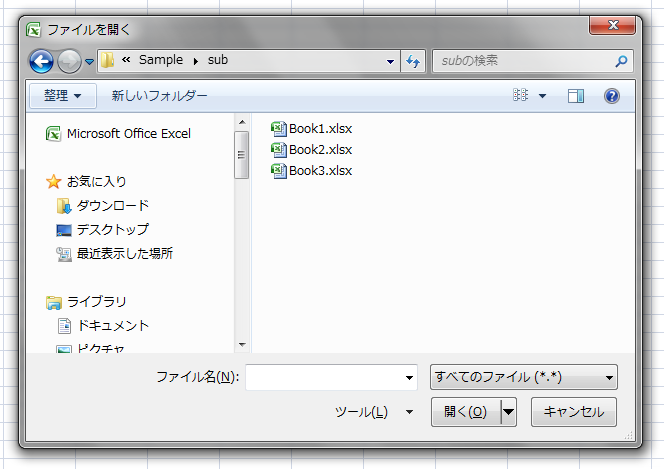
VBAでブックを開く方法は以下の通りです。
Workbook.Openメソッドを使う
VBAでは、Workbook.Openメソッドを使用してブックを開くことができます。このメソッドでは、開きたいブックのファイルパスを指定します。
- Workbook.Openメソッドを使用する。
- 開きたいブックのファイルパスを引数に指定する。
- ブックが開かれる。
GetObject関数を使う
既に開いているブックにアクセスする場合は、GetObject関数を使用することができます。この関数では、開いているブックのファイルパスを指定します。
- GetObject関数を使用する。
- 開いているブックのファイルパスを引数に指定する。
- ブックへの参照が取得できる。
ダイアログでファイルを選択する
ユーザーにファイルを選択させる場合は、Application.GetOpenFilenameメソッドを使用してファイル選択ダイアログを表示することができます。選択されたファイルのパスを取得し、Workbook.Openメソッドで開くことができます。
- Application.GetOpenFilenameメソッドを使用してファイル選択ダイアログを表示する。
- 選択されたファイルのパスを取得する。
- Workbook.Openメソッドを使って選択されたファイルを開く。
Excelで他のブックを開くには?

Excelで他のブックを開くには、以下の手順に従ってください。
方法1: Excelの「ファイル」メニューから開く
- Excelを開き、「ファイル」タブをクリックします。
- 「開く」を選択します。
- 目的のブックファイルを選択し、「開く」ボタンをクリックします。
方法2: ショートカットキーを使って開く
- Excelが開いている状態で、Ctrl + Oキーを押します。
- 目的のブックファイルを選択し、「開く」ボタンをクリックします。
方法3: エクスプローラーから直接開く
- エクスプローラーを開き、目的のブックファイルが保存されているフォルダーに移動します。
- 目的のブックファイルをダブルクリックして開きます。
- もしくは、目的のブックファイルを選択し、「アプリで開く」から「Excel」を選択します。
VBAでテキストファイルを読み取り専用で開くには?

VBAでテキストファイルを読み取り専用で開く方法は以下の通りです。
ファイルオープンメソッドを使用する
VBAでは、Openメソッドを使用してテキストファイルを開くことができます。このとき、Mode引数にvbReadOnlyを指定することで、読み取り専用で開くことができます。
- OpenメソッドのFileName引数にファイル名を指定します。
- Mode引数にvbReadOnlyを指定します。
- 開いたファイルからデータを読み取るには、InputメソッドやLine Inputメソッドを使用します。
Scripting.FileSystemObjectを使用する
VBAでは、Scripting.FileSystemObjectオブジェクトを使用してファイル操作を行うことができます。このオブジェクトのOpenTextFileメソッドでファイルを開く際に、iomode引数にForReadingを指定することで、読み取り専用で開くことができます。
- Scripting.FileSystemObjectオブジェクトを作成します。
- OpenTextFileメソッドのFileName引数にファイル名を指定します。
- iomode引数にForReadingを指定します。
ADODB.Streamオブジェクトを使用する
VBAでは、ADODB.Streamオブジェクトを使用してファイルの読み書きを行うことができます。このオブジェクトのOpenメソッドでファイルを開く際に、Mode引数にadModeReadを指定することで、読み取り専用で開くことができます。
- ADODB.Streamオブジェクトを作成します。
- OpenメソッドのMode引数にadModeReadを指定します。
- LoadFromFileメソッドを使用してファイルを開き、データを読み取ります。
詳細情報
Excel VBAでブックを開く方法とは何ですか?
Excel VBAでブックを開く方法とは、Workbooks.Openメソッドを使用して既存のExcelブックを開くことです。このメソッドを使用すると、VBAマから特定のブックを開いてデータを読み書きできるようになります。例えば、Workbooks.Open C:Book1.xlsxというコードを使用することで、C:Book1.xlsxというファイルパスのブックを開くことができます。
Workbooks.Openメソッドの基本的な使い方を教えてください。
Workbooks.Openメソッドの基本的な使い方は、次の通りです。Workbooks.Open(ファイルパス)という形式で、開きたいExcelブックのファイルパスを指定します。例えば、Workbooks.Open C:DataSample.xlsxとすれば、C:DataSample.xlsxというファイルパスのブックを開くことができます。また、ファイルパスに加えて、パスワードや読み取り専用モードなどのオプションを指定することも可能です。
Workbooks.Openメソッドで開いたブックを操作する方法を教えてください。
Workbooks.Openメッドで開いたブックを操作するには、開いたブックを変数に代入し、その変数を介してブックを操作します。例えば、Dim wb As WorkbookとSet wb = Workbooks.Open(C:Book1.xlsx)というコードを使用して、開いたブックをwbという変数に代入できます。その後、wb.Sheets(Sheet1).Range(A1).Value = データのようにして、変数wbを介してブックのシートやセルを操作することができます。
Workbooks.Openメソッドで開いたブックを閉じる方法を教えてください。
Workbooks.Openメソッドで開いたブックを閉じるには、Workbook.Closeメソッドを使用します。開いたブックを変数に代入している場合、その変数のCloseメソッドを呼び出します。例えば、wb.Close SaveChanges:=Trueとすると、変数wbが参照するブックを閉じ、変更を保存します。SaveChangesパラメーターをFalseにすれば、変更を保存せずにブックを閉じることも可能です。
Excel VBAでブックを開く方法!Workbooks.Openをマスター に類似した他の記事を知りたい場合は、Excel-vba カテゴリにアクセスしてください。
関連記事