
Excel一行目を固定して見やすく|スクロールしてもOK
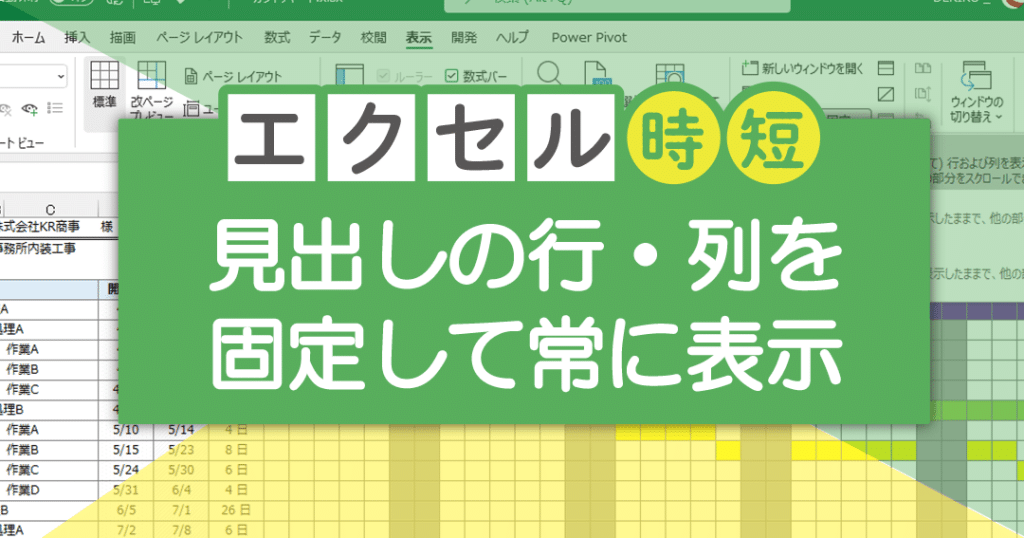
Excelで作業を行う際、一行目を固定して見やすくする方法を知っていますか?スールしても一行目が常に表示されるように設定することで、データの入力や確認作業が効率的になります。本記事では、一行目を固定する手順をわかりやすく解説します。Excelの便利な機能を活用して、データの見やすさを向上させましょう。

Excelの一行目を固定して見やすくする方法
Excelでデータを扱う際、一行目を固定しておくと、スールしても見やすくなることがあります。ここでは、一行目を固定する方法を詳しく解説します。
一行目を固定する手順
一行目を固定する手順は以下の通りです。
- 固定したい行のすぐ下のセルを選択します。
- 「表示」タブにある「ウィンドウ」をクリックします。
- 「ウィンドウ」の中から「分割」を選択します。
これで、一行目が固定され、スールしても常に表示されるようになります。
固定を解除するには
固定を解除するには、以下の手順を行ってください。
- 「表示」タブにある「ウィンドウ」をクリックします。
- 「ウィンドウ」の中から「分割を解除」を選択します。
これで、一行目の固定が解除されます。
固定の利点
一行目を固定することで、以下のような利点があります。
- 縦方向にスールしても一行目が常に表示されるので、データの見やすさが向上します。
- データの種類を常に確認できるので、操作がしやすくなります。
固定に注意すべき点
一行目を固定する際には、以下の点に注意してください。
- 固定された行は編集できなくなるので、固定する前に必要な編集を完了しておくことが望ましいです。
- 固定を解除しないと、行の追加や削除ができなくなることがあります。
固定と「凍結ウィンドウ」の違い
Excelには「凍結ウィンドウ」という機能もあります。凍結ウィンドウは、一行目だけでなく複数の行や列を固定できる機能です。一行目だけを固定する場合には、「分割」を使用した方が簡単です。
| 機能 | 特徴 |
|---|---|
| 分割 | 一行目だけを固定できます |
| 凍結ウィンドウ | 複数の行や列を固定できます |
以上が、Excelで一行目を固定して見やすくする方法です。スールしても一行目が見えるようにすることで、データの操作がしやすくなりますので、ぜひ活用してください。
エクセルで1行目を固定してスクロールするには?
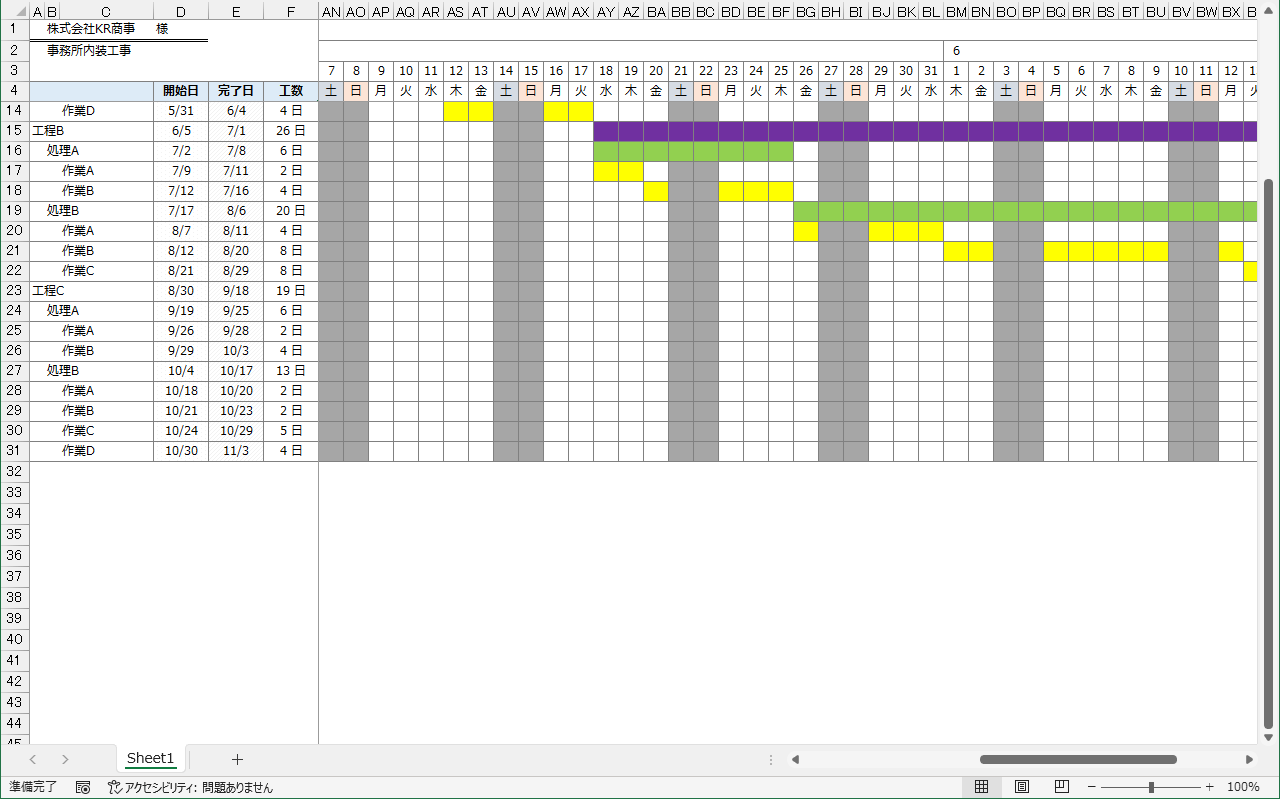
エクセルで1行目を固定してスールするには、以下の手順で操作を行います。
1行目固定の手順
エクセルで1行目を固定してスールするには、以下の手順を実行します。
- エクセルを開き、対象のワークシートを選択します。
- ビューココ>>1行目または複数行を選択します。
- ウィンドウココを選択します。
- 固定をクリックし、1行目を選択します。
固定の解除方法
1行目の固定を解除するには、以下の手順を実行します。
- エクセルで対象のワークシートを開きます。
- ビューココ>>を選択します。
- ウィンドウココ>>を選択します。
- 固定解除をクリックします。
固定機能の活用方法
エクセルの固定機能を効果的に活用するには、以下の点に注意してください。
- データが多い場合に、行や列を固定して見やすさを確保します。
- 固定する行や列は、必要最低限に抑えましょう。
Excelで一列目を固定するには?
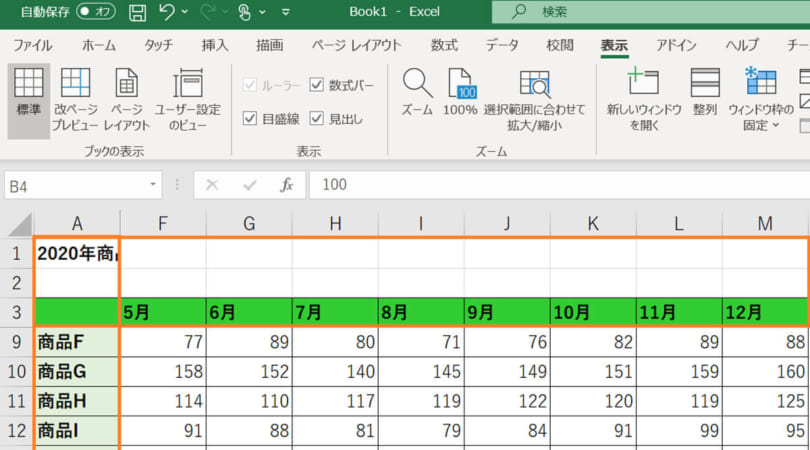
Excelで一列目を固定する方法は以下の通りです。
ビューシートの「ウィンドウ」を使用する
Excelでは、ビューシートの「ウィンドウ」を使用して列を固定することができます。以下の手順で操作してください。
- 固定したい列の右隣の列を選択します。
- 「ビュー」シートを開き、「ウィンドウ」をクリックします。
- 「列を固定」を選択し、一列目を固定をクリックします。
キーボードショートカットを使用する
Excelでは、キーボードショートカットを使用して列を固定することもできます。以下の手順で操作してください。
- 固定したい列の右隣の列を選択します。
- キーボードで
Alt+W+F+Cを順に押します。 - 表示されるメニューで
Enterを押して、一列目を固定します。
行と列を同時に固定する
行と列を同時に固定することも可能です。以下の手順で操作してください。
- 固定したい行と列の交差するセルを選択します。
- 「ビュー」シートを開き、「ウィンドウ」をクリックします。
- 「行と列を固定」を選択します。
エクセルでスライドしても固定する方法は?
エクセルでスライドしても固定する方法は、「行」や「列」を固定することで実現できます。固定したい行や列を選択し、表示タブの「ウィンドウ」グループにある「固定」をクリックします。そこから、「行を固定」や「列を固定」を選ぶことで、選択した行や列が固定されます。
行の固定方法
行を固定するには、以下の手順に従ってください。
- 固定したい行を選択します。
- 表示タブの「ウィンドウ」グループにある「固定」をクリックします。
- 「行を固定」を選択します。
列の固定方法
列を固定する手順は、以下の通りです。
- 固定したい列を選択します。
- 表示タブの「ウィンドウ」グループにある「固定」をクリックします。
- 「列を固定」を選択します。
行と列の同時固定
行と列を同時に固定する方法は、以下の通りです。
- 固定したい行と列が交差するセルを選択します。
- 表示タブの「ウィンドウ」グループにある「固定」をクリックします。
- 「行と列を固定」を選択します。
エクセルで1行目を常に表示するには?
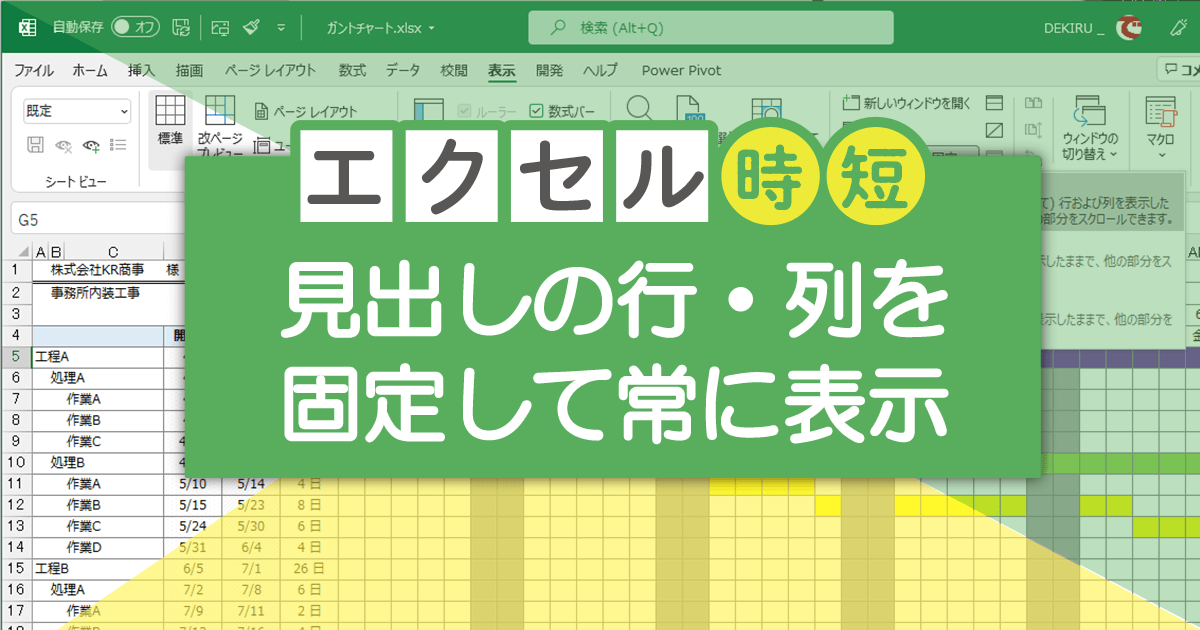
エクセルで1行目を常に表示する方法は以下の通りです。
まず、表示したい行までスールします。そして、行番号の右側にある線をクリックしてドラッグし、1行目を含む範囲を選択します。このようにすることで、1行目が固定されて常に表示されるようになります。
1行目を固定する手順
1行目を固定するには、以下の手順に従ってください。
- 表示したい行までスールする
- 行番号の右側にある線をクリックしてドラッグ
- 1行目を含む範囲を選択する
これで、1行目が固定され、スールしても常に表示されるようになります。
複数行を固定する方法
複数行を固定することも可能です。その方法は以下の通りです。
- 固定したい行までスールする
- 行番号の右側にある線をクリックしてドラッグ
- 固定したい行を含む範囲を選択する
このようにすることで、選択した複数行が固定され、スールしても常に表示されるようになります。
固定を解除する方法
行の固定を解除するには、以下の手順に従ってください。
- 固定された行のいずれかをクリック
- 行番号の右側にある線をダブルクリックする
これで、行の固定が解除され、通常の表示に戻ります。
詳細情報
Excelで一行目を固定するにはどうすればいいですか?
Excelで一行目を固定するには、まず固定させたい行を選択します。そして、表示タブにあるウィンドウグループの中のウィンドウ枠を固定をクリックします。そして、一行目を固定を選択します。これで、一行目が固定され、スールしても一行目が常に表示されるようになります。
固定された行を元に戻す方法は?
固定された行を元に戻すには、表示タブにあるウィンドウグループの中のウィンドウ枠を固定をクリックし、ウィンドウ枠を解除を選択します。これで、固定されていた行が元に戻り、通常のスールができるようになります。
複数の行を固定することは可能ですか?
はい、複数の行を固定することが可能です。固定させたい行を選択し、表示タブのウィンドウグループにあるウィンドウ枠を固定をクリックします。そして、複数の行を固定を選択し、固定させたい行数を指定します。これで、指定した行数が固定され、スールしても常に表示されるようになります。
行だけでなく列も固定する方法は?
行だけでなく列も固定することができます。固定させたい列を選択し、表示タブのウィンドウグループにあるウィンドウ枠を固定をクリックします。そして、複数の列を固定を選択し、固定させたい列数を指定します。これで、指定した列数が固定され、スールしても常に表示されるようになります。
Excel一行目を固定して見やすく|スクロールしてもOK に類似した他の記事を知りたい場合は、Excel-kiso カテゴリにアクセスしてください。
関連記事