
Excel切り取り線で印刷範囲を指定
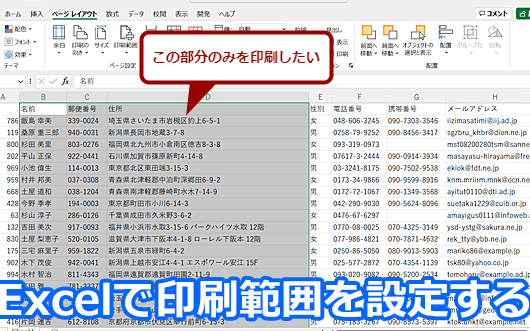
Excelで作成した表やグラフを印刷する際、必要な部分のみを切り取り線で指定して印刷する方法を解説します。切り取り線は、印刷範囲を細かく設定できる便利な機能です。ページ設定で簡単に指定できるほか、視覚的に範囲がわかりやすいため、効率的な印刷が可能です。この記事では、切り取り線の使い方や設定方法、便利なテクニックなどを徹底解説します。是非ご活用ください。
Excel切り取り線で印刷範囲を指定する方法
Excelで特定の範囲だけを印刷する場合、切り取り線を使用して印刷範囲を指定することができます。この方法を用いると、必要なデータのみを効率的に印刷することが可能です。
切り取り線を設定する手順
切り取り線を設定するには、以下の手順に従ってください。 1. Excelを開き、印刷したいワークシートを選択します。 2. 印刷したい範囲を選択し、「ページレイアュー」タブをクリックします。 3. 「印刷範囲」グループ内の「印刷範囲を設定」をクリックします。 4. 選択した範囲に切り取り線が表示されます。
切り取り線の調整
切り取り線を調整することで、印刷範囲を変更することができます。 1. 切り取り線をドラッグして移動します。 2. 必要に応じて切り取り線を追加または削除します。 3. 「印刷範囲をクリア」をクリックすると、切り取り線が削除されます。
印刷プレビューで確認する
切り取り線を設定後、印刷プレビューで印刷範囲を確認することができます。 1. 「ファイル」タブをクリックし、「印刷」を選択します。 2. 印刷プレビューで、切り取り線で指定した範囲のみが印刷されることを確認します。
複数のワークシートに切り取り線を設定する
複数のワークシートに同時に切り取り線を設定することができます。 1. Ctrlキーを押しながら、切り取り線を設定したいワークシートを選択します。 2. 手順2〜4に従って、切り取り線を設定します。
切り取り線を使用する利点
切り取り線を使用することで、以下の利点があります。 1. 効率的な印刷範囲の指定:必要なデータのみを印刷することができるため、紙とインクの無駄を減らすことができます。 2. 柔軟な範囲調整:切り取り線をドラッグすることで、簡単に印刷範囲を調整することができます。 3. 複数ワークシートへの適用:複数のワークシートに同時に切り取り線を設定できるため、作業の効率化が期待できます。
| 切り取り線の管理 | 方法 |
|---|---|
| 切り取り線の追加 | 印刷範囲を選択し、「印刷範囲を設定」をクリック |
| 切り取り線の削除 | 「印刷範囲をクリア」をクリック |
| 切り取り線の移動 | 切り取り線をドラッグ |
詳細情報
Excelで切り取り線で印刷範囲を指定する方法は?
Excelで切り取り線を使用して印刷範囲を指定するには、まず印刷したい範囲を選択します。次に、ページレイアウトタブに移動し、印刷範囲グループの中から印刷範囲を設定をクリックします。この操作により、選択した範囲が印刷範囲として設定されます。最後に、印刷をクリックして印刷範囲のみを印刷します。
Excelで切り取り線を表示する方法は?
Excelで切り取り線を表示するには、ファイルタブをクリックし、オプションを選択します。次に、詳細設定カテゴリを選択し、表示オプションセクションまでスールします。このセクションにあるページ区切りを表示のチェックボックスにチェックを入れて、OKをクリックします。これにより、Excelシート上に切り取り線が表示されます。
Excelで印刷範囲を変更する方法は?
Excelで印刷範囲を変更するには、まず変更したい範囲を選択します。次に、ページレイアウトタブに移動し、印刷範囲グループの中から印刷範囲をクリアをクリックして既存の印刷範囲をクリアします。その後、再度印刷範囲を設定するには、変更後の範囲を選択し、印刷範囲を設定をクリックします。
Excelで複数の印刷範囲を指定する方法は?
Excelで複数の印刷範囲を指定するには、まず最初の印刷範囲を選択し、ページレイアウトタブの印刷範囲グループから印刷範囲を設定をクリックします。次に、追加したい次の印刷範囲を選択し、再度印刷範囲を設定をクリックします。これにより、複数の印刷範囲が設定されます。印刷する際には、印刷ダイアログで選択したシートまたは選択した範囲を選択して印刷範囲を確認してください。
Excel切り取り線で印刷範囲を指定 に類似した他の記事を知りたい場合は、Excel-kiso カテゴリにアクセスしてください。
関連記事