
Excel勤務表作成|シフト管理を効率化
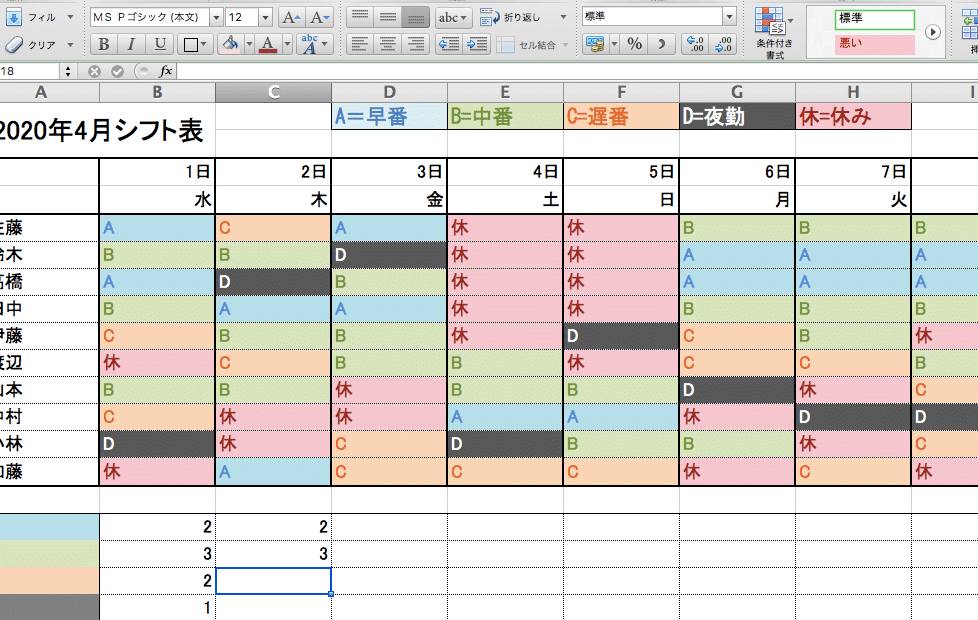
Excel勤務表作成は、シフト管理を効率化するための重要なツールです。勤務表を作成することで、従業員のシフトを組織的に管理し、労働コストを最適化することが可能になります。この記事では、Excelを利用した勤務表の作成方法と、シフト管理の効率化に役立つ機能やテクニックを紹介します。Excelの基本的な操作方法から、上級者向けの機能まで、幅広い情報を提供し、どんな企業や組織でも効果的に活用できるスキルを身につけることができます。是非、本記事を通じてExcel勤務表作成・シフト管理のノウハウを学んでください。
- シフト表と勤務表の違いは何ですか?
- Excelのシフトキーとは何ですか?
- Excelの勤務表に日付を自動で入力するにはどうしたらいいですか?
- Excelで出勤日数を自動計算するにはどうしたらいいですか?
- Excel勤務表作成でシフト管理を効率化する方法
- 詳細情報
- Excel勤務表作成でシフト管理を効率化する方法は何ですか?
- Excel勤務表でシフトの変更をどうやって管理しますか?[/h3> Excel勤務表でのシフトの変更管理には、ドロップダウンリストやデータバリデーションを活用すると便利です。これにより、入力できるシフトの種類を制限でき、入力ミスを減らすことができます。また、コメント機能を利用して、シフト変更の理由や備考を記録しておくこともお勧めします。さらに、シフト変更の履歴を残すことで、変更内容を後から追跡できるようにすることも重要です。 Excelで作成した勤務表を他のスタッフと共有する方法は?
- Excel勤務表の作成でよくあるミスは何ですか?
シフト表と勤務表の違いは何ですか?
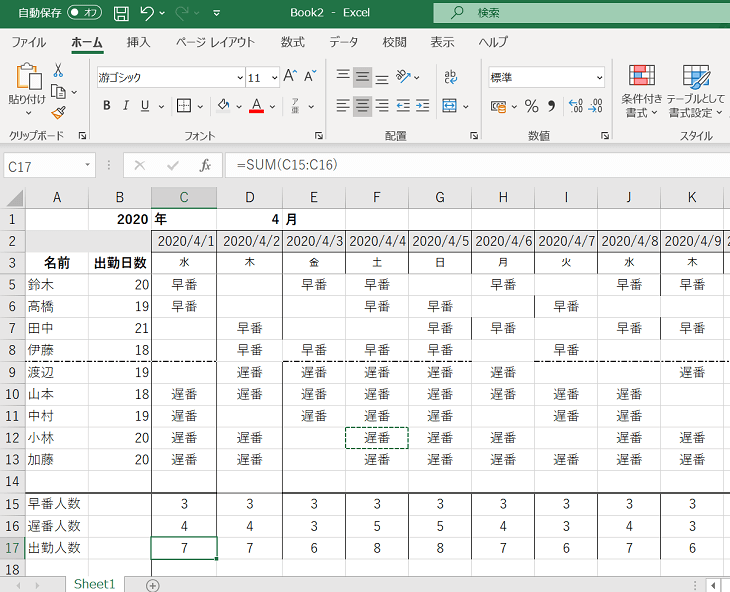
シフト表と勤務表は、どちらも従業員の勤務スケジュールを管理するために使用されるツールですが、それらの目的と機能には大きな違いがあります。
1. シフト表の特徴
シフト表は、従業員の勤務時間をシフト単位で管理するための表です。通常、1日や1週間のシフトを表示し、従業員がいつ勤務するかを簡単に確認できます。シフト表は、勤務時間の管理に重点を置いています。
- シフト表は、従業員の勤務時間をシフト単位で管理します。
- 通常、1日や1週間のシフトを表示します。
- 従業員がいつ勤務するかを簡単に確認できます。
2. 勤務表の特徴
勤務表は、従業員の勤務状況を詳細に管理するための表です。通常、従業員の勤務時間、休暇、休憩時間などを表示し、従業員の勤務状況を総合的に管理します。勤務表は、勤務状況の管理に重点を置いています。
- 勤務表は、従業員の勤務状況を詳細に管理します。
- 通常、従業員の勤務時間、休暇、休憩時間などを表示します。
- 従業員の勤務状況を総合的に管理します。
3. シフト表と勤務表の使い分け
シフト表と勤務表は、異なる目的と機能を持っているため、使い分けが重要です。シフト表は、主に勤務時間の管理に使用され、勤務表は、主に勤務状況の管理に使用されます。
- シフト表は、主に勤務時間の管理に使用されます。
- 勤務表は、主に勤務状況の管理に使用されます。
- 両方の表を使用することで、従業員の勤務スケジュールを効果的に管理できます。
Excelのシフトキーとは何ですか?
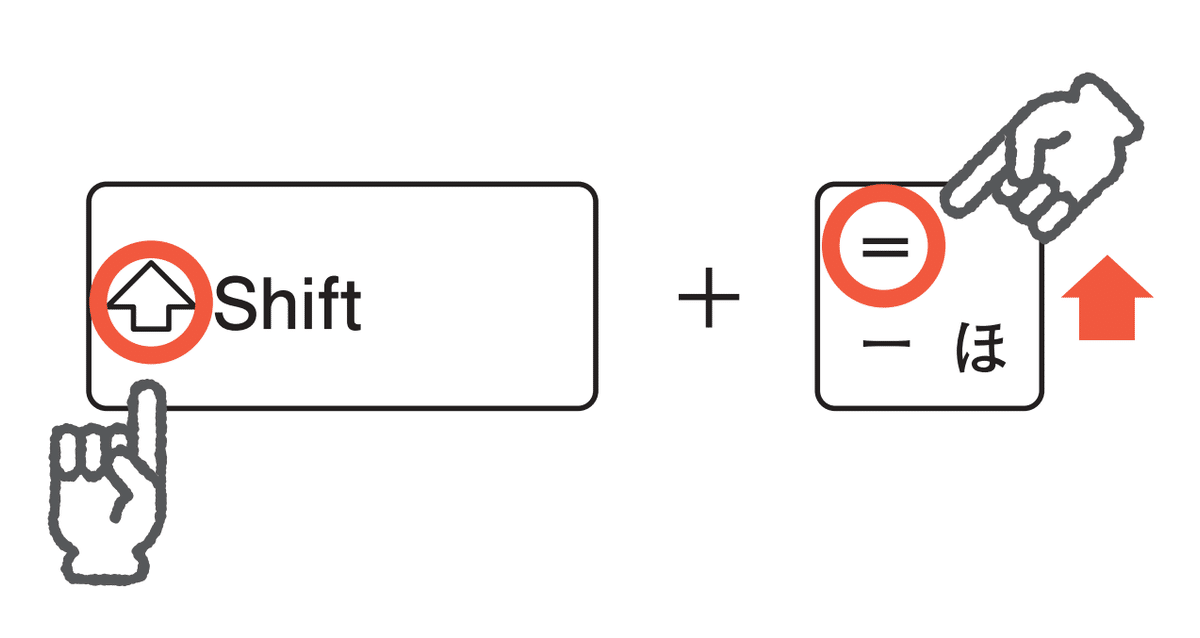
Excelのシフトキーとは、キーボード上のShiftキーを押しながら他のキーを押すことで、さまざまな機能を実行できるキーです。シフトキーは、文字を大文字にする、セルを選択する、範囲を選択するなど、さまざまな用途に使用できます。
シフトキーの基本的な使い方
シフトキーは、キーボード上でShiftキーを押すことで使用できます。以下は、シフトキーの基本的な使い方です。
- 文字を大文字にする:Shiftキーを押しながら文字キーを押すと、大文字の文字が入力されます。
- セルを選択する:Shiftキーを押しながら矢印キーを押すと、セルが選択されます。
- 範囲を選択する:Shiftキーを押しながらSpaceキーを押すと、範囲が選択されます。
シフトキーを使用したショートカットキー
シフトキーを使用したショートカットキーは、さまざまな機能を実行できるキーです。以下は、シフトキーを使用したショートカットキーの例です。
- Shift + F1:ヘルプを表示します。
- Shift + F2:セルの編集を開始します。
- Shift + F3:名前を付けて保存します。
シフトキーを使用したマの作成
シフトキーを使用したマは、繰り返し作業を自動化することができます。以下は、シフトキーを使用したマの作成方法です。
- Shift + F8:マの記録を開始します。
- Shift + F9:マの記録を停止します。
- Shift + F10:マを実行します。
Excelの勤務表に日付を自動で入力するにはどうしたらいいですか?
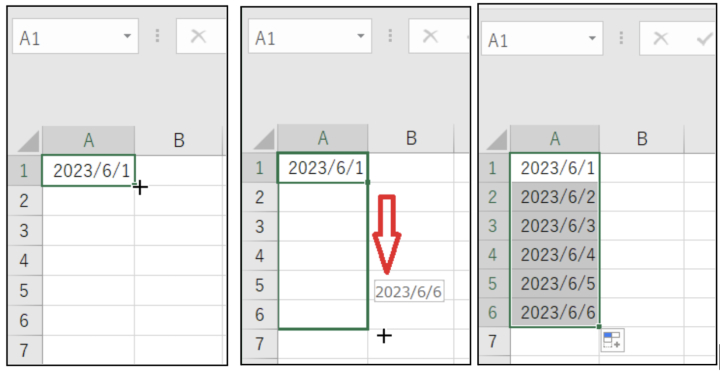
Excelの勤務表に日付を自動で入力するには、次のような方法があります。
方法1:TODAY関数を使用する
TODAY関数は、現在の日付を返す関数です。次のように入力すると、今日の日付が自動で入力されます。
- セルに「`=TODAY()`」と入力します。
- Enterキーを押して、式を確定します。
- 今日の日付が自動で入力されます。
方法2:DATE関数を使用する
DATE関数は、指定した年、月、日から日付を作成します。次のように入力すると、指定した日付が自動で入力されます。
- セルに「`=DATE(年,月,日)`」と入力します。例えば、「`=DATE(2022,12,31)`」などです。
- Enterキーを押して、式を確定します。
- 指定した日付が自動で入力されます。
方法3:VBAマを使用する
VBAマを使用すると、毎日自動で日付を更新することができます。次のように設定します。
- 開発タブを開きます。開発タブが表示されていない場合は、設定から追加します。
- 「モジュールの挿入」をクリックして、新しいモジュールを作成します。
- モジュールに次のコードを入力します。 Sub AutoDate() Range(A1).Value = Date
End Sub - 「OK」をクリックして、モジュールを閉じます。
- 「ツール」メニューから「マの実行」を選択し、「AutoDate」を実行します。
- 毎日自動で日付が更新されます。
Excelで出勤日数を自動計算するにはどうしたらいいですか?
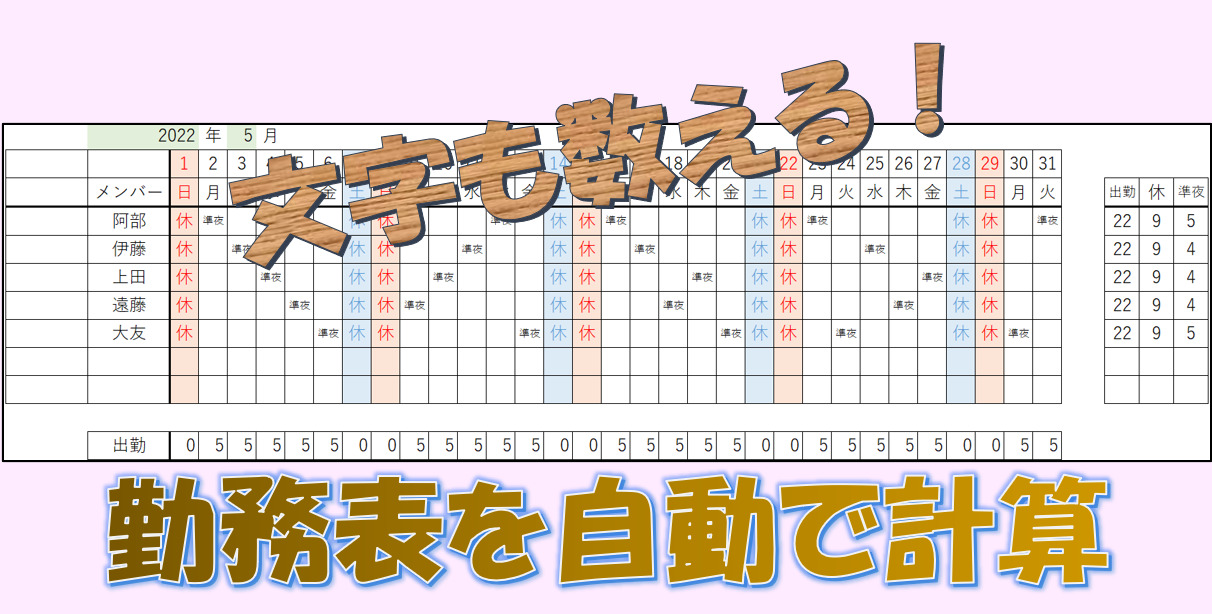
Excelで出勤日数を自動計算するには、次の手順を実行します。 出勤日数を自動計算するには、関数を使用します。具体的には、NETWORKDAYS関数やWORKDAY関数を使用します。これらの関数は、指定された期間内の営業日数を計算します。
NETWORKDAYS関数を使用する方法
NETWORKDAYS関数を使用するには、次の手順を実行します。
- 出勤日数を計算したいセルを選択します。
- =NETWORKDAYS(開始日, 終了日, 休日リスト) と入力します。
- 開始日と終了日には、出勤日数を計算したい期間を指定します。
WORKDAY関数を使用する方法
WORKDAY関数を使用するには、次の手順を実行します。
- 出勤日数を計算したいセルを選択します。
- =WORKDAY(開始日, 日数, 休日リスト) と入力します。
- 開始日には、出勤日数を計算したい開始日を指定します。
休日リストの作成方法
休日リストを作成するには、次の手順を実行します。
- 休日を一覧化したい範囲を選択します。
- 休日を入力します。
- 休日リストを名前付き範囲に設定します。
Excel勤務表作成でシフト管理を効率化する方法
Excelを利用して勤務表を作成し、シフト管理を効率化する方法について解説します。Excelの機能を活用することで、シフト作成の時間を大幅に削減し、スケジュールの変更も柔軟に対応できるようになります。
Excelの基本機能を活用した勤務表の作成
Excelの基本機能であるセルに入力を行い、行と列を利用して勤務表を作成します。日付、曜日、時間帯、従業員名などの情報を入力し、視覚的に分かりやすい勤務表を作成しましょう。
| 日付 | 曜日 | 時間帯 | 従業員名 |
|---|---|---|---|
| 4/1 | 木 | 9:00-17:00 | 山田太郎 |
| 4/2 | 金 | 9:00-17:00 | 佐藤花子 |
条件付き書式を活用したシフトの視覚化
Excelの条件付き書式を利用し、シフトの種類ごとにセルの色を変えることで、視覚的に分かりやすい勤務表にできます。例えば、日中に働くシフトを青色、夜間に働くシフトを赤色にすることで、一目でどの時間帯に誰が働くのかがわかります。
Excel関数を使った自動計算
Excelの関数を利用して、勤務時間や休憩時間、労働時間の自動計算を行います。SUM関数を使って労働時間の合計を計算したり、IF関数を使って条件を満たす場合に特定の値を表示させたりすることができます。
マを活用した繰り返し作業の効率化
Excelのマ機能を利用し、勤務表作成における繰り返し作業を自動化します。例えば、毎週同じシフトパターンを設定する場合、マを使って一括でシフトを入力することができます。
共有と同時編集 for Excel勤務表
Excelの共有機能を利用し、複数人が同時に勤務表を編集できるようにします。これにより、シフト管理者の負担が軽減され、従業員同士でシフト調整が容易になります。また、変更履歴が残るため、どの従業員がどのような変更を行ったのかが追跡できます。
詳細情報
Excel勤務表作成でシフト管理を効率化する方法は何ですか?
Excelを使用して勤務表を作成し、シフト管理を効率化するには、まずテンプレートを活用することが重要です。Excelには、既に様々なシフト管理テンプレートが用意されており、これらをカスタマイズして独自の勤務表を作成することができます。また、条件付き書式を利用して、シフトの変更や休日などを目立たせることも効果的です。さらに、データの入力や計算を自動化することで、作業の効率を大幅に上げることができます。
Excel勤務表でシフトの変更をどうやって管理しますか?[/h3> Excel勤務表でのシフトの変更管理には、ドロップダウンリストやデータバリデーションを活用すると便利です。これにより、入力できるシフトの種類を制限でき、入力ミスを減らすことができます。また、コメント機能を利用して、シフト変更の理由や備考を記録しておくこともお勧めします。さらに、シフト変更の履歴を残すことで、変更内容を後から追跡できるようにすることも重要です。Excelで作成した勤務表を他のスタッフと共有する方法は?
Excelで作成した勤務表を他のスタッフと共有するには、クラウドストレージ(OneDrive、Google Driveなど)を利用することが最も便利です。勤務表をクラウド上に保存し、共有リンクをスタッフに送ることで、誰でもどこからでもアクセスできるようになります。また、共有設定で編集権限を設定しておくことで、必要なスタッフのみが勤務表を編集できるようにすることもできます。
Excel勤務表の作成でよくあるミスは何ですか?
Excel勤務表の作成でよくあるミスの一つが、データの入力ミスです。特にシフトの時間や日付の入力ミスは、重大な問題を引き起こすことがあります。これを防ぐためには、データバリデーションを活用して、入力できるデータを制限することが効果的です。また、フォーマットの統一を怠ると、勤務表が見にくくなり、操作性が低下することがあります。フォントや文字サイズ、セルの幅や高さを統一して、見やすい勤務表を作成することが大切です。
Excel勤務表作成|シフト管理を効率化 に類似した他の記事を知りたい場合は、Excel-jirei カテゴリにアクセスしてください。
関連記事