
Excel印刷設定全シート|複数シートを一括設定
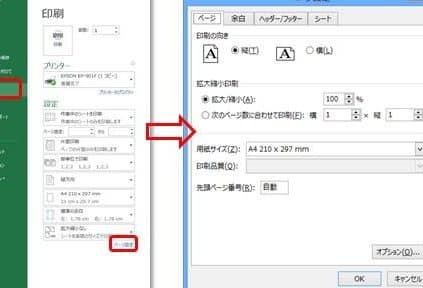
Excelを使用する際、複数のシートの印刷設定を一括で行う方法を知っていますか?「」という今回の記事では、その方法を詳しく解説します。大量のシートを一枚ずつ設定するのは非常に面倒ですよね。しかし、この方法を使えば、ワンクリックで全てのシートの印刷設定が完了します。これから紹介する手順を活用しましょう。時間と労力の節約が期待できます。
Excel印刷設定全シート|複数シートを一括設定
Excelで複数のシートを一括して印刷設定する方法について説明します。以下の手順に従って、すべてのシートに対して一括で印刷設定を行うことができます。
1. 複数シートを選択する
まず、印刷設定を行いたいシートを選択します。シートタブでCtrlキーを押しながらクリックすると、複数のシートを選択できます。すべてのシートを選択する場合は、最初のシートをクリックした状態でShiftキーを押しながら最後のシートをクリックします。
2. 印刷設定を開く
複数のシートを選択したら、「ページレイアウト」リボンを開き、「印刷設定」ボタンをクリックします。Alternatively, you can use the keyboard shortcut Ctrl+P to directly open the print settings.
3. 印刷範囲を設定する
印刷設定ダイアログで、「印刷範囲」を選択し、必要に応じて印刷範囲を指定します。例えば、「1ページ目から最後まで」を選択すると、各シートのすべてのページが印刷されます。
4. 用紙サイズと向きを設定する
次に、「用紙サイズ」と「向き」を設定します。必要に応じて、「ページ設定」ボタンをクリックして、余白やヘッダー/フッターなどの詳細設定を行います。
5. 印刷を実行する
印刷設定が完了したら、「印刷」ボタンをクリックして印刷を実行します。選択した複数のシートが、指定した設定で一括して印刷されます。
| 項目 | 説明 |
|---|---|
| 複数シート選択 | Ctrlキーを押しながらシートタブをクリックして複数選択 |
| 印刷設定開く | ページレイアウトリボンまたはCtrl+Pで印刷設定を開く |
| 印刷範囲設定 | 印刷設定ダイアログで印刷範囲を指定 |
| 用紙サイズ・向き設定 | 必要に応じて用紙サイズと向きを設定 |
| 印刷実行 | 設定完了後、印刷ボタンをクリックして印刷を実行 |
詳細情報
Excel印刷設定全シート|複数シートを一括設定とは何ですか?
Excel印刷設定全シート|複数シートを一括設定とは、Microsoft Excelで複数のシートの印刷設定を一度に変更できる機能です。この機能を使うことで、ワークブック内のすべてのシートや、選択した複数のシートに対して、ページ設定、ヘッダーとフッター、印刷範囲などを一括して変更できます。これにより、シートごとに印刷設定を個別に変更する手間が省け、効率的に印刷設定を行うことができます。
Excel印刷設定全シート|複数シートを一括設定はどのように行いますか?
Excel印刷設定全シート|複数シートを一括設定を行うには、まずワークブックを開き、複数のシートを選択します。シートを選択するには、シートタブでCtrlキーを押しながらクリックしてください。その後、ページレイアウトタブにあるページ設定ボタンをクリックし、ページ設定ダイアログを開きます。このダイアログで、印刷設定を変更し、OKボタンをクリックします。これにより、選択した複数のシートに対して印刷設定が一括で適用されます。
Excel印刷設定全シート|複数シートを一括設定で、特定のシートだけ印刷設定を変更することはできますか?
はい、特定のシートだけ印刷設定を変更することができます。特定のシートだけ印刷設定を変更するには、そのシートを個別に選択し、ページ設定ダイアログを開いて印刷設定を変更します。その後、変更したい他のシートを選択し、同じ手順で印刷設定を変更します。このように、複数シートの一括設定と個別設定を組み合わせて使用することで、効率的に印刷設定を行うことができます。
Excel印刷設定全シート|複数シートを一括設定で、印刷範囲を設定する方法を教えてください。
Excel印刷設定全シート|複数シートを一括設定で印刷範囲を設定するには、まず複数のシートを選択します。その後、ページレイアウトタブにある印刷範囲グループの印刷範囲を設定ボタンをクリックします。これにより、印刷範囲設定ダイアログが表示されます。このダイアログで、開始行と終了行、および開始列と終了列を指定して印刷範囲を設定します。設定が完了したら、OKボタンをクリックします。これにより、選択した複数のシートに対して印刷範囲が一括で適用されます。
Excel印刷設定全シート|複数シートを一括設定 に類似した他の記事を知りたい場合は、Excel-kiso カテゴリにアクセスしてください。
関連記事