
Excel基本統計量|平均・標準偏差など
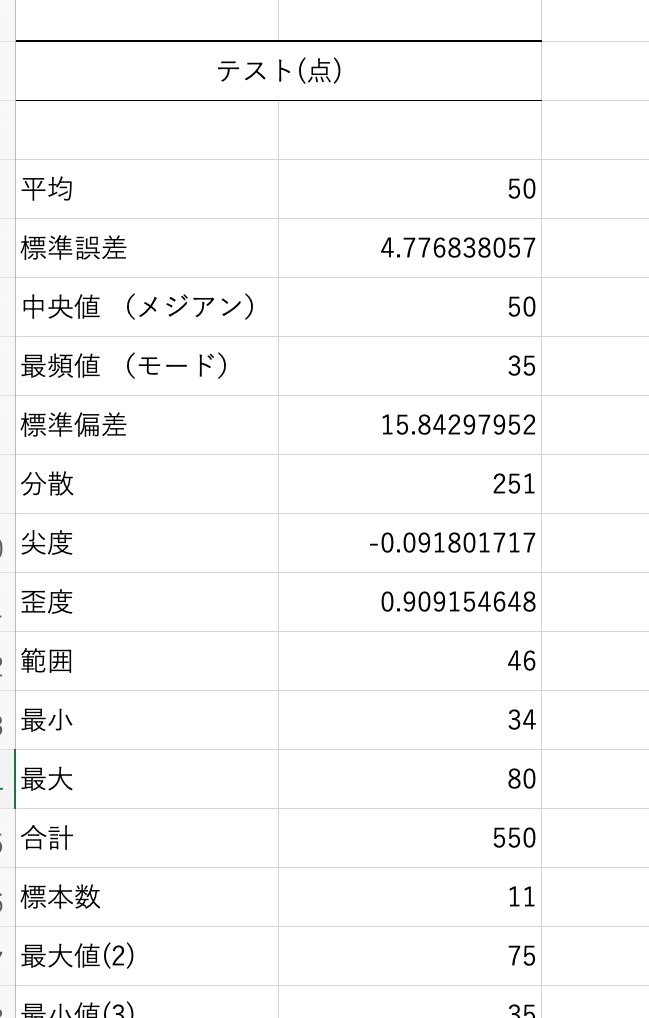
Excelでは、データの基本統計量を簡単に計算することができます。この記事では、平均や標準偏差などの基本統計量について説明し、Excelでの計算方法を解説します。データ分析の基礎であるこれらの統計量を理解し、Excelを活用することで、効率的なデータ分析が可能になります。
Excel基本統計量|平均・標準偏差など
Excelでは、データ分析を行う上で基本的な統計量を計算することができます。ここでは、平均、標準偏差をはじめとする基本的な統計量について説明します。
平均の計算方法
平均は、データの総和をデータの個数で割ったものです。Excelでは、AVERAGE関数を使用して計算できます。 例: セルのB2からB10までのデータの平均を求める
| =AVERAGE(B2:B10) |
標準偏差の計算方法
標準偏差は、データのばらつきの程度を表します。Excelでは、STDEV.P関数(母標準偏差)またはSTDEV.S関数(標本標準偏差)を使用して計算できます。 例: セルのB2からB10までのデータの母標準偏差を求める
| =STDEV.P(B2:B10) |
中央値の計算方法
中央値は、データを小さい順に並べたときに中央にある値です。Excelでは、MEDIAN関数を使用して計算できます。 例: セルのB2からB10までのデータの中央値を求める
| =MEDIAN(B2:B10) |
最頻値の計算方法
最頻値は、データの中で最も頻繁に現れる値です。Excelでは、MODE.SNGL関数を使用して計算できます。 例: セルのB2からB10までのデータの最頻値を求める
| =MODE.SNGL(B2:B10) |
分散の計算方法
分散は、データのばらつきの程度を表す指標で、標準偏差の自乗した値です。Excelでは、VAR.P関数(母分散)またはVAR.S関数(標本分散)を使用して計算できます。 例: セルのB2からB10までのデータの母分散を求める
| =VAR.P(B2:B10) |
詳細情報
Excelで平均を計算する方法は?
Excelでデータの平均を計算するには、「AVERAGE」関数を使用します。この関数は、選択したセル範囲内の数値の算術平均を返します。例えば、A1からA10までのセルの平均を求めたい場合、「=AVERAGE(A1:A10)」と入力します。Enterキーを押すと、指定したセル範囲の平均が計算されます。
Excelでの標準偏差の計算方法は?
Excelでデータの標準偏差を計算するには、「STDEV」関数または「STDEV.S」関数を使用します。STDEV関数は、サンプル標準偏差を計算しますが、Excel 2010以降はSTDEV.S関数が推奨されています。例えば、B1からB10までのセルの標準偏差を求めたい場合、「=STDEV.S(B1:B10)」と入力します。 Enterキーを押すと、指定したセル範囲の標準偏差が計算されます。
Excelで中央値を求める方法は?
Excelでデータの中央値を求めるには、「MEDIAN」関数を使用します。この関数は、選択したセル範囲内の数値の中央値を返します。例えば、C1からC10までのセルの中央値を求めたい場合、「=MEDIAN(C1:C10)」と入力します。Enterキーを押すと、指定したセル範囲の中央値が計算されます。
Excelで最頻値を求める方法は?
Excelでデータの最頻値を求めるには、「MODE」関数または「MODE.SNGL」関数を使用します。MODE関数は、最も頻繁に現れる数値を返しますが、Excel 2010以降はMODE.SNGL関数が推奨されています。例えば、D1からD10までのセルの最頻値を求めたい場合、「=MODE.SNGL(D1:D10)」と入力します。Enterキーを押すと、指定したセル範囲の最頻値が計算されます。
Excel基本統計量|平均・標準偏差など に類似した他の記事を知りたい場合は、Excel-kansu カテゴリにアクセスしてください。
関連記事