
Excel掛け算数式|PRODUCT関数
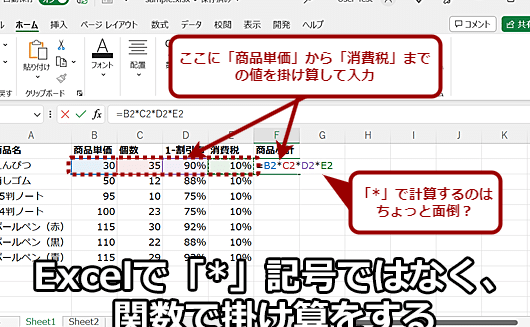
Excelの掛け算数式において、PRODUCT関数は非常に便利な機能です。この関数を使用することで、複数の数値を簡単に乗算することができ、計算作業の効率を大幅に上げることができます。本記事では、PRODUCT関数の使い方や注意点、さらに実践的な使用例を詳しく紹介します。初心者から上級者まで、Excelを利用するすべてのユーザーに役立つ情報を提供しますので、是非最後までお読みください。
Excel掛け算数式|PRODUCT関数の使い方
Excelでの掛け算は、数式を使用して行うことができますが、PRODUCT関数を利用することで、より効率的に掛け算を行うことができます。ここでは、PRODUCT関数の使い方や注意点について詳しく説明します。
PRODUCT関数の基本
PRODUCT関数は、指定した範囲内の数値をすべて掛け合わせた結果を返す関数です。 셔悔 docoupletd> PRODUCT(数値1, [数値2], ...) docoupletd> docoupletd> 数値をカンマで区切って指定します。 docoupletd> docoupletd> ひとつの引数でも複数の引数でも指定可能です。 docoupletd>
PRODUCT関数の使い方
PRODUCT関数を使用するには、まず関数を入力するセルを選択し、=PRODUCT(と入力します。その後、掛け合わせたい数値や範囲をカンマで区切って指定し、最後に)を入力します。例えば、A1セルからA5セルまでの数値を掛け合わせる場合は、=PRODUCT(A1:A5)と入力します。
PRODUCT関数の注意点
PRODUCT関数を使用する際は、以下の点に注意してください。
| 1. 数値以外の値が含まれている場合 | 数値以外の値が含まれている場合、PRODUCT関数はエラーを返します。数値以外の値を含むセルを含めないように注意してください。 |
| 2. 空白のセルが含まれている場合 | 空白のセルが含まれている場合、PRODUCT関数はそのセルを無視して掛け算を行います。意図しない結果になることがあるので、空白のセルに注意してください。 |
PRODUCT関数の応用例
PRODUCT関数は、単純な掛け算だけでなく、さまざまなシチュエーションで応用できます。例えば、複数の条件を満たすデータのみを掛け合わせたい場合には、PRODUCT関数とIF関数を組み合わせて使用することができます。
PRODUCT関数とIF関数の組み合わせ
PRODUCT関数とIF関数を組みわせることで、特定の条件を満たすデータのみを掛け合わせることができます。例えば、B1セルからB5セルまでの数値のうち、A1セルからA5セルまでの対応する値が100以上のものだけを掛け合わせる場合は、以下のように入力します。 =PRODUCT(IF(A1:A5>=100, B1:B5)) この式では、IF関数を使用して、A1セルからA5セルまでの値が100以上の場合に対応するB1セルからB5セルまでの値を返し、それ以外の場合は0を返します。その結果をPRODUCT関数で掛け合わせることで、条件を満たすデータのみの掛け算結果を得ることができます。
詳細情報
Excelで掛け算数式とPRODUCT関数の違いは何ですか?
Excelでは、掛け算を行う方法として、掛け算数式とPRODUCT関数の2つがあります。掛け算数式は、アスタリスク()を使用して数値を乗算します。例えば、=A1B1という数式は、A1셀とB1셀の値を掛け算します。一方、PRODUCT関数は、複数の数値や範囲を掛け算することができます。例えば、=PRODUCT(A1:A5)という数式は、A1からA5までのセル範囲の値をすべて掛け算します。PRODUCT関数は、引数に複数のセル範囲や数値を指定できるため、より柔軟な掛け算が可能です。
PRODUCT関数を使って複数のセル範囲を掛け算する方法を教えてください。
PRODUCT関数を使用して複数のセル範囲を掛け算するには、引数にそれらの範囲をカンマで区切って指定します。例えば、A1からA5までのセル範囲と、B1からB5までのセル範囲を掛け算する場合は、以下のような数式を使用します。=PRODUCT(A1:A5,B1:B5)この数式は、A1からA5までの各セルの値と、B1からB5までの対応する各セルの値をそれぞれ掛け算し、その結果をすべて乗算して最終結果を得ます。複数のセル範囲を掛け算する場合、各範囲のセル数が同じである必要があります。
PRODUCT関数でエラーが発生する原因と対処法は何ですか?
PRODUCT関数でエラーが発生する主な原因は、引数に文字列やエラー値が含まれている場合です。PRODUCT関数は数値データで動作するため、文字列やエラー値が含まれているとVALUE!エラーが返されます。この問題を解決するには、引数に含まれるデータがすべて数値であることを確認してください。文字列やエラー値を含むセルを除外するか、IFERROR関数やISNUMBER関数を使用してエラー値を処理することができます。
Excelの掛け算数式とPRODUCT関数のどちらが計算速度が速いですか?
一般的に、掛け算数式とPRODUCT関数の計算速度には大きな違いはありません。ただし、PRODUCT関数は複数のセル範囲や数値を一度に掛け算できるため、複数の掛け算数式を組み合わせるよりも若干速い場合があります。また、Excelの計算速度は、コンピュータの性能やワークブックのサイズ、数式の複雑さなど、さまざまな要因によって影響を受けます。計算速度に問題がある場合は、ワークブックの最適化やコンピュータのハードウェアリソースを検討してください。
Excel掛け算数式|PRODUCT関数 に類似した他の記事を知りたい場合は、Excel-kansu カテゴリにアクセスしてください。
関連記事