
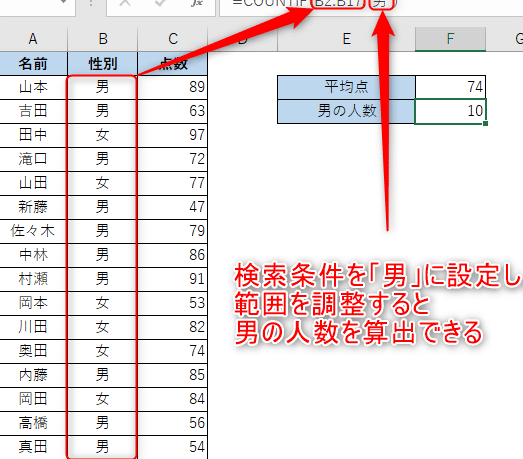
Excelでのデータ分析において、文字列を含むセルのカウントは非常に重要なタスクです。COUNTIF関数は、このような場合に非常に便利な関数です。この関数を使用することで、指定した条件に一致するセルの数を簡単にカウントすることができます。この記事では、COUNTIF関数を使用して文字列を含むセルをカウントする方法について詳しく説明します。
Excel文字列含むカウント|COUNTIF関数の活用法
Excelで文字列を含むセルのカウントを行う際、COUNTIF関数は非常に便利です。この関数を用いることで、特定の文字列を含むセルの数を簡単に求めることができます。
COUNTIF関数の基本的な使い方
COUNTIF関数は、`COUNTIF(範囲, 条件)`という形式で使用します。範囲には調べたいセル範囲を指定し、条件にはカウントしたい文字列を指定します。例えば、A1からA10までのセルの中で「apple」という文字列を含むセルの数をカウントする場合は、`COUNTIF(A1:A10, apple)`と入力します。
ワイルドカードを使用したカウント
COUNTIF関数では、ワイルドカードを使用して、より柔軟なカウントが可能です。アスタリスク(“)は任意の文字列を表し、疑問符(`?`)は任意の1文字を表します。例えば、「apple」で始まる文字列をカウントする場合は、`COUNTIF(A1:A10, apple)`と入力します。
大文字小文字を区別したカウント
COUNTIF関数は、デフォルトでは大文字小文字を区別しません。 大文字小文字を区別してカウントするには、EXACT関数と配列式を組み合わせて使用します。例えば、`SUMPRODUCT(EXACT(A1:A10, Apple)1)`と入力することで、「Apple」という大文字小文字を区別した文字列をカウントできます。
複数の条件を指定したカウント
COUNTIF関数で複数の条件を指定するには、COUNTIFS関数を使用します。COUNTIFS関数は、`COUNTIFS(範囲1, 条件1, 範囲2, 条件2, …)`という形式で使用します。例えば、A1からA10までのセルで「apple」を含むかつ、B1からB10までのセルで「red」を含むセルの数をカウントする場合は、`COUNTIFS(A1:A10, apple, B1:B10, red)`と入力します。
COUNTIF関数とCOUNTIFS関数の違い
| COUNTIF関数 | COUNTIFS関数 |
|---|---|
| 1つの条件でカウントを行う | 複数の条件でカウントを行う |
| COUNTIF(範囲, 条件) | COUNTIFS(範囲1, 条件1, 範囲2, 条件2, …) |
以上が、Excelで文字列を含むセルのカウントを行う際に役立つCOUNTIF関数の活用法です。これらの機能を活用して、効率的なデータ分析を行いましょう。
詳細情報
Excelで文字列を含むセルのカウントをするにはどうしたらいいですか?
Excelで特定の文字列を含むセルのカウントを行うには、COUNTIF関数を使用します。COUNTIF関数は、指定した範囲内のセルについて、指定した条件に一致するセルの数をカウントします。例えば、A1からA10までの範囲で「苹果」を含むセルの数をカウントするには、次のように入力します:=COUNTIF(A1:A10,苹果)。ここで、アスタリスク()はワイルドカードとして使用されており、任意の文字列と一致します。
COUNTIF関数で大文字と小文字を区別するにはどうしたらいいですか?
COUNTIF関数はデフォルトでは大文字と小文字を区別しません。そのため、例えば「Apple」と「apple」を区別してカウントすることはできません。しかし、EXACT関数を組み合わせることで、 大文字と小文字を区別したカウントが可能です。例えば、A1からA10までの範囲で「Apple」と完全一致するセルの数をカウントするには、次のように入力します:=SUMPRODUCT(–(EXACT(A1:A10,Apple)))
COUNTIF関数を使って複数の条件でカウントするにはどうしたらいいですか?
COUNTIF関数は一度に1つの条件しか指定できませんが、COUNTIFS関数を使用することで、複数の条件でカウントを行うことができます。例えば、A1からA10の範囲で「苹果」を含み、かつ、B1からB10の範囲で「100」より大きい数値を含む行の数をカウントするには、次のように入力します:=COUNTIFS(A1:A10,苹果, B1:B10,>100)。
COUNTIF関数でエラー値を含むセルをカウントしないようにするにはどうしたらいいですか?
COUNTIF関数は、エラー値を含むセルもカウントしてしまいます。しかし、IFERROR関数と組み合わせることで、エラー値を含むセルをカウントしないようにすることができます。例えば、A1からA10の範囲で「苹果」を含むセルの数をカウントする際、エラー値を含むセルは無視するには、次のように入力します:=COUNTIF(IFERROR(A1:A10,),苹果)。これで、エラー値を含むセルは空文字列に変換され、カウントから除外されます。