
Excel文字列結合改行|セル内で改行
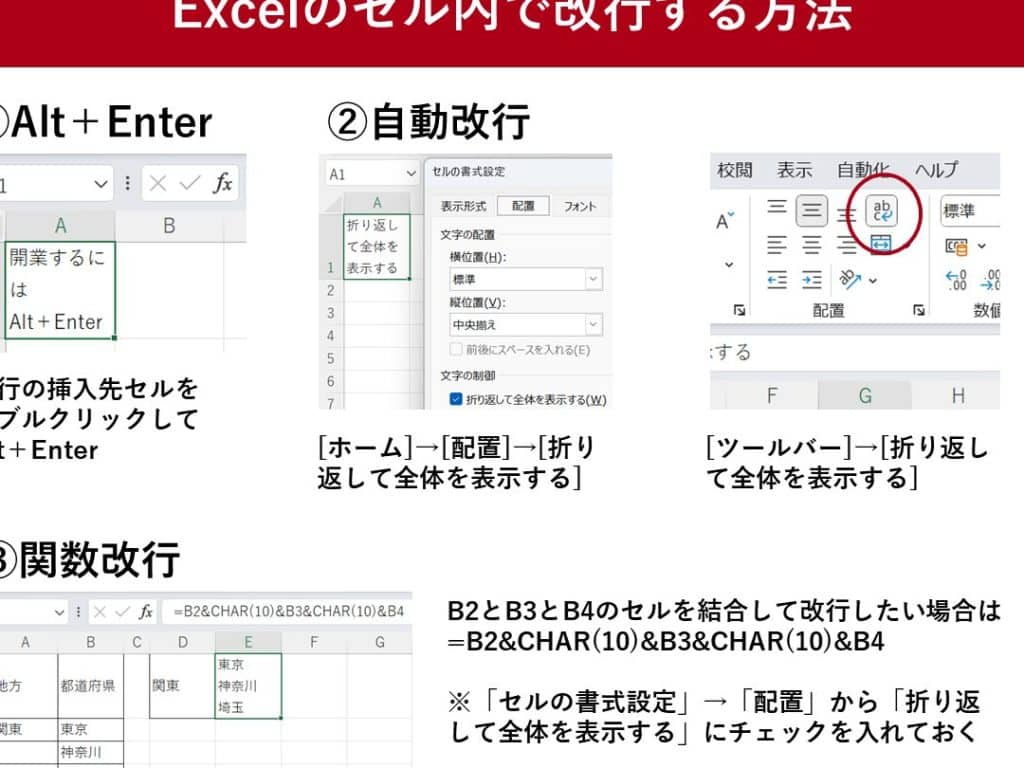
Excelでは、文字列の結合やセル内の改行を行うことができます。これにより、データの整理や表示がより柔軟になり、視覚的に分かりやすくなるでしょう。本記事では、Excelで文字列を結合させ、セル内で改行する方法を詳しく解説します。これらの機能を活用することで、より効果的なデータ管理や表現が可能になります。また、実際の業務や学習においても有益なスキルとなることでしょう。
Excel文字列結合改行|セル内で改行の方法
Excelで文字列を結合し、セル内で改行する方法について説明します。Excelでは、複数の文字列を結合し、セル内で改行することができます。これは、データの見やすさを向上させるために役立ちます。
CHAR関数を使用する方法
CHAR関数を使用して、改行文字を挿入することができます。CHAR関数は、指定された文字コードに対応する文字を返します。改行文字の文字コードは10なので、CHAR(10)を使用します。 例: =A1 & CHAR(10) & A2 この式を使用することで、A1とA2の文字列を結合し、間に改行を挿入できます。
CONCATENATE関数を使用する方法
CONCATENATE関数を使用して、複数の文字列を結合することができます。改行文字を含めることで、セル内で改行することができます。 例: =CONCATENATE(A1, CHAR(10), A2) この式を使用することで、A1とA2の文字列を結合し、間に改行を挿入できます。
&演算子を使用する方法
&演算子を使用して、文字列を結合することができます。改行文字を含めることで、セル内で改行することができます。 例: =A1 & CHAR(10) & A2 この式を使用することで、A1とA2の文字列を結合し、間に改行を挿入できます。
TEXTJOIN関数を使用する方法
TEXTJOIN関数を使用して、複数の文字列を結合し、指定された区切り文字を挿入することができます。改行文字を区切り文字として指定することで、セル内で改行することができます。 例: =TEXTJOIN(CHAR(10), TRUE, A1:A2) この式を使用することで、A1からA2までの文字列を結合し、各文字列の間に改行を挿入できます。
改行後の文字列の編集
改行を挿入した後の文字列を編集する場合は、セルをダブルクリックまたはF2キーを押して編集モードに入ります。改行は、Alt + Enterキーを使用して行います。
| 関数/方法 | 使用例 |
|---|---|
| CHAR関数 | =A1 & CHAR(10) & A2 |
| CONCATENATE関数 | =CONCATENATE(A1, CHAR(10), A2) |
| &演算子 | =A1 & CHAR(10) & A2 |
| TEXTJOIN関数 | =TEXTJOIN(CHAR(10), TRUE, A1:A2) |
詳細情報
Excelで文字列を結合し、改行を追加する方法は?
Excelで文字列を結合して改行を追加するには、CHAR関数とCONCATENATE関数または&演算子を使用します。CHAR関数は、引数に指定した文字コードに対応する文字を返します。改行の場合は、CHAR(10)を使用します。たとえば、A1セルとB1セルの文字列を結合し、改行してC1セルに表示するには、次のいずれかの式を使用します。
- =CONCATENATE(A1, CHAR(10), B1)
- =A1 & CHAR(10) & B1
セル内で改行を行う方法は?
セル内で改行を行うには、Alt + Enterキーを押します。セルを編集モードにし、改行したい位置でAlt + Enterキーを押すことで、セル内で改行されます。これにより、縦方向に複数行のテキストを1つのセルに入力できます。
Excelの文字列結合で改行コードを含める方法は?
Excelの文字列結合で改行コードを含めるには、CHAR関数を使用します。CHAR(10)は改行文字を表します。文字列結合の式の中でCHAR(10)を使用することで、改行を含めた結合が可能です。たとえば、A1セルとB1セルの文字列を結合し、改行コードを含めるには、次の式を使用します。
- =A1 & CHAR(10) & B1
Excelで結合された文字列を別のセルに表示する方法は?
Excelで結合された文字列を別のセルに表示するには、CONCATENATE関数または&演算子を使用して結合式を作成し、目的のセルにその式を入力します。たとえば、A1セルとB1セルの文字列を結合し、C1セルに表示するには、C1セルに次のいずれかの式を入力します。
- =CONCATENATE(A1, B1)
- =A1 & B1
Excel文字列結合改行|セル内で改行 に類似した他の記事を知りたい場合は、Excel-kansu カテゴリにアクセスしてください。
関連記事