
Excel文字揃える|左揃え、中央揃え、右揃え
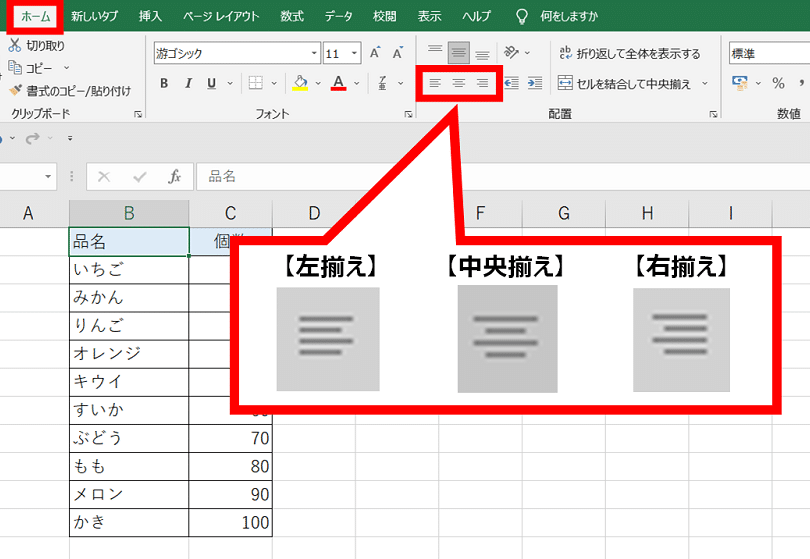
Excelで文字を揃える方法について解説します。セルの文字寄せは、表やグラフを作成する際に、データの整理や見やすさを向上させるために重要な機能です。この記事では、Excelにおける左揃え、中央揃え、右揃えの設定方法を詳しく説明し、さらにそれぞれの使い分けや効果的な使い方についても触れています。Whether you're a beginner or an advanced user, this article will help you make the most of Excel's text alignment features. Let's get started and learn how to align text in Excel like a pro!
Excel文字揃えの基本: 左揃え、中央揃え、右揃え
Excelで文字を揃える方法について解説します。Excelでは、セル内の文字を左揃え、中央揃え、右揃えに設定することができます。これらの機能を活用することで、データを整理し、見やすい表を作成することができます。
左揃えの設定方法
左揃えは、セル内の文字を左側に揃えるように設定します。これは、Excelのデフォルトの設定です。左揃えに設定する方法は以下の通りです。
- 揃えたいセルを選択します。
- ホームタブの揃えグループにある左揃えボタンをクリックします。
中央揃えの設定方法
中央揃えは、セル内の文字を中央に揃えるように設定します。これは、タイトルや見出しに使うことが多いです。中央揃えに設定する方法は以下の通りです。
- 揃えたいセルを選択します。
- ホームタブの揃えグループにある中央揃えボタンをクリックします。
右揃えの設定方法
右揃えは、セル内の文字を右側に揃えるように設定します。これは、数値データや日付などに使うことが多いです。右揃えに設定する方法は以下の通りです。
- 揃えたいセルを選択します。
- ホームタブの揃えグループにある右揃えボタンをクリックします。
一括で揃えを変更する方法
複数のセルを同時に揃えたい場合は、一括で変更することができます。以下の手順で操作してください。
- 変更したいセルをすべて選択します。
- ホームタブの揃えグループにある左揃え、中央揃え、右揃えのいずれかのボタンをクリックします。
ショートカットキーを使った揃えの設定
Excelでは、ショートカットキーを使って素早く揃えを設定することができます。以下は、各揃えに対応するショートカットキーです。
- 左揃え: Alt + H, A, L
- 中央揃え: Alt + H, A, C
- 右揃え: Alt + H, A, R
これらのショートカットキーを覚えておくことで、より効率的にExcelを操作することができます。
詳細情報
Excelで文字を左揃えにする方法は?
Excelで文字を左揃えにするには、まず対象セルを選択し、ホームタブの配置グループにある左揃えアイコンをクリックします。これにより、選択したセルの文字がセルの左端に揃えられます。また、セルを選択して右クリックし、[セルの書式設定]>[配置]でも左揃えにすることができます。
Excelで文字を中央揃えにする方法は?
Excelで文字を中央揃えにするには、対象セルを選択し、ホームタブの配置グループにある中央揃えアイコンをクリックします。これで、選択したセルの文字がセルの横方向の中心に揃えられます。また、セルを選択して右クリックし、[セルの書式設定]>[配置]でも中央揃えにすることができます。
Excelで文字を右揃えにする方法は?
Excelで文字を右揃えにするには、対象セルを選択し、ホームタブの配置グループにある右揃えアイコンをクリックします。これにより、選択したセルの文字がセルの右端に揃えられます。また、セルを選択して右クリックし、[セルの書式設定]>[配置]でも右揃えにすることができます。
Excelで縦方向にも文字を中央揃えにする方法は?
Excelで縦方向にも文字を中央揃えにするには、対象セルを選択し、ホームタブの配置グループにある縦の中央揃えアイコンをクリックします。これで、選択したセルの文字が縦方向の中心に揃えられます。また、セルを選択して右クリックし、[セルの書式設定]>[配置]で縦方向の中央揃えにすることもできます。
Excel文字揃える|左揃え、中央揃え、右揃え に類似した他の記事を知りたい場合は、Excel-kiso カテゴリにアクセスしてください。
関連記事