
Excel書式設定ショートカット|書式設定を quickly 変更
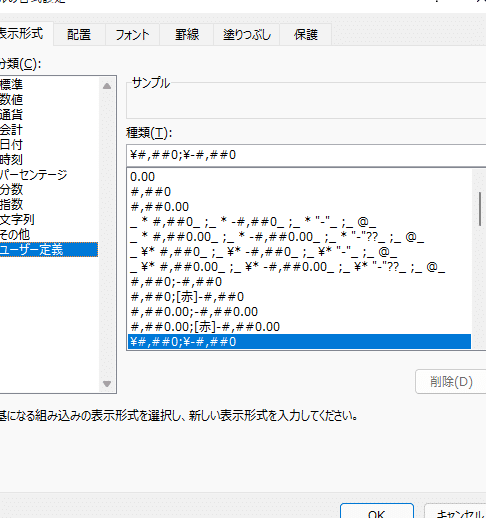
Excelの書式設定ショートカットを活用することで、作業効率が大幅に向上します。この記事では、セルの書式設定を素早く変更するためのショートカットキーをご紹介します。数値の書式や表示形式、テキストの配置、罫線や塗りつぶしなど、さまざまな書式設定を簡単に変更できる方法を解説しています。これらのショートカットを覚えておくことで、Excelでの作業がスピードアップし、時間を大幅に節約できるでしょう。是非、お役立てください。
Excel書式設定ショートカット:書式設定を素早く変更する方法
Excelでは、ワークシートの書式設定を素早く変更するためにショートカットが利用できます。以下に、よく使われる書式設定ショートカットを紹介します。
セルの書式設定ショートカット
| Ctrl + 1 | セル形式ダイアログボックスを開く |
| Ctrl + B | 太文字にする/解除する |
| Ctrl + I | 斜体にする/解除する |
| Ctrl + U | 下線をつける/解除する |
これらのショートカットを使って、セルの書式を素早く変更できます。たとえば、セルの文字を太文字にしたい場合は、セルを選択した状態でCtrl + Bを押すだけです。
数字の書式設定ショートカット
| Ctrl + Shift + % | パーセント形式にする |
| Ctrl + Shift + $ | 通貨形式にする |
| Ctrl + Shift + | 日付形式にする |
| Ctrl + Shift + @ | 時刻形式にする |
数字データの書式を変更する場合、これらのショートカットが便利です。例えば、数字をパーセント形式に変えたいときは、セルを選択してCtrl + Shift + %と入力します。
配置と行の高さ/列の幅調整
| Alt + H, A, L | 左揃えにする |
| Alt + H, A, C | 中央揃えにする |
| Alt + H, A, R | 右揃えにする |
| Alt + H, O, I | 行の高さを調整する |
| Alt + H, O, W | 列の幅を調整する |
配置の調整や行/列のサイズ変更にもショートカットが役立ちます。例えば、セルの内容を左揃えにしたい場合は、セルを選択してAlt + H, A, Lと押します。
条件付き書式設定の適用
| Alt + O, D | 条件付き書式設定ダイアログボックスを開く |
条件付き書式設定を適用するには、まずセルを選択してからAlt + O, Dを押し、条件付き書式設定ダイアログボックスを開きます。そこから、条件を指定して書式を設定します。
高速入力と移動
| Ctrl + Enter | 選択したセルに同じデータを入力する |
| Ctrl + 方向キー | データのあるセルまで移動する |
データ入力やシート内の移動もショートカットで効率化できます。複数のセルに同じデータを入力する場合は、セルを選択してデータを入力した後、Ctrl + Enterを押します。また、データの入力済みセルまで素早く移動するには、Ctrl + 方向キーを使います。
詳細情報
Excelで書式設定のショートカットを使用する方法は?
Excelでの書式設定のショートカットを使用するには、まずショートカットキーを覚えることが重要です。例えば、セルの書式設定を開くには、Ctrl+1を押します。また、太字にするにはCtrl+2、イタリックにするにはCtrl+3、下線をするにはCtrl+4を押します。これらのショートカットを使用することで、迅速に書式設定を変更できます。
Excelでセルの背景色や文字色を変更するショートカットは?
Excelでセルの背景色を変更するには、まずセルを選択し、右クリックして「セルの書式設定」を選び、塗りつぶしタブから色を選択しますが、これにはショートカットはありません。しかし、文字色を変更する場合、Alt+H、そしてFCと押すことでフォントカラーのメニューが開き、そこから迅速に色を選択できます。
Excelで数式を素早く入力する方法は?
Excelで数式を素早く入力するには、Sum、Average、Max、Minなどの関数のタブキーを活用します。例えば、セルを選択し、「=」を入力した後、Sumと入力し始めると、Excelが自動的に候補を表示します。その後、タブキーを押すことで候補を選択できます。これにより、数式の入力を効率化できます。
Excelで行や列のサイズを変更するショートカットは?
Excelで行や列のサイズを変更するには、行や列を選択した後にAlt+H、そしてOを押します。その後、行の高さを変更するにはH、列の幅を変更するにはWを押します。これにより、行や列のサイズを素早く変更できます。また、特定のセル範囲を選択してAlt+H、O、Iを押すことで、自動的に適切なサイズに調整することも可能です。
Excel書式設定ショートカット|書式設定を quickly 変更 に類似した他の記事を知りたい場合は、Excel-kiso カテゴリにアクセスしてください。
関連記事