
Excel最大値関数|MAX関数
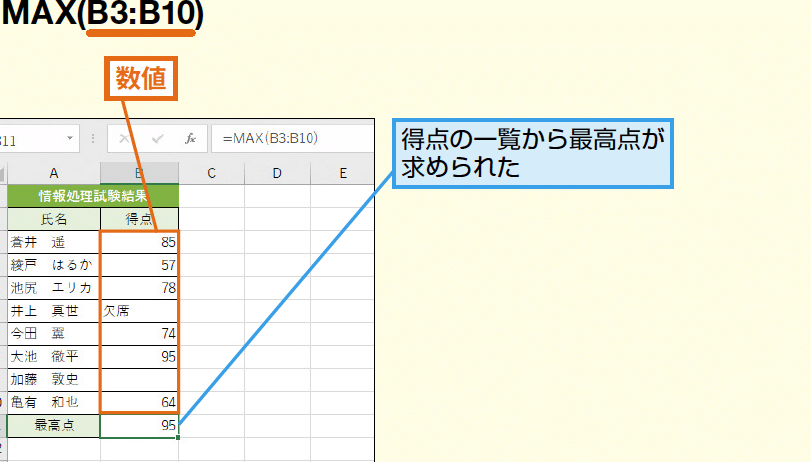
ExcelのMAX関数は、与えられた引数の中から最大値を返す関数です。この関数は、セル範囲や数値を引数として取り、最大値を求めることができます。財務分析、統計解析、データの整理など、様々な場面で活用されます。本記事では、MAX関数の使い方や具体的な例を紹介し、効率的なデータ分析に役立てていただけるよう、わかりやすく解説します。また、MAX関数を他の関数と組み合わせて使用することで、より複雑なデータ解析も可能となるため、その点にも触れていきます。是非、本記事を通じてExcelのMAX関数の使い方をマスターし、データ分析の效率を向上させてください。
Excel最大値関数|MAX関数の使い方
ExcelのMAX関数は、与えられた引数の最大値を返す関数です。この関数を使うことで、数値のリストや範囲から最大値を簡単に取得することができます。以下に、MAX関数の使い方について詳しく説明します。
MAX関数の書式
MAX関数の書式は以下の通りです。
| =MAX(数値1, [数値2], ...) |
引数には数値や範囲を指定できます。複数の引数を指定した場合は、その中から最大値が返されます。
MAX関数の使用例
たとえば、セルA1からA5までの数値の中から最大値を求めたい場合、以下のように入力します。
| =MAX(A1:A5) |
これにより、セルA1からA5までの範囲の中で最大の数値が返されます。
MAX関数とIF関数の組み合わせ
MAX関数は、IF関数と組み合わせて使用することもできます。たとえば、セルB1の値が50以上の場合にセルA1からA5までの最大値を返し、 Otherwise, it returns 0, as shown below.
| =IF(B1>=50, MAX(A1:A5), 0) |
このように条件式と組み合わせて使用することで、より柔軟な計算が可能になります。
MAX関数の応用例
MAX関数は、データの分析や集計において幅広く活用できます。たとえば、各月の売上データから最大の売上額を求めたり、生徒のテスト結果から最高得点を取得したりすることができます。
MAX関数の注意点
MAX関数を使用する際には、引数に文字列やエラー値が含まれていないことを確認してください。文字列やエラー値が含まれている場合、MAX関数はエラーを返すことがあります。
詳細情報
ExcelのMAX関数とは何ですか?
ExcelのMAX関数は、与えられた引数の中で最も大きい値を返す関数です。この関数を使用することで、データの最大値を迅速に特定することができます。例えば、売上データや点数、生産量など、さまざまな数値データの最大値を求める際に役立ちます。MAX関数の基本的な構文は、=MAX(数値1, [数値2], ...)で、引数として1つ以上の数値を指定します。
MAX関数とLARGE関数の違いは何ですか?
MAX関数とLARGE関数はどちらもExcelで最大値を求める関数ですが、その使い方に違いがあります。MAX関数は与えられた引数の中で最も大きい値を返す一方で、LARGE関数はデータ範囲内で指定した位の最大値を返します。例えば、LARGE関数の構文は=LARGE(配列, k)で、k番目に大きい値を取得することができます。これにより、最大値だけでなく、第2位や第3位の値も簡単に取得できます。
MAX関数で複数の条件を指定する方法は?
MAX関数自体は条件を指定できないため、条件を考慮して最大値を求めるには、配列数式を使用します。具体的には、MAX(IF(条件, 数値))という形で、条件を満たす数値の中から最大値を求めます。この式を入力する際には、Ctrl + Shift + Enterキーを押して配列数式として入力する必要があります。これにより、指定した条件を満たすデータの中から最大値を取得することができます。
MAX関数を使って複数の範囲の最大値を求める方法は?
MAX関数は複数の範囲から最大値を求めることができます。例えば、=MAX(範囲1, 範囲2, ...)という形で、複数の範囲をカンマ区切りで指定することで、それらすべての範囲に含まれる最大値を返します。これは、月別や部門別のデータなど、異なる範囲に分かれたデータから最大値を求める場合に便利です。また、MAX関数の引数には数値やセル参照だけでなく、他の関数を使用することもできます。
Excel最大値関数|MAX関数 に類似した他の記事を知りたい場合は、Excel-kansu カテゴリにアクセスしてください。
関連記事