
Excel縮小:印刷時に縮小する方法
Excelで作成した表やグラフを印刷する際、時々ページに収まりきらない場合があります。そんなときは、印刷の際に縮小する方法を使って解決しましょう。この記事では、Excelのデータを縮小印刷する方法をわかりやすく解説します。ページ設定の変更方法から、実際に縮小印刷を行うためのステップまで、徹底的にご紹介します。是非最後までお読みいただき、Excelでの縮小印刷の方法をマスターしてください。
Excel縮小:印刷時に縮小する方法
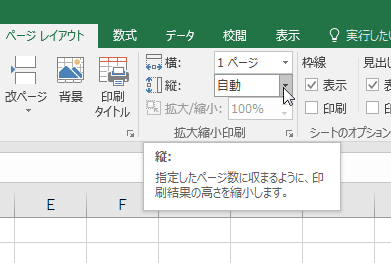
Excelで作成したシートを印刷する際に、シート全体が1ページに収まるように縮小する方法について説明します。フィット幅やフィット高さなどの設定を利用して、必要な範囲のみを効率的に印刷することができます。
ページ設定で縮小する方法
ページ設定を開き、「ページ」タブで「フィット幅」と「フィット高さ」の設定を行います。例えば、1ページに5カラム×8ロウ程度の範囲が収まる場合、「フィット幅」を1ページ、「フィット高さ」を1ページと設定すれば、シート全体を1ページに縮小して印刷できます。
印刷範囲を指定して縮小する方法
印刷したい範囲を選択し、印刷プレビューで「選択範囲の印刷」を選択します。ページ設定で「フィット幅」と「フィット高さ」を調整することで、選択した範囲を1ページに縮小できます。
タブレットやスマホでExcelシートを缩小する方法
モバイル版のExcelアプリでも、同様の手順でシートを縮小して印刷できます。画面上の「印刷」アイコンをタップし、プレビューで「ページ設定」ボタンをタップすると、「フィット幅」や「フィット高さ」の設定ができます。
複数シートを一括で縮小印刷する方法
複数のシートを一括して縮小印刷するには、対象のシートを全て選択肢、ページ設定で「フィット幅」と「フィット高さ」を調整します。これにより、選択した複数のシートがそれぞれ1ページに縮小されて印刷されます。
縮小印刷時の注意点
縮小して印刷する際は、フォントサイズやグラフのサイズに注意してください。縮小しすぎると、小さいフォントやグラフが見えづらくなることがあります。また、ヘッダーとフッターの設定を確認し、必要な情報がきちんと印刷されるようにしましょう。
| 項目 | 説明 |
|---|---|
| ページ設定 | フィット幅・フィット高さの設定で縮小率を調整 |
| 印刷範囲指定 | 必要な範囲だけを選択して縮小印刷 |
| モバイル版Excel | ページ設定からフィット幅・フィット高さを設定可能 |
| 複数シートの一括印刷 | シートを選択して一括で縮小印刷 |
| 注意点 | フォントサイズやグラフ、ヘッダー・フッターに注意 |
詳細情報
Excelで印刷時の縮小方法は?
Excelで印刷時に縮小する方法は、以下の手順で行います。「ページレイアウト」タブをクリックし、「印刷範囲」グループ内の「縮小/拡大」を選択します。その後、「縮小/拡大」ボックスで、必要な縮小率を入力します。これにより、印刷時にExcelシートが指定した縮小率で印刷されます。
Excelの印刷設定で特定のページのみ縮小する方法は?
特定のページのみ縮小するには、「ページ設定」から行います。「ページ」タブで、「ページ範囲」を選択し、縮小したいページ番号を入力します。その後、「縮小/拡大」オプションで、必要な縮小率を指定します。これにより、指定したページのみが縮小された状態で印刷されます。
Excelで印刷時の余白を調整する方法は?
Excelで印刷時の余白を調整するには、「ページ設定」ダイアログボックスを開きます。「余白」タブをクリックし、「上」、「下」、「左」、「右」の余白設定を調整します。また、「ヘッダー」と「フッター」の余白も調整できます。これにより、印刷時の余白が調整された状態で印刷されます。
Excelで印刷時のページ方向を変更する方法は?
Excelで印刷時のページ方向を変更するには、「ページレイアウト」タブをクリックします。「ページ設定」グループ内の「方向」をクリックし、「縦」または「横」を選択します。これにより、印刷時のページ方向が変更されます。必要に応じて、「ページ設定」ダイアログボックスでさらに詳細な設定を行うことができます。
Excel縮小:印刷時に縮小する方法 に類似した他の記事を知りたい場合は、Excel-kiso カテゴリにアクセスしてください。
関連記事