
Excel行間を詰める:行間を狭めて見やすく調整!
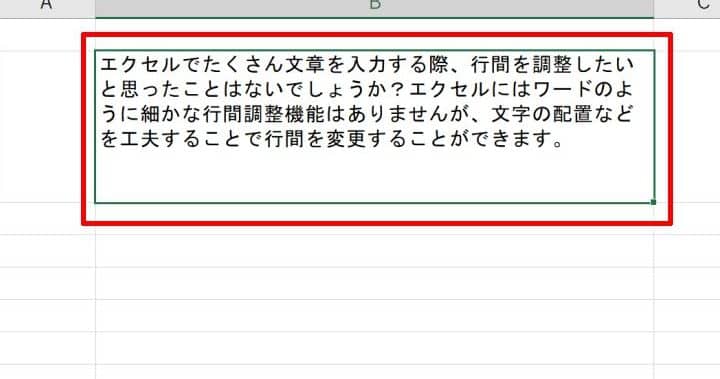
Excelで作成した表や文書で、行間が広くて見づらい、という経験はありませんか?行間を狭めることで、文字が密集し、情報量が増加し、見やすさが向上します。本記事では、Excelで行間を詰める方法を詳しく解説します。キーボードショートカットやセルフォーマットの設定など、行間調整のテクニックをマスターすれば、Excelでの作業が効率化し、見やすい資料を作成できるようになります。是非、お試しください!
Excel行間を詰める:行間を狭めて見やすく調整!
Excelで行間を詰める方法を理解することは、見やすい表やレポートを作成するうえで非常に重要です。行間を調整することで、データの可読性が向上し、見た目もすっきりとします。本記事では、Excelで行間を詰める方法を詳しく解説します。
行の高さを手動で変更する
行の高さを手動で変更するには、まず行番号をクリックして行全体を選択します。その後、行の下側の線をドラッグして行の高さを調整します。これにより、行間が狭まり、データが見やすくなります。
行の高さを自動調整する
行の高さを自動調整するには、行を選択した状態で右クリックし、「行の高さを自動調整」を選択します。これにより、Excelが自動的に行の高さを調整し、データに適した行間を設定します。
複数の行の高さを一度に変更する
複数の行の高さを一度に変更するには、変更したい行をすべて選択し、右クリックして「行の高さ」を選択します。表示されるダイアログボックスで、行の高さを設定できます。
セルの内容に応じて行の高さを自動調整する
セルの内容に応じて行の高さを自動調整するには、「ホーム」タブの「形式」をクリックし、「セルの高さと幅を自動調整」を選択します。これにより、セルの内容に合わせて行の高さが自動調整されます。
行間を調整するためのショートカット
行間を調整するためのショートカットも便利です。行を選択し、Alt + O + R + Aキーを押すと、行の高さが自動調整されます。これにより、素早く行間を調整できるようになります。
| 方法 | 手順 |
|---|---|
| 行の高さを手動で変更 | 行番号をクリックし、行の下側の線をドラッグ |
| 行の高さを自動調整 | 行を選択し、右クリックで「行の高さを自動調整」を選択 |
| 複数の行の高さを一度に変更 | 複数の行を選択し、右クリックで「行の高さ」を選択 |
| セルの内容に応じて行の高さを自動調整 | 「ホーム」タブの「形式」から「セルの高さと幅を自動調整」を選択 |
| 行間を調整するためのショートカット | 行を選択し、Alt + O + R + Aキーを押す |
以上が、Excelで行間を詰める方法です。これらの方法を活用して、見やすい表やレポートを作成しましょう。行間の調整は、Excelを効果的に利用するための基本的なスキルの一つですので、ぜひマスターしてください。
詳細情報
Excelで行間を詰める方法は何ですか?
Excelで行間を詰めるには、行の高さを調整します。まず、行の高さを変更したいセルを選択します。次に、マウスカーソルを行番号の下の線に置き、カーソルが二重矢印に変化したら、ドラッグして行の高さを調整します。また、セル形式ダイアログボックスで行の高さを正確に設定することもできます。選択したセルを右クリックし、[セルの書式設定] を選択し、[配置] タブで[行の高さ] を設定します。
行間を詰めることで、何が改善されますか?
行間を詰めることで、見やすさが大幅に改善されます。行間が広いと、データが散在して見え、読みにくくなります。しかし、行間を適切に詰めることで、データがコンパクトに表示され、一目で把握しやすくなります。また、行間を詰めることで、紙の無駄を減らし、印刷時のページ数を削減することもできます。
行間を詰める際に注意すべき点は何ですか?
行間を詰める際には、読みやすさが損なわれないよう、行間を過度に狭め過ぎないことです。行間が狭すぎると、セルの内容が重なり合い、読むのが難しくなります。また、セルの内容に応じて、行の高さを調整することが重要です。例えば、セルに縦書きの文字や複数行のテキストが含まれている場合は、行の高さを適切に調整して、すべての内容が表示されるようにしましょう。
Excelで行間を一括して詰める方法はありますか?
はい、Excelで行間を一括して詰める方法があります。複数の行を選択し、マウスカーソルを行番号の下の線に置いてドラッグするか、または[セルの書式設定] ダイアログボックスで行の高さを設定すると、選択したすべての行の行間が一括して調整されます。この方法を利用すると、効率的に行間の調整が行えますので、多くの行を一度に詰める必要がある場合は便利です。
Excel行間を詰める:行間を狭めて見やすく調整! に類似した他の記事を知りたい場合は、Excel-kiso カテゴリにアクセスしてください。
関連記事